標準配置 Kubernetes (K8s) 叢集安裝筆記 – Ubuntu 篇

後來做了很多研究,分享我的 Kubernetes (K8s) 標準架設方式。

因為 Kubernetes (K8s) 套件一直更新,步驟已經有一點不太一樣了,
再加上我有小小更換一些元件,感覺值得再寫一次
沒意外的話,會來個大改版,到時候可能又要再寫一次(笑)
這次一樣分二個版本 Ubuntu 版本跟 Redhat 版本

如果想要參考以前的文章可以參考這裡:

廢話不多說,我們開始

預期得到的成果

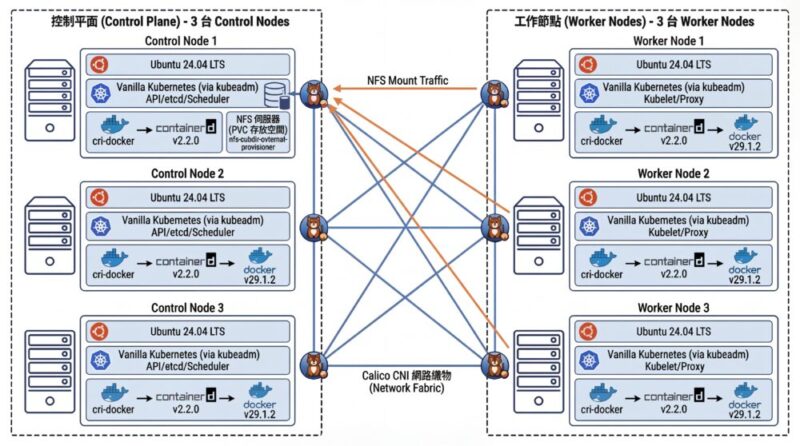
  • Ubuntu 24.04 LTS
  • Vanilla Kubernetes (via kubeadm) 1.34.2
  • docker v29.1.2 (containerd: v2.2.0)
  • cri-docker 0.3.20 (b11203a)
  • calico v3.29.2
  • 三台 Control node 與 三台 Worker Node 標準配置
  • 使用 NFS 存放 PVC 空間 (nfs-subdir-external-provisioner)
  • Metrics Server

架構圖

Kubernetes 安裝步驟

Step 0. 虛擬機硬體建置

這邊是我 虛擬機 (VM) 的硬體部分建置設定
(最小實驗性質的資源規格,正式機不建議使用這個規格)

  • 2 CPU
  • 4GB Ram
  • 10GB Disk 以上,建議 30GB 較穩定

到時候要建立六台 VM,三台 Control Node 跟三台 Worker Node ,這是標準叢集的配置。
如果你要把三台 Control Node 兼用 Worker Node 校長兼撞鐘,也可以,但不建議,後面會告訴你怎麼設定。

Step 1. <每台都做> 安裝 Docker

Docker 不分角色,三台都要裝

安裝文件:
https://docs.docker.com/engine/install/ubuntu/

小弟整理的一鍵安裝指令
(科技發展迅速,整理的安裝文件有可能會過時,如果有更新版,請參考官方文件)

apt-get update -m -y && \
apt-get install -y ca-certificates curl && \
install -m 0755 -d /etc/apt/keyrings && \
curl -fsSL https://download.docker.com/linux/ubuntu/gpg -o /etc/apt/keyrings/docker.asc && \
chmod a+r /etc/apt/keyrings/docker.asc && \
echo \
  "deb [arch=$(dpkg --print-architecture) signed-by=/etc/apt/keyrings/docker.asc] https://download.docker.com/linux/ubuntu \
  $(. /etc/os-release && echo "${UBUNTU_CODENAME:-$VERSION_CODENAME}") stable" | \
  tee /etc/apt/sources.list.d/docker.list > /dev/null && \
apt-get update -y && \
apt-get install -y docker-ce docker-ce-cli containerd.io docker-buildx-plugin docker-compose-plugin

修改 daemon.json 讓跳開預設網段
(如果沒有該檔案請自行新增之)

sudo vi /etc/docker/daemon.json

內容為

{
  "log-driver": "json-file",
  "log-opts": {
    "tag": "{{.Name}}",
    "max-size": "2m",
    "max-file": "2"
  },
  "default-address-pools": [
    {
      "base": "172.31.0.0/16",
      "size": 24
    }
  ],
  "bip": "172.7.0.1/16"
}

設定 docker 預設開機啟動

sudo systemctl enable --now docker

驗證 Docker

可用 systemctl 指令查看是否有正常執行

sudo systemctl status docker

看看是否有 Running

可以用 docker ps 查看目前所有運行中的 container

docker ps

是否能夠正常顯示列表,若是初次安裝,列表是空的很正常。

Step 2. <每台都做> 關掉 swap

這步驟不分角色,六台都要做,雖然最新版本有(有限度的)支援 Swap
但我還是先建議把 Swap 關掉,以確保叢集的穩定性。

我們用以下步驟永久關閉 Swap:

  1. sed 指令找尋 swap 片段,並加上註解
sudo sed -i '/ swap /s/^/#/g' /etc/fstab
  1. 然後重新載入磁區
sudo mount -a

暫時關閉 swap 可以用 swapoff 指令

sudo swapoff -a

確認 swap

我們用 free 指令就可以看到 Swap 有沒有啟用了

free

Step 3. <每台都做> 安裝 kubeletkubeadmkubectl 三兄弟

安裝文件:
https://kubernetes.io/docs/setup/production-environment/tools/kubeadm/install-kubeadm/

加入 K8s 套件參考
安裝 kubelet kubeadm kubectl
(指定版本 1.34.2)

sudo apt update -y && \
sudo apt-get install -y apt-transport-https ca-certificates curl && \
curl -fsSL https://pkgs.k8s.io/core:/stable:/v1.32/deb/Release.key | sudo gpg --dearmor -o /etc/apt/keyrings/kubernetes-apt-keyring.gpg && \
echo 'deb [signed-by=/etc/apt/keyrings/kubernetes-apt-keyring.gpg] https://pkgs.k8s.io/core:/stable:/v1.32/deb/ /' | sudo tee /etc/apt/sources.list.d/kubernetes.list && \
sudo apt-get update -y && \
sudo apt-get install -y kubelet=1.34.2-1.1 kubeadm=1.34.2-1.1 kubectl=1.34.2-1.1 && \
sudo apt-mark hold kubelet kubeadm kubectl

(科技發展迅速,整理的安裝文件有可能會過時,如果有更新版,請參考官方文件)

這邊我有修改指定版本號

若你想查詢所有的版本,可以用以下指令

顯示所有版號

apt show kubelet -a | less

再修改指令上去

Step 4. <每台都做> 安裝 Container Runtime Interface (CRI) – cri-dockerd

這步驟不分角色,三台都要裝

https://kubernetes.io/docs/setup/production-environment/container-runtimes/

我們用 Docker Engine 推薦的 cri-dockerd

說明文件:
https://kubernetes.io/docs/tasks/administer-cluster/migrating-from-dockershim/migrate-dockershim-dockerd/#what-is-cri-dockerd

查看最新版本一樣沒有 24.04 (noble)

從官網手動安裝 Golang

如果你的 apt-get 套件庫的 Golang 不夠新的話
我在 Redhat 那邊有遇到這情況,我把說明文件先放在這裡

到 Golang 的官網下載最新版本的 Golang 例如 1.23.2

wget https://go.dev/dl/go1.23.2.linux-amd64.tar.gz

解壓縮 go1.23.2.linux-amd64.tar.gz 檔案,會得到 go 資料夾,把他搬到對應位置

tar zxvf go1.23.2.linux-amd64.tar.gz
sudo mv go /usr/lib/golang

然後建立捷徑

sudo ln -s /usr/lib/golang/bin/go /usr/bin/go

使用 go version 來確認版本

go version

內容如下

$ go version
go version go1.23.2 linux/amd64

手動編譯安裝 cri-dockerd

如果是 Ubuntu 24.04.1 LTS (Noble Numbat)
如果找不到你的版本,可能要手動編譯並安裝

以下是官方文件提供的步驟
https://github.com/mirantis/cri-dockerd#build-and-install
https://mirantis.github.io/cri-dockerd/usage/install-manually/

安裝 make 與 golang 套件

sudo apt install -y make golang

git clone 最新的版本

git clone https://github.com/Mirantis/cri-dockerd.git

編譯它 (compile)

cd cri-dockerd && \
make cri-dockerd

安裝

cd cri-dockerd && \
mkdir -p /usr/local/bin && \
install -o root -g root -m 0755 cri-dockerd /usr/local/bin/cri-dockerd && \
install packaging/systemd/* /etc/systemd/system && \
sed -i -e 's,/usr/bin/cri-dockerd,/usr/local/bin/cri-dockerd,' /etc/systemd/system/cri-docker.service

然後請 systemctl 重新載入 daemon
最後啟動服務

sudo systemctl daemon-reload && \
sudo systemctl enable --now cri-docker

如果是服務更新版本,需要重啟服務

sudo systemctl restart cri-docker

驗證 cri-docker

可用 systemctl 指令確認是否有正常運行

sudo systemctl status cri-docker

確認有 Running

確認版本號

cri-dockerd --version

執行紀錄

$ cri-dockerd --version
cri-dockerd 0.3.12-16-gebd9de06 (ebd9de06)

裝完就會有 unix:///var/run/cri-dockerd.sock

註:之前社群一直有人討論是否要編譯 ubuntu 24.04 (noble)
但我看下一版,應該就不使用 cri-dockerd 了
就沒繼續追蹤進度了

Step 5. 複製虛擬機 (VM)

這邊步驟就是將單純的將 虛擬機 (VM) 複製二份成三台,並全部啟動。
以下分別闡述複製完要做的事情

重新產生 Machine-id

用以下指令重新產生 Machine-id

sudo rm /etc/machine-id && \
sudo systemd-machine-id-setup

修改 Hostname (主機名稱)

sudo hostnamectl set-hostname k8s-node1

分別改成對應的主機名稱

重新設定 ssh,產生全新的 known-host

sudo ssh-keygen -A && \
sudo dpkg-reconfigure openssh-server

確認 Machine-id

sudo cat /sys/class/dmi/id/product_uuid

確認 Hostname

hostname

確認網卡 Mac address 位址

ip link

或者

ifconfig

都可以,如果沒有 ifconfig 指令要安裝 net-tools

sudo apt install -y net-tools

https://superuser.com/questions/636924/regenerate-linux-host-fingerprint

如果有需要的話,可以用 dhclient 指令重新取 DHCP 的 IP
(基本上你重新產生 Machine-id 的話,就會視為別台電腦了)

sudo dhclient -r

Step 6. <每台都做> 設定主機對應

叢集的三台機器做出來,還不知道彼此,
這邊用 /etc/hosts 檔案來讓主機們各自找到彼此

sudo vi /etc/hosts

根據每台主機的 IP 位址與主機名稱

192.168.1.100   ubuntu2404-k8s-ctrl1
192.168.1.101   ubuntu2404-k8s-ctrl2
192.168.1.102   ubuntu2404-k8s-ctrl3
192.168.1.103   ubuntu2404-k8s-worker1
192.168.1.104   ubuntu2404-k8s-worker2
192.168.1.105   ubuntu2404-k8s-worker3

IP 位址在前,主機名稱在後,用 tab 分隔。

先整理好內容,再各自寫在每一台上面,每一台主機都會看到同一份資料。

Step 7. <每台都做> 設定網路雜項值

根據文件:
https://kubernetes.io/docs/setup/production-environment/container-runtimes/#forwarding-ipv4-and-letting-iptables-see-bridged-traffic

這邊設定網路連線轉發 IPv4 位址並讓 iptables 查看橋接器的流量

用文件提供的指令操作,等等一句一句解釋:

cat <<EOF | sudo tee /etc/modules-load.d/k8s.conf
overlay
br_netfilter
EOF

請 Kubernetes (K8s) 引用載入 br_netfilteroverlay 二個核心模組

sudo modprobe overlay && \
sudo modprobe br_netfilter

啟用 br_netfilteroverlay 二個核心模組

cat <<EOF | sudo tee /etc/sysctl.d/k8s.conf
net.bridge.bridge-nf-call-iptables  = 1
net.bridge.bridge-nf-call-ip6tables = 1
net.ipv4.ip_forward                 = 1
EOF

設定轉發 IPv4 位址,讓 iptables 查看橋接器的流量

sudo sysctl --system

再不起重新啟動電腦情況下,套用設定值

檢查驗證

檢查 br_netfilteroverlay 二個核心模組有沒有被正確載入可以用以下二個指令

lsmod | grep br_netfilter
lsmod | grep overlay

檢查

  • net.bridge.bridge-nf-call-iptables
  • net.bridge.bridge-nf-call-ip6tables
  • net.ipv4.ip_forward 

這幾個系統變數是否有設定為 1,可以用 sysctl 指令來檢查:

sysctl net.bridge.bridge-nf-call-iptables net.bridge.bridge-nf-call-ip6tables net.ipv4.ip_forward

Step 8. 設定第一台 Control plane node(控制平台)

終於要來設定 Control plane (控制平台) 了,如果有其他教學看到 Master node 的話,
別擔心,指的是同一件事情。

利用 kubeadm init 指令來初始化,並代入這些參數:

sudo kubeadm init \
    --kubernetes-version 1.34.2 \
    --control-plane-endpoint=192.168.1.100 \
    --apiserver-advertise-address=192.168.1.100 \
    --node-name k8s-ctrl \
    --pod-network-cidr=10.244.0.0/16 \
    --cri-socket unix:///var/run/cri-dockerd.sock

參數說明

  • control-plane-endpoint
    指明 Control plane (控制平台) 是哪個網址,這邊設定好目前這台 IP 位址即可,假設為 192.168.1.100
    (這設定值可省略)
  • apiserver-advertise-address
    指明 API server 的廣播地址,預設就是 Control plane (控制平台) IP 位址,假設為 192.168.1.100
    (這設定值可省略)
  • node-name
    指明 Control plane (控制平台) 的名字,這裡跟主機名稱一致即可,注意大小寫底線,有些字元是不允許的。
  • pod-network-cidr
    指明 pod 內部網路使用的網段,這邊因為配合 Flannel CNI,請保留 10.244.0.0/16 先不要修改,除非你知道在做什麼。
  • cri-socket
    指明使用的 CRI 使用 unix:///var/run/cri-dockerd.sock 這設定值 請不要修改

會一路安裝第一台設定好為 control node

註:如果有需要,可以事先先下載 image
使用這指令

kubeadm config images pull --cri-socket unix:///var/run/cri-dockerd.sock --kubernetes-version 1.34.2

如果沒意外的話,完成之後會看到

Your Kubernetes control-plane has initialized successfully!

才成功三成而已,還沒完成!後續還要接續設定

Step 9. <在第一台 Control-node 做> 複製金鑰與證書

資料準備

在第一台 Control node 做操作

建立資料夾,假設路徑在 /tmp/k8s-certs 底下

mkdir -p /tmp/k8s-certs && \
mkdir -p /tmp/k8s-certs/etcd

我們需要複製以下檔案

.
├── ca.crt
├── ca.key
├── etcd
│   ├── ca.crt
│   └── ca.key
├── front-proxy-ca.crt
├── front-proxy-ca.key
├── sa.key
└── sa.pub

1 directory, 8 files

所以指令如下

sudo cp -r /etc/kubernetes/pki/{ca.*,sa.*,front-proxy-ca.*} /tmp/k8s-certs/ && \
sudo cp -r /etc/kubernetes/pki/etcd/ca.* /tmp/k8s-certs/etcd/

注意不要多複製其他檔案,不然到時候建立會有問題

複製到其他節點

我們就假設你都在第一台 Control node 做操作
我們把 /tmp/k8s-certs 資料夾複製到其他節點

scp -r /tmp/k8s-certs [email protected]:/tmp/

然後 ssh 分別登入到另外二個節點

ssh [email protected]

在另外兩個節點中,建立資料夾,並複製檔案
把剛剛的那幾個金鑰複製到指定 K8s 位置 /etc/kubernetes/pki/

mkdir -p /etc/kubernetes/pki/ && \
cp -R /tmp/k8s-certs/* /etc/kubernetes/pki/

注意如果做錯了需要下 kubeadm reset 重來的時候, /etc/kubernetes/pki/ 金鑰也會被清空掉,所以要再複製一次

kubeadm reset -f --cri-socket unix:///var/run/cri-dockerd.sock

Step 10. <在另外二台 Control node 做> 加入成爲 Control node

這邊就比較特別,因為剛剛的金鑰複製步驟做完之後,
就可以用指令重新生成加入指令

kubeadm token create --print-join-command

然後你就會得到一串加入指令,假設長這樣

kubeadm join 192.168.1.100:6443 --token 2xxxxc.6bxxxxxxxxxxxx96 \
      --discovery-token-ca-cert-hash sha256:b84fxxxxxxxxxxxxxxxxxxxxxxxxxxxxxxxxxxxxxxxxxxxxxxxxxxxxxxxxc6b4

這時候你就可以在第二台與第三台 Control node 上執行類似這樣的指令

kubeadm join 192.168.1.100:6443 --token 2xxxxc.6bxxxxxxxxxxxx96 \
      --discovery-token-ca-cert-hash sha256:b84fxxxxxxxxxxxxxxxxxxxxxxxxxxxxxxxxxxxxxxxxxxxxxxxxxxxxxxxxc6b4 \
      --control-plane --cri-socket unix:///var/run/cri-dockerd.sock

加上 --control-plane 參數,讓這台節點成為 Control node
還有加上 --cri-socket unix:///var/run/cri-dockerd.sock 參數,讓 kubeadm 知道你使用的是 cri-dockerd

這樣就完成了

你可以用 kubectl get node 查看一下

# kubectl get node node
NAME                   STATUS     ROLES           AGE     VERSION
ubuntu2404-k8s-ctrl1   NotReady   control-plane   3m22s   v1.34.2
ubuntu2404-k8s-ctrl2   NotReady   control-plane   9s      v1.34.2
ubuntu2404-k8s-ctrl3   NotReady   control-plane   5s      v1.34.2

這邊因為還沒有設定 CNI,所以 STATUS 為 NotReady 是 正常現象
(叢集才設定一半,還沒設定網路,當然顯示 K8s 叢集不可用)

Step 11. <在 Worker node 做> 加入 Worker node

如果要加入 Worker node,可以使用 kubeadm join 指令

可以在其中一台 Control code 用指令重新生成加入指令

kubeadm token create --print-join-command

然後你就會得到一串加入指令,假設長這樣

kubeadm join 192.168.1.100:6443 --token 2xxxxc.6bxxxxxxxxxxxx96 \
      --discovery-token-ca-cert-hash sha256:b84fxxxxxxxxxxxxxxxxxxxxxxxxxxxxxxxxxxxxxxxxxxxxxxxxxxxxxxxxc6b4

這時候你就可以在 Worker node 上執行類似這樣的指令

kubeadm join 192.168.1.100:6443 --token 2xxxxc.6bxxxxxxxxxxxx96 \
      --discovery-token-ca-cert-hash sha256:b84fxxxxxxxxxxxxxxxxxxxxxxxxxxxxxxxxxxxxxxxxxxxxxxxxxxxxxxxxc6b4 \
      --cri-socket unix:///var/run/cri-dockerd.sock

沒有意外的話,就可以正常加入了
其他台 Worker node 也是一樣的操作

Step 12. 設定 Calico CNI 網路

參考文件
https://docs.tigera.io/calico/latest/getting-started/kubernetes/quickstart

註:這邊 Calico CNI 也不停的一直在更新版本,步驟會略有一些差異,這邊本就文字記錄,
請時時刻刻查詢官方文件,實際以官方文件撰寫的為主

筆者撰文的時候 calico v3.29.2

文件在此
https://docs.tigera.io/calico/3.29/getting-started/kubernetes/quickstart

Murmur: 以前 v3.14 版本之前本來只有 calico.yaml 一個檔案,
後來改成 tigera-operator.yamlcustom-resources.yaml 二個檔案了,不影響操作

根據文件,第一步要建立 tigera-operator.yaml 的內容

kubectl create -f https://raw.githubusercontent.com/projectcalico/calico/v3.29.2/manifests/tigera-operator.yaml

要注意 calico 的版本號
另一個要注意,這指令一定要使用 kubectl create,不能使用 kubectl apply 指令替代
不然會有錯誤

第二步要建立 custom-resources.yaml 的內容
這邊我們修改一下,先把檔案抓下來

wget https://raw.githubusercontent.com/projectcalico/calico/v3.29.2/manifests/custom-resources.yaml

然後修改 custom-resources.yaml 的內容

vi custom-resources.yaml
apiVersion: operator.tigera.io/v1
kind: Installation
metadata:
  name: default
spec:
  # Configures Calico networking.
  calicoNetwork:
    ipPools:
    - name: default-ipv4-ippool
      blockSize: 26
      cidr: 10.244.0.0/16
      encapsulation: VXLANCrossSubnet
      natOutgoing: Enabled
      nodeSelector: all()

---

apiVersion: operator.tigera.io/v1
kind: APIServer
metadata:
  name: default
spec: {}

cidr 的值,原本是 192.168.0.0/16,改成我們使用 --pod-network-cidr 參數的值:10.244.0.0/16
其實也只是因為我們外面主機已經使用 192.168.0.0/16 的網段了,所以內部 K8s 跑的網段改成跟主機不一樣的 10.244.0.0/16

然後執行建立指令

kubectl create -f custom-resources.yaml

我這邊也列一下 calico v3.29.2 會用到的 image,供參考
(每一個版本可能用的 image 版號也會不同)

quay.io/tigera/operator:v1.36.5
docker.io/calico/typha:v3.29.2
docker.io/calico/node-driver-registrar:v3.29.2
docker.io/calico/csi:v3.29.2
docker.io/calico/pod2daemon-flexvol:v3.29.2
docker.io/calico/node:v3.29.2
docker.io/calico/kube-controllers:v3.29.2
docker.io/calico/cni:v3.29.2
docker.io/calico/apiserver:v3.29.2

Step 13. 設定 Control node 兼 Worker node (選擇性)

如果你需要 Control node 兼 Worker node 校長兼撞鐘,
你可以使用這個指令移除 taint

(如有需求再使用)

kubectl taint nodes --all node-role.kubernetes.io/control-plane:NoSchedule-

筆記一下,舊版指令如下

kubectl taint nodes --all node-role.kubernetes.io/master-

測試驗證

驗證

kubectl get pods -A

全部都要是 Running 的狀態

像這樣

# kubectl get pods -A
NAMESPACE         NAME                                           READY   STATUS    RESTARTS   AGE
calico-system     calico-node-nzl6r                              0/1     Running   0          37s
calico-system     calico-node-xp467                              1/1     Running   0          39s
calico-system     calico-node-xt9xg                              1/1     Running   0          39s
calico-system     calico-typha-6b99cb568-d8t92                   1/1     Running   0          102s
calico-system     calico-typha-6b99cb568-xsq5f                   1/1     Running   0          101s
kube-system       coredns-66bc5c9577-556g8                       1/1     Running   0          44m
kube-system       coredns-66bc5c9577-vwh6x                       1/1     Running   0          44m
kube-system       etcd-ubuntu2404-k8s-ctrl1                      1/1     Running   0          44m
kube-system       etcd-ubuntu2404-k8s-ctrl2                      1/1     Running   0          41m
kube-system       etcd-ubuntu2404-k8s-ctrl3                      1/1     Running   0          41m
kube-system       kube-apiserver-ubuntu2404-k8s-ctrl1            1/1     Running   0          44m
kube-system       kube-apiserver-ubuntu2404-k8s-ctrl2            1/1     Running   0          41m
kube-system       kube-apiserver-ubuntu2404-k8s-ctrl3            1/1     Running   0          41m
kube-system       kube-controller-manager-ubuntu2404-k8s-ctrl1   1/1     Running   0          44m
kube-system       kube-controller-manager-ubuntu2404-k8s-ctrl2   1/1     Running   0          41m
kube-system       kube-controller-manager-ubuntu2404-k8s-ctrl3   1/1     Running   0          41m
kube-system       kube-proxy-gssk9                               1/1     Running   0          44m
kube-system       kube-proxy-shls8                               1/1     Running   0          41m
kube-system       kube-proxy-xtsfw                               1/1     Running   0          41m
kube-system       kube-scheduler-ubuntu2404-k8s-ctrl1            1/1     Running   0          44m
kube-system       kube-scheduler-ubuntu2404-k8s-ctrl2            1/1     Running   0          41m
kube-system       kube-scheduler-ubuntu2404-k8s-ctrl3            1/1     Running   0          41m
tigera-operator   tigera-operator-6dc5767955-cfshr               1/1     Running   0          2m58s
kubectl get nodes -o wide

要看到所有節點都有 Ready 的狀態

像這樣

# kubectl get nodes -o wide
NAME                   STATUS   ROLES           AGE   VERSION   INTERNAL-IP     EXTERNAL-IP   OS-IMAGE             KERNEL-VERSION     CONTAINER-RUNTIME
ubuntu2404-k8s-ctrl1   Ready    control-plane   46m   v1.34.2   192.168.1.100   <none>        Ubuntu 24.04.3 LTS   6.8.0-88-generic   docker://29.1.2
ubuntu2404-k8s-ctrl2   Ready    control-plane   43m   v1.34.2   192.168.1.101   <none>        Ubuntu 24.04.3 LTS   6.8.0-88-generic   docker://29.1.2
ubuntu2404-k8s-ctrl3   Ready    control-plane   43m   v1.34.2   192.168.1.102   <none>        Ubuntu 24.04.3 LTS   6.8.0-88-generic   docker://29.1.2
ubuntu2404-k8s-worker1 Ready    None            43m   v1.34.2   192.168.1.103   <none>        Ubuntu 24.04.3 LTS   6.8.0-88-generic   docker://29.1.2
ubuntu2404-k8s-worker1 Ready    None            43m   v1.34.2   192.168.1.104   <none>        Ubuntu 24.04.3 LTS   6.8.0-88-generic   docker://29.1.2
ubuntu2404-k8s-worker1 Ready    None            43m   v1.34.2   192.168.1.105   <none>        Ubuntu 24.04.3 LTS   6.8.0-88-generic   docker://29.1.2

版本資訊

只是做個紀錄

# docker version
Client: Docker Engine - Community
 Version:           29.1.2
 API version:       1.52
 Go version:        go1.25.5
 Git commit:        890dcca
 Built:             Tue Dec  2 21:55:14 2025
 OS/Arch:           linux/amd64
 Context:           default

Server: Docker Engine - Community
 Engine:
  Version:          29.1.2
  API version:      1.52 (minimum version 1.44)
  Go version:       go1.25.5
  Git commit:       de45c2a
  Built:            Tue Dec  2 21:55:14 2025
  OS/Arch:          linux/amd64
  Experimental:     false
 containerd:
  Version:          v2.2.0
  GitCommit:        1c4457e00facac03ce1d75f7b6777a7a851e5c41
 runc:
  Version:          1.3.4
  GitCommit:        v1.3.4-0-gd6d73eb8
 docker-init:
  Version:          0.19.0
  GitCommit:        de40ad0
# kubeadm version
kubeadm version: &version.Info{Major:"1", Minor:"34", EmulationMajor:"", EmulationMinor:"", MinCompatibilityMajor:"", MinCompatibilityMinor:"", GitVersion:"v1.34.2", GitCommit:"8cc511e399b929453cd98ae65b419c3cc227ec79", GitTreeState:"clean", BuildDate:"2025-11-11T19:08:36Z", GoVersion:"go1.24.9", Compiler:"gc", Platform:"linux/amd64"}
# kubectl version
Client Version: v1.34.2
Kustomize Version: v5.7.1
Server Version: v1.34.2
# cri-dockerd --version
cri-dockerd 0.3.20 (b11203a)

Troubleshooting 疑難排解

如果你遇到類似的錯誤

# kubeadm join 192.168.1.100:6443 --token kkxxxx.xxxxxxxxxxxxxdl2      --discovery-token-ca-cert-hash sha256:bdfxxxxxxxxxxxxxxxxxxxxxxxxxxxxxxxxxxxxxxxxxxxxxxxxxxxxxxxxxx19c         --control-plane --cri-socket unix:///var/run/cri-dockerd.sock

[preflight] Running pre-flight checks
[preflight] Reading configuration from the "kubeadm-config" ConfigMap in namespace "kube-system"...
[preflight] Use 'kubeadm init phase upload-config --config your-config.yaml' to re-upload it.
error execution phase preflight: 
One or more conditions for hosting a new control plane instance is not satisfied.

[failure loading certificate for CA: couldn't load the certificate file /etc/kubernetes/pki/ca.crt: open /etc/kubernetes/pki/ca.crt: no such file or directory, failure loading key for service account: couldn't load the private key file /etc/kubernetes/pki/sa.key: open /etc/kubernetes/pki/sa.key: no such file or directory, failure loading certificate for front-proxy CA: couldn't load the certificate file /etc/kubernetes/pki/front-proxy-ca.crt: open /etc/kubernetes/pki/front-proxy-ca.crt: no such file or directory, failure loading certificate for etcd CA: couldn't load the certificate file /etc/kubernetes/pki/etcd/ca.crt: open /etc/kubernetes/pki/etcd/ca.crt: no such file or directory]

Please ensure that:
* The cluster has a stable controlPlaneEndpoint address.
* The certificates that must be shared among control plane instances are provided.

To see the stack trace of this error execute with --v=5 or higher

遇到這段

failure loading certificate for CA: couldn't load the certificate file

應該是沒有正確複製金鑰

除錯

如果有遇到問題,可以這樣觀察

查看 kubelet 的狀態

systemctl status kubelet

查看 kubelet 的 Log

journalctl -xeu kubelet

這樣最基礎的 K8s 加上網路就完成了

Persistent Volumes (PV) 磁碟相關設定

基本上會需要一個共用空間來配置 Persistent Volumes (PV)
我們可以用 NFS 來做為該共用空間
這邊可能就比較雜項一點,但如果沒有設定好,
應用程式設定 Persistent Volume Claim (PVC) 是不會有動作的,
狀態會卡住無法正確部署

安裝 nfs-server (Optional)

剛剛有提到,我們使用 NFS 來作為存放 Persistent Volumes (PV) 的地方,
需要一個 NFS 的位置,這個可以是你的 NAS,也可以是台電腦,
也可以是 TrueNAS 或者 OpenMediaVault (OMV),總之做法很多,
這邊示範如果你什麼都沒有,只有 Ubuntu 主機,如何直接在上面裝一個 NFS 伺服器。

安裝 nfs-server

sudo apt install nfs-kernel-server nfs-common -y

假設我們要共用的資料夾路徑為 /export/k8s-space
所以我們來開 /export/k8s-space 資料夾

mkdir -p /export && \
mkdir -p /export/k8s-space

編輯 /etc/exports 設定檔

vi /etc/exports

內容為

/export/k8s-space 192.168.1.0/24(rw,subtree_check,insecure)
/export 192.168.1.0/24(rw,root_squash,no_subtree_check,hide)

這邊 IP 設定可存取的網段,假設為 192.168.1.0/24,請依需求修改

啟動 nfs 服務

sudo systemctl start --now nfs-kernel-server.service

如果 /etc/exports 設定檔有更新,記得用指令更新 nfs 檔案清單

exportfs -a

設定與安裝 nfs-subdir-external-provisioner

這塊就是 K8s 的範疇,
使用 helm 來安裝 nfs-subdir-external-provisioner
他會做一件事情,持續偵測 K8s 狀態,
當收到 PVC 請求的時候,在 nfs 開一個指定的資料夾,當成 PV
然後掛載在 PVC 上

加入 helm repo 參考

helm repo add nfs-subdir-external-provisioner https://kubernetes-sigs.github.io/nfs-subdir-external-provisioner
helm repo update

產生 helm charts 參數

helm show values nfs-subdir-external-provisioner/nfs-subdir-external-provisioner \
  --version 4.0.18 > nfs-values.yaml

它會產生一個預設的 nfs-values.yaml 供你修改

修改 nfs-values.yaml

這就是重頭戲,修改 nfs-values.yaml

vi nfs-values.yaml

修改的片段如下,請依需求修改

image:
  repository: registry.k8s.io/sig-storage/nfs-subdir-external-provisioner
  tag: v4.0.2
  pullPolicy: IfNotPresent
#imagePullSecrets:
#- name: regcred

設定值說明

  • image.repositoryimage.tag: image 的位址,通常情況私有部署時,
    會把 image 放進私有的 Registry,所以會對應修改這些值
  • image.pullPolicy:部署時拉取的策略,常用值可以是 IfNotPresent (如果沒有的話才從遠端下載) 或 Always (總是每次都從遠端下載)
  • imagePullSecrets.name:私有 Registry 的登入資訊
nfs:
  server: 192.168.1.2
  path: /export/k8s-space
  mountOptions:
  volumeName: nfs-subdir-external-provisioner-root
  # Reclaim policy for the main nfs volume
  reclaimPolicy: Delete

設定值說明

  • nfs.server:NFS 伺服器位址,請依需求修改
  • nfs.path:NFS 的遠端路徑,請依需求修改
  • nfs.reclaimPolicy: 如果 PVC 刪除之後的該空間的預設動作處理,
    常用值為 Retain (保留) 與 Delete (刪除),
    若是 Retain 的話,要記得 定時進來手動清理空間
    因為 PVC 刪除時,不會連動被刪除,但也不會掛回同一個 PVC,
    重新部署時就會開一個新的空間,久而久之就變成莫名的占空間

修改完成之後,就可以將它安裝起來

安裝部署 nfs-subdir-external-provisioner

helm install nfs-subdir-external-provisioner nfs-subdir-external-provisioner/nfs-subdir-external-provisioner \
  -n nfs-subdir-external-provisioner --version 4.0.18 -f nfs-values.yaml

其他相關指令

更新 nfs-subdir-external-provisioner 部署

helm upgrade nfs-subdir-external-provisioner nfs-subdir-external-provisioner/nfs-subdir-external-provisioner \
  -n nfs-subdir-external-provisioner --version 4.0.18 -f nfs-values.yaml

如果有參數有弄錯,可以用指令刪除部署,然後再重新部署

helm uninstall nfs-subdir-external-provisioner -n nfs-subdir-external-provisioner

如果不知道 nfs-values.yaml 合併回 yaml 會長什麼樣子,
我會用 helm templatenfs-values.yaml 合併回 template 輸出原始 yaml,
來做比對與比較。

產生 nfs-subdir-external-provisioner templeate

helm template nfs-subdir-external-provisioner nfs-subdir-external-provisioner/nfs-subdir-external-provisioner \
  -n nfs-subdir-external-provisioner --version 4.0.18 -f nfs-values.yaml --output-dir ./nfs-yamls

正常情況會有一個 Pod 在 K8s 叢集中常駐執行

安裝 metrics-server

在自行安裝的 Vanilla Kubernetes 預設是不會安裝 metrics-server 的
換言之,你無法使用 kubectl top nodekubectl top pod 等指令,
部署 Horizontal Pod Autoscaling (HPA) 也會失效,
因為他抓不到叢集 CPU、記憶體…等資訊。

所以我們讓補上 metrics-server 讓功能完整。

安裝指令也蠻簡單的,不需什麼額外設定

kubectl apply -f https://github.com/kubernetes-sigs/metrics-server/releases/latest/download/components.yaml

測試 metrics-server

測試 metrics-server 的方式很簡單

打上常用的這個指令可以測試

顯示每個 node 的資源使用狀況

kubectl top node

顯示每個 Pod 的資源使用狀況

kubectl top pod -A

就先分享到這,希望有幫助到你。
祝架設愉快!

Kubernetes (K8s) 地端伺服器建置實錄 – RedHat 篇

在當今的雲端時代,Kubernetes(簡稱 K8s)作為 Open source 的 container (容器) 編排平台,已經成為許多企業和開發者的首選。它為應用程式的部署、擴展和管理提供了一個強大且靈活的解決方案。
本篇文章將詳細介紹如何在地端 (On-premise, self-host) 伺服器上搭建 Kubernetes 環境,我們將介紹所有必要的步驟,包括環境設置、安裝必要的套件、建立節點與部署應用程式。這將是一個完整的實錄,讓讀者能夠透過這篇文章深入瞭解 K8s 的建置與運作。


為何會再次寫這篇文章?

後來發現 RedHat ( RHEL / RockyLinux ) 的指令跟 Ubuntu 有一些差異,
遇到的情況也略為不同,我覺得蠻值得再寫一次的。

當然,還是推薦使用 虛擬機 (Virtual machine, VM) 來建置,
你可以用你喜歡的虛擬機程式來架設,例如 VMWare Workstation, VirtualBox 都可以,我是使用 Promox VE 裡面的 VM 功能來完成。

如果有看過前一篇的話,這個方式安裝方式為 Bare-metal (裸金屬、裸機)的安裝方式。
這個也叫做 Vanilla Kubernetes (翻譯:單純的 Kubernetes 安裝)。

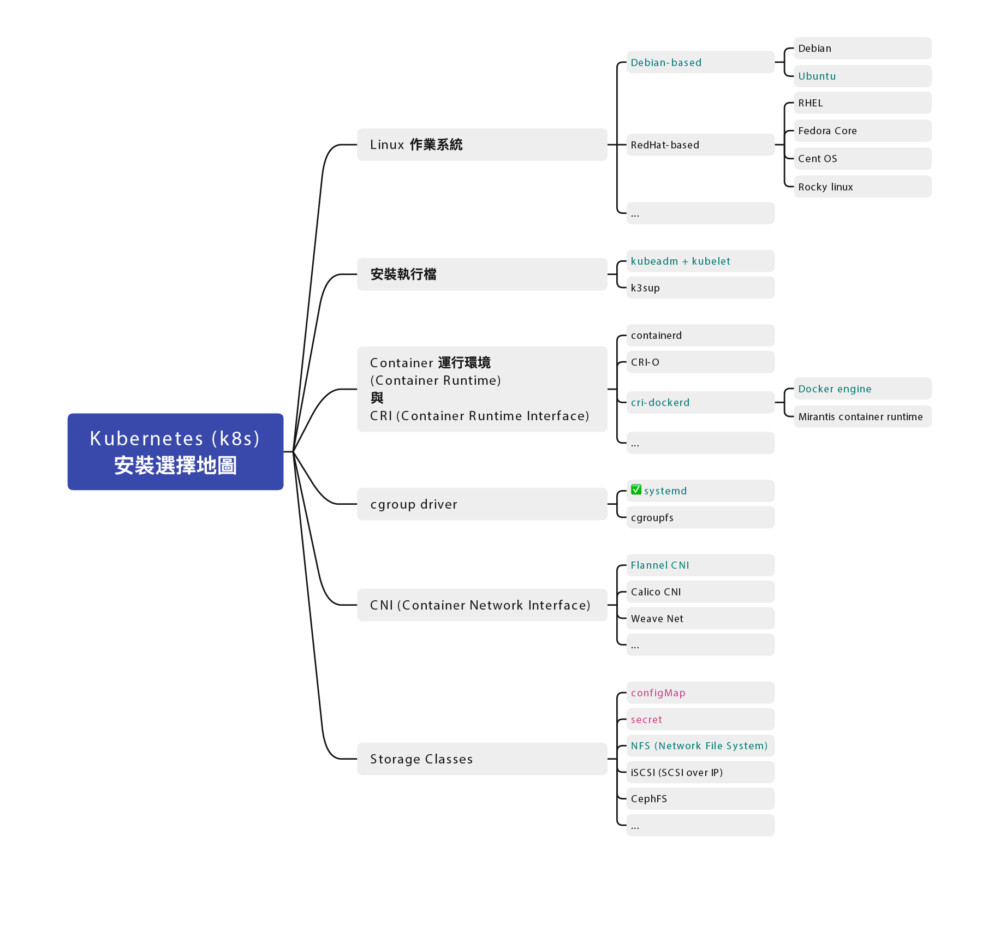
安裝地圖

Docker 跟 Kubernetes (K8s) 發展至今,百家爭鳴,門派也很多,
安裝部署方式也不盡相同,為了避免初學者混肴,
先幫你預先選好各種所需要的元件:

示範的作業系統

  • RockyLinux 9.2 對應到 RHEL (Redhat Enterprise Linux) 9.2

    服務們

  • kubelet

  • Container 運行環境 (Container Runtime):docker

  • cgroup drivers: 確認為 systemd (cgroup drivers v2)

  • CRI (Container Runtime Interface):使用 cri-dockerd

  • CNI (Container Network Interface):使用 Flannel

指令們

  • kubectl
  • kubeadm

這篇主要關注在如何架設 Kubernetes 叢集,
除此之外,你還需要一個配合的共用儲存空間,叢集都可以存取到的儲存空間(檔案伺服器)
可以用 TrueNAS 架設一個。

虛擬機硬體建置

這邊是我 虛擬機 (VM) 的硬體部分建置設定

  • 2 CPU
  • 4GB Ram
  • 8GB Disk 以上,建議 10GB 較穩定

註1:經過測試,不要用 Proxmox VE 裡的 LXC Container 功能架設,
會有非常多的問題,包含權限切不乾淨等。

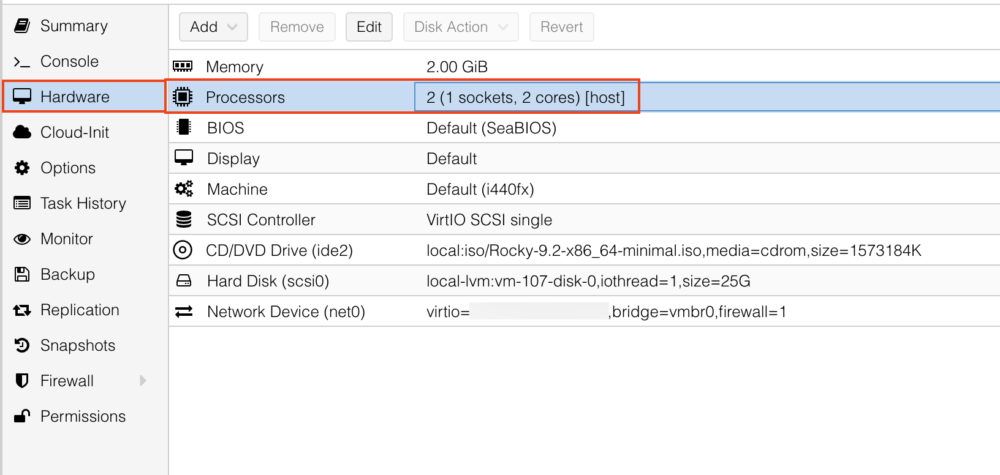
註2:使用 Proxmox VE 預設參數會遇到 Kernel panic 問題,
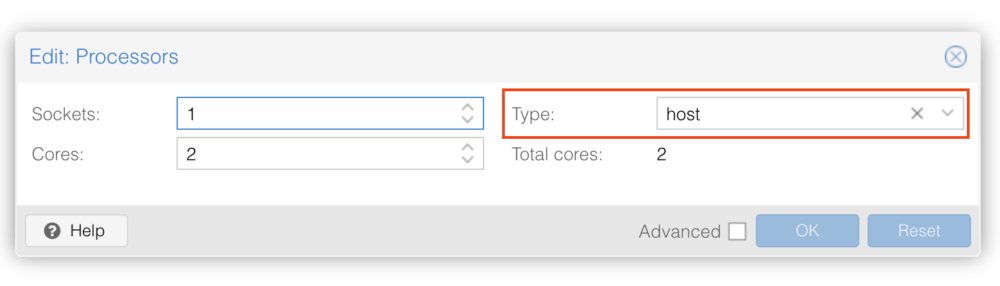
進入虛擬機 Hardware > Processors 選項,將 Type 改為 host 就會正常。

到時候要建立三台 VM,一台 Control Node 跟二台 Worker Node ,這是最小叢集的配置。
可以先安裝一個母版,到時候用複製 VM 的方式來達成。

虛擬機作業系統 – RockyLinux

示範使用的 RedHat 版本為社群版的 RockyLinux 9.2
使用 minimal 最小安裝

安裝細節就不贅述。

<每台都做> 關掉 swap

這步驟不分角色,三台都要做

https://kubernetes.io/docs/setup/production-environment/tools/kubeadm/install-kubeadm/

根據 kubeadm 的安裝文件,他有特別指示

MUST disable swap in order for the kubelet to work properly.

必須要關掉 swap 才能正確運作。
(K8s 新版 1.28 更新後,可以在有限制的情況下使用 swap,個人還是建議把它關掉)

所以我們用以下步驟永久關閉 Swap

  1. sed 指令找尋 swap 片段,並加上註解
sudo sed -i '/ swap /s/^/#/g' /etc/fstab
  1. 然後重新載入磁區
sudo mount -a

暫時關閉 swap 可以用 swapoff 指令

sudo swapoff -a

⭐️ 後記:調整 vm.swappiness 的值為零只能降低 swap 使用優先權,並不能完全關閉 swap 故移除該指令

sudo sysctl -w vm.swappiness=0

⭐️ 注意:如果您把 swap 磁區完全刪除的話,注意 GRUB 開機參數中是否殘留 swap 參數。

可用 grubby 指令來查看目前的開機參數

sudo grubby --info DEFAULT

可能會得到類似的結果(這邊以 RockyLinux 9.5 為例)

index=0
kernel="/boot/vmlinuz-5.14.0-503.14.1.el9_5.x86_64"
args="ro crashkernel=1G-4G:192M,4G-64G:256M,64G-:512M resume=/dev/mapper/rl_rk8--ctrl-swap 
rd.lvm.lv=rl_rk8-ctrl/root rd.lvm.lv=rl_rk8-ctrl/swap"
root="/dev/mapper/rl_rk8--ctrl-root"
initrd="/boot/initramfs-5.14.0-503.14.1.el9_5.x86_64.img"
title="Rocky Linux (5.14.0-503.14.1.el9_5.x86_64) 9.5 (Blue Onyx)"
id="11732e333bc94575b1636210b0a72f03-5.14.0-503.14.1.el9_5.x86_64"

這邊看到 resume=/dev/mapper/rl_rk8--ctrl-swaprd.lvm.lv=rl_rk8-ctrl/swap 就是殘留的 swap 參數,( swap 磁區名稱有可能跟我的不同,請依照實際情況調整)

一樣使用 grubby 指令移除

sudo grubby --update-kernel=ALL --remove-args="resume=/dev/mapper/rl_rk8--ctrl-swap rd.lvm.lv=rl_rk8-ctrl/swap"

雖然要移除前後這二個 swap 指令,但 
rd.lvm.lv=rl_rk8-ctrl/root 這個參數是要保留的,
如果誤刪除會「無法開機」要注意。

如果來不及移除該參數,已經進入救援模式 (rescue mode) 的話,也不要著急,
重新開機,在 GRUB 開機選單中,按 e 做臨時開機參數修改,找到上述二個參數刪除後,
按下 F10 繼續開機,就可以執行上述的 grubby 指令了。

確認 swap

可以用以下指令查看 swap

free

或者

cat /proc/swaps

應該要找不到 swap 才正確

<每台都做> 安裝 Docker

Docker 不分角色,三台都要裝

安裝文件:
https://docs.docker.com/engine/install/centos/
https://docs.docker.com/engine/install/rhel/

小弟整理的一鍵安裝指令
(科技發展迅速,整理的安裝文件有可能會過時,如果有更新版,請參考官方文件)

sudo yum install -y yum-utils && \
sudo yum-config-manager --add-repo https://download.docker.com/linux/rhel/docker-ce.repo && \
sudo yum install -y docker-ce docker-ce-cli containerd.io docker-buildx-plugin docker-compose-plugin

(這個部分的指令跟 Ubuntu 不一樣)

修改 daemon.json 讓跳開預設網段
(如果沒有該檔案請自行新增之)

sudo vi /etc/docker/daemon.json

內容為

{
  "log-driver": "json-file",
  "log-opts": {
    "tag": "{{.Name}}",
    "max-size": "2m",
    "max-file": "2"
  }
}

設定預設開機啟動,並立即啟動

sudo systemctl enable --now docker

驗證 Docker

可用 systemctl 指令查看是否有正常執行

sudo systemctl status docker

看看是否有 Running

可以用 docker ps 查看目前所有運行中的 container

docker ps

是否能夠正常顯示列表,若是初次安裝,列表是空的很正常。

Docker 版本

留下當時截稿的 Docker 版本給大家參考

# docker version
Client: Docker Engine - Community
 Version:           24.0.6
 API version:       1.43
 Go version:        go1.20.7
 Git commit:        ed223bc
 Built:             Mon Sep  4 12:33:18 2023
 OS/Arch:           linux/amd64
 Context:           default

Server: Docker Engine - Community
 Engine:
  Version:          24.0.6
  API version:      1.43 (minimum version 1.12)
  Go version:       go1.20.7
  Git commit:       1a79695
  Built:            Mon Sep  4 12:31:49 2023
  OS/Arch:          linux/amd64
  Experimental:     false
 containerd:
  Version:          1.6.24
  GitCommit:        61f9fd88f79f081d64d6fa3bb1a0dc71ec870523
 runc:
  Version:          1.1.9
  GitCommit:        v1.1.9-0-gccaecfc
 docker-init:
  Version:          0.19.0
  GitCommit:        de40ad0

<每台都做> 安裝 kubeletkubeadmkubectl 三兄弟

安裝文件:
https://kubernetes.io/docs/setup/production-environment/tools/kubeadm/install-kubeadm/

小弟整理的安裝指令

sudo setenforce 0 && \
sudo sed -i 's/^SELINUX=enforcing$/SELINUX=permissive/' /etc/selinux/config && \
cat <<EOF | sudo tee /etc/yum.repos.d/kubernetes.repo
[kubernetes]
name=Kubernetes
baseurl=https://pkgs.k8s.io/core:/stable:/v1.28/rpm/
enabled=1
gpgcheck=1
gpgkey=https://pkgs.k8s.io/core:/stable:/v1.28/rpm/repodata/repomd.xml.key
exclude=kubelet kubeadm kubectl cri-tools kubernetes-cni
EOF && \
sudo yum install -y yum-plugin-versionlock && \
sudo yum install -y kubelet-1.28.2 kubeadm-1.28.2 kubectl-1.28.2 --disableexcludes=kubernetes && \
sudo yum versionlock kubectl kubeadm kubelet && \
sudo systemctl enable --now kubelet

(科技發展迅速,整理的安裝文件有可能會過時,如果有更新版,請參考官方文件)

(這個部分跟 Ubuntu 不一樣)

目前安裝的版本是 kubelet v1.28.2

⭐️ 後記:因為有遇到雷,
不小心升級了 kubelet & kubeadm & kubectl 但 image 沒有升級,
所以一鍵安裝指令有小修改,加上 yum-plugin-versionlock 套件,與使用 yum versionlock 的擴充指令來鎖住版本(跟官網不一樣)

sudo yum install -y yum-plugin-versionlock && \
sudo yum install -y kubelet-1.28.2 kubeadm-1.28.2 kubectl-1.28.2
sudo yum versionlock kubectl kubeadm kubelet

解除版本鎖定也很簡單

sudo yum versionlock delete kubelet-1.28.2 kubeadm-1.28.2 kubectl-1.28.2

就跟以前一樣了。

<每台都做> 手動編譯安裝 Container Runtime Interface (CRI) – cri-dockerd

這步驟不分角色,三台都要裝

https://kubernetes.io/docs/setup/production-environment/container-runtimes/

我們用 Docker Engine 推薦的 cri-dockerd

說明文件:
https://kubernetes.io/docs/tasks/administer-cluster/migrating-from-dockershim/migrate-dockershim-dockerd/#what-is-cri-dockerd

用 rpm 檔案安裝

若是 RHEL 7.9 (CentOS 7-2009) 可以使用 cri-dockerd-0.3.6.20231018204925.877dc6a4-0.el7.x86_64.rpm若是 RHEL 8.8 (RockyLinux 8.8) 可以使用 cri-dockerd-0.3.6.20231018204925.877dc6a4-0.el8.x86_64.rpm

wget https://github.com/Mirantis/cri-dockerd/releases/download/v0.3.6/cri-dockerd-0.3.6.20231018204925.877dc6a4-0.el8.x86_64.rpm
sudo rpm -ivh cri-dockerd-0.3.6.20231018204925.877dc6a4-0.el8.x86_64.rpm

若是 RHEL 9.2 (RockyLinux 9.2) 沒有對應的 rpm 可以裝
所以用手動編譯的方式進行

從官網手動安裝 Golang

若是 RHEL 9.4 (RockyLinux 9.4) 一樣沒有對應的 rpm 可以裝
然後新版 cri-dockerd 又要求新版 Golang(1.22.0 以上)才能編譯
但 RHEL 9.4 的 golang 套件沒這麼新,才到 go1.21.13 而已,但官網最新版是 1.23.2
所以我們需要岔題一下手動安裝 Golang

到 Golang 的官網下載最新版本的 Golang 例如 1.23.2

wget https://go.dev/dl/go1.23.2.linux-amd64.tar.gz

解壓縮 go1.23.2.linux-amd64.tar.gz 檔案,會得到 go 資料夾,把他搬到對應位置

tar zxvf go1.23.2.linux-amd64.tar.gz
sudo mv go /usr/lib/golang

然後建立捷徑

sudo ln -s /usr/lib/golang/bin/go /usr/bin/go

使用 go version 來確認版本

go version

執行紀錄

$ go version
go version go1.23.2 linux/amd64

手動編譯安裝 cri-dockerd

若是 RHEL 9.2 (RockyLinux 9.2), RHEL 9.4 (RockyLinux 9.4) 沒有對應的 rpm 可以裝
所以用手動編譯的方式進行

以下是官方文件提供的步驟
https://github.com/mirantis/cri-dockerd#build-and-install

先安裝必要套件

sudo yum install -y make go

如果 yum 給的 golang 版本不夠新,需要手動安裝 golang,步驟在上方

git clone 最新的版本

git clone https://github.com/Mirantis/cri-dockerd.git

編譯它 (compile)

cd cri-dockerd && \
make cri-dockerd

安裝

cd cri-dockerd && \
mkdir -p /usr/local/bin && \
install -o root -g root -m 0755 cri-dockerd /usr/local/bin/cri-dockerd && \
install packaging/systemd/* /etc/systemd/system && \
sed -i -e 's,/usr/bin/cri-dockerd,/usr/local/bin/cri-dockerd,' /etc/systemd/system/cri-docker.service

然後請 systemctl 重新載入 daemon
最後啟動服務

sudo systemctl daemon-reload && \
sudo systemctl enable --now cri-docker

如果是服務更新版本,需要重啟服務

sudo systemctl restart cri-docker

驗證 cri-docker

可用 systemctl 指令確認是否有正常運行

sudo systemctl status cri-docker

確認有 Running

確認版本號

cri-dockerd --version

執行結果

$ cri-dockerd --version
cri-dockerd 0.3.12-16-gebd9de06 (ebd9de06)

裝完就會有 unix:///var/run/cri-dockerd.sock


這邊補充,其實有網友發了 Pull request,但一直沒過
https://github.com/Mirantis/cri-dockerd/pull/394
也有網友詢問 RHEL 9.4 與 Ubuntu 24.04 的做法
RHEL 9.4
https://github.com/Mirantis/cri-dockerd/issues/368
Ubuntu 24.04
https://github.com/Mirantis/cri-dockerd/issues/361

複製虛擬機 (VM)

這邊步驟就是將單純的將 虛擬機 (VM) 複製二份成三台,並全部啟動。
以下分別闡述複製完要做的事情

重新產生 Machine-id

用以下指令重新產生 Machine-id

sudo rm /etc/machine-id && \
sudo systemd-machine-id-setup

修改 Hostname (主機名稱)

sudo vi /etc/hostname

分別改成對應的主機名稱

重新設定 ssh,產生全新的 known-host

sudo rm -f /etc/ssh/ssh_host_* && sudo ssh-keygen -A

(這個部分的指令跟 Ubuntu 不一樣)

確認 Machine-id

sudo cat /sys/class/dmi/id/product_uuid

確認 Hostname

hostname

確認網卡 Mac address 位址

ip link

如果是有 DHCP 的話,可以用路由器 dhcp static lease (固定分配 IP)

然後可以用 dhclient 指令重新取 DHCP 的 IP

sudo dhclient -r

用 verbose 來看細節

sudo dhclient -v

註:RockyLinux 9.2 預設沒有安裝 dhclient 指令
需要另外用 yum 安裝

sudo yum install -y dhcp-client

<每台都做> 設定主機對應

叢集的三台機器做出來,還不知道彼此,
這邊用 /etc/hosts 檔案來讓主機們各自找到彼此

sudo vi /etc/hosts

根據每台主機的 IP 位址與主機名稱

192.168.1.100   k8s-ctrl
192.168.1.101   k8s-node1
192.168.1.102   k8s-node2

IP 位址在前,主機名稱在後,用 tab 分隔。

先整理好內容,再各自寫在每一台上面,每一台主機都會看到同一份資料。

確認 cgroup drivers 為 systemd

(這整個段落可以跳過,因為 cgroup drivers 預設已經是 systemd 了)

https://stackoverflow.com/questions/45708175/kubelet-failed-with-kubelet-cgroup-driver-cgroupfs-is-different-from-docker-c

直接講結論,目前最新使用的是 systemd (cgroup Version: 2)

查看 docker 的 cgroup

docker info | grep -i cgroup

執行結果

# docker info | grep -i cgroup

 Cgroup Driver: systemd
 Cgroup Version: 2
  cgroupns

查看 kubelet 的 cgroup

sudo cat /var/lib/kubelet/config.yaml | grep cgroup

執行結果

$ sudo cat /var/lib/kubelet/config.yaml | grep cgroup

cgroupDriver: systemd

可以確認是否為 systemd (cgroup Version: 2)

如果 docker 不為 systemd

可以在 daemon.json手動加上

sudo vi /etc/docker/daemon.json

這個段落

 "exec-opts": [
    "native.cgroupdriver=systemd"
  ],

重啟 docker

sudo systemctl restart docker

如果 kubelet 不為 systemd 就手動修改之

sudo vi /var/lib/kubelet/config.yaml

重啟 kubelet

sudo systemctl restart kubelet

<每台都做> 設定網路雜項值

根據文件:
https://kubernetes.io/docs/setup/production-environment/container-runtimes/#forwarding-ipv4-and-letting-iptables-see-bridged-traffic

這邊設定網路連線轉發 IPv4 位址並讓 iptables 查看橋接器的流量

用文件提供的指令操作,等等一句一句解釋:

cat <<EOF | sudo tee /etc/modules-load.d/k8s.conf
overlay
br_netfilter
EOF

請 Kubernetes (K8s) 引用載入 br_netfilteroverlay 二個核心模組

sudo modprobe overlay && \
sudo modprobe br_netfilter

啟用 br_netfilteroverlay 二個核心模組

cat <<EOF | sudo tee /etc/sysctl.d/k8s.conf
net.bridge.bridge-nf-call-iptables  = 1
net.bridge.bridge-nf-call-ip6tables = 1
net.ipv4.ip_forward                 = 1
EOF

設定轉發 IPv4 位址,讓 iptables 查看橋接器的流量

sudo sysctl --system

再不起重新啟動電腦情況下,套用設定值

檢查驗證

檢查 br_netfilteroverlay 二個核心模組有沒有被正確載入可以用以下二個指令

lsmod | grep br_netfilter && \
lsmod | grep overlay

檢查

  • net.bridge.bridge-nf-call-iptables
  • net.bridge.bridge-nf-call-ip6tables
  • net.ipv4.ip_forward 

這幾個系統變數是否有設定為 1,可以用 sysctl 指令來檢查:

sysctl net.bridge.bridge-nf-call-iptables net.bridge.bridge-nf-call-ip6tables net.ipv4.ip_forward

設定 Control plane node(控制平台) (舊名 Master node)

終於要來設定 Control plane (控制平台) 了,如果有其他教學看到 Master node 的話,
別擔心,指的是同一件事情。

利用 kubeadm init 指令來初始化,並代入這些參數:

sudo kubeadm init \
    --kubernetes-version 1.28.2 \
    --control-plane-endpoint=192.168.1.100 \
    --apiserver-advertise-address=192.168.1.100 \
    --node-name k8s-ctrl \
    --apiserver-bind-port=6443 \
    --pod-network-cidr=10.244.0.0/16 \
    --cri-socket unix:///var/run/cri-dockerd.sock

參數說明

  • control-plane-endpoint
    指明 Control plane (控制平台) 是哪個網址,這邊設定好目前這台 IP 位址即可,假設為 192.168.1.100
    (這設定值可省略)
  • apiserver-advertise-address
    指明 API server 的廣播地址,預設就是 Control plane (控制平台) IP 位址,假設為 192.168.1.100
    (這設定值可省略)
  • node-name
    指明 Control plane (控制平台) 的名字,這裡跟主機名稱一致即可。
  • apiserver-bind-port
    指明 Kubernetes API server 的連接埠 (port) 號,預設是 6443,可以依需求變更。
  • pod-network-cidr
    指明 pod 內部網路使用的網段,這邊因為配合 Flannel CNI,請保留 10.244.0.0/16 請不要修改
  • cri-socket
    指明使用的 CRI 使用 unix:///var/run/cri-dockerd.sock 這設定值 請不要修改

記錄一下運作的樣子

# kubeadm init \
    --control-plane-endpoint=192.168.1.100 \
    --apiserver-advertise-address=192.168.1.100 \
    --node-name k8s-ctrl \
    --apiserver-bind-port=6443 \
    --pod-network-cidr=10.244.0.0/16 \
    --cri-socket unix:///var/run/cri-dockerd.sock

[[init] Using Kubernetes version: v1.28.2
[preflight] Running pre-flight checks
        [WARNING Firewalld]: firewalld is active, please ensure ports [6443 10250] are open or your cluster may not function correctly
        [WARNING Service-Kubelet]: kubelet service is not enabled, please run 'systemctl enable kubelet.service'
[preflight] Pulling images required for setting up a Kubernetes cluster
[preflight] This might take a minute or two, depending on the speed of your internet connection
[preflight] You can also perform this action in beforehand using 'kubeadm config images pull'
W1019 08:18:09.599064    3875 checks.go:835] detected that the sandbox image "registry.k8s.io/pause:3.6" of the container runtime is inconsistent with that used by kubeadm. It is recommended that using "registry.k8s.io/pause:3.9" as the CRI sandbox image.
[certs] Using certificateDir folder "/etc/kubernetes/pki"
[certs] Generating "ca" certificate and key
[certs] Generating "apiserver" certificate and key
[certs] apiserver serving cert is signed for DNS names [kubernetes kubernetes.default kubernetes.default.svc kubernetes.default.svc.cluster.local rk8-ctrl] and IPs [10.96.0.1 192.168.1.100]
[certs] Generating "apiserver-kubelet-client" certificate and key
[certs] Generating "front-proxy-ca" certificate and key
[certs] Generating "front-proxy-client" certificate and key
[certs] Generating "etcd/ca" certificate and key
[certs] Generating "etcd/server" certificate and key
[certs] etcd/server serving cert is signed for DNS names [localhost rk8-ctrl] and IPs [192.168.1.100 127.0.0.1 ::1]
[certs] Generating "etcd/peer" certificate and key
[certs] etcd/peer serving cert is signed for DNS names [localhost rk8-ctrl] and IPs [192.168.1.100 127.0.0.1 ::1]
[certs] Generating "etcd/healthcheck-client" certificate and key
[certs] Generating "apiserver-etcd-client" certificate and key
[certs] Generating "sa" key and public key
[kubeconfig] Using kubeconfig folder "/etc/kubernetes"
[kubeconfig] Writing "admin.conf" kubeconfig file
[kubeconfig] Writing "kubelet.conf" kubeconfig file
[kubeconfig] Writing "controller-manager.conf" kubeconfig file
[kubeconfig] Writing "scheduler.conf" kubeconfig file
[etcd] Creating static Pod manifest for local etcd in "/etc/kubernetes/manifests"
[control-plane] Using manifest folder "/etc/kubernetes/manifests"
[control-plane] Creating static Pod manifest for "kube-apiserver"
[control-plane] Creating static Pod manifest for "kube-controller-manager"
[control-plane] Creating static Pod manifest for "kube-scheduler"
[kubelet-start] Writing kubelet environment file with flags to file "/var/lib/kubelet/kubeadm-flags.env"
[kubelet-start] Writing kubelet configuration to file "/var/lib/kubelet/config.yaml"
[kubelet-start] Starting the kubelet
[wait-control-plane] Waiting for the kubelet to boot up the control plane as static Pods from directory "/etc/kubernetes/manifests". This can take up to 4m0s
[apiclient] All control plane components are healthy after 6.504831 seconds
[upload-config] Storing the configuration used in ConfigMap "kubeadm-config" in the "kube-system" Namespace
[kubelet] Creating a ConfigMap "kubelet-config" in namespace kube-system with the configuration for the kubelets in the cluster
[upload-certs] Skipping phase. Please see --upload-certs
[mark-control-plane] Marking the node rk8-ctrl as control-plane by adding the labels: [node-role.kubernetes.io/control-plane node.kubernetes.io/exclude-from-external-load-balancers]
[mark-control-plane] Marking the node rk8-ctrl as control-plane by adding the taints [node-role.kubernetes.io/control-plane:NoSchedule]
[bootstrap-token] Using token: ktwf96.9mhdqldhpu3ema54
[bootstrap-token] Configuring bootstrap tokens, cluster-info ConfigMap, RBAC Roles
[bootstrap-token] Configured RBAC rules to allow Node Bootstrap tokens to get nodes
[bootstrap-token] Configured RBAC rules to allow Node Bootstrap tokens to post CSRs in order for nodes to get long term certificate credentials
[bootstrap-token] Configured RBAC rules to allow the csrapprover controller automatically approve CSRs from a Node Bootstrap Token
[bootstrap-token] Configured RBAC rules to allow certificate rotation for all node client certificates in the cluster
[bootstrap-token] Creating the "cluster-info" ConfigMap in the "kube-public" namespace
[kubelet-finalize] Updating "/etc/kubernetes/kubelet.conf" to point to a rotatable kubelet client certificate and key
[addons] Applied essential addon: CoreDNS
[addons] Applied essential addon: kube-proxy

Your Kubernetes control-plane has initialized successfully!

To start using your cluster, you need to run the following as a regular user:

  mkdir -p $HOME/.kube
  sudo cp -i /etc/kubernetes/admin.conf $HOME/.kube/config
  sudo chown $(id -u):$(id -g) $HOME/.kube/config

Alternatively, if you are the root user, you can run:

  export KUBECONFIG=/etc/kubernetes/admin.conf

You should now deploy a pod network to the cluster.
Run "kubectl apply -f [podnetwork].yaml" with one of the options listed at:
  https://kubernetes.io/docs/concepts/cluster-administration/addons/

You can now join any number of control-plane nodes by copying certificate authorities
and service account keys on each node and then running the following as root:

  kubeadm join 192.168.1.100:6443 --token cxxxxs.c4xxxxxxxxxxxxd0 \
        --discovery-token-ca-cert-hash sha256:103d7xxxxxxxxxxxxxxxxxxxxxxxxxxxxxxxxxxxxxxxxxxxxxxxxxxxxxx5b1b6 \
        --control-plane

Then you can join any number of worker nodes by running the following on each as root:

kubeadm join 192.168.1.100:6443 --token cxxxxs.c4xxxxxxxxxxxxd0 \
        --discovery-token-ca-cert-hash sha256:103d7xxxxxxxxxxxxxxxxxxxxxxxxxxxxxxxxxxxxxxxxxxxxxxxxxxxxxx5b1b6

開立防火牆 (TCP 6443, TCP 10250)

你會注意到這次有一些警告需要處理

警告訊息: firewalld 有啟動,請記得開 6443, 10250 連接埠 (port)

[WARNING Firewalld]: firewalld is active, please ensure ports [6443 10250] are open or your cluster may not function correctly

我們就來做開防火牆這件事情

sudo firewall-cmd --permanent --zone=public --add-port=6443/tcp && \
sudo firewall-cmd --permanent --zone=public --add-port=10250/tcp

如果前述 Kubernetes API server 的連接埠 (port) 號有修改的話(也就是 --apiserver-bind-port 參數),
這邊也要同步修改。

記得重新載入它

sudo firewall-cmd --reload

確認防火牆

sudo firewall-cmd --list-all-zones

執行 kubelet 服務

有收到一個警告消息:kubelet 服務沒有啟動

[WARNING Service-Kubelet]: kubelet service is not enabled, please run 'systemctl enable kubelet.service'

執行它即可消除

sudo systemctl enable kubelet.service && \
sudo systemctl start kubelet.service

設定 kubectrl 連結

如果沒意外的話,完成之後會看到

Your Kubernetes control-plane has initialized successfully!

別太高興,設定還沒完,先把 kubeadm join 語句先存起來備用

kubeadm join 192.168.1.100:6443 --token cxxxxs.c4xxxxxxxxxxxxd0 \
        --discovery-token-ca-cert-hash sha256:103d7xxxxxxxxxxxxxxxxxxxxxxxxxxxxxxxxxxxxxxxxxxxxxxxxxxxxxx5b1b6

然後依照步驟,
若是 root 使用者,

.bash_profile 或者 .zsh_profile 設定環境變數

export KUBECONFIG=/etc/kubernetes/admin.conf

若是一般使用者,請依照指令依序設定

mkdir -p $HOME/.kube && \
sudo cp -i /etc/kubernetes/admin.conf $HOME/.kube/config && \
sudo chown $(id -u):$(id -g) $HOME/.kube/config

註:加入 token 是有期限的,如果隔太久沒有整個步驟做完,
或者忘記了、被洗掉了,可以用指令重新生成加入指令

kubeadm token create --print-join-command

\<Control plane 做> 安裝 Helm 套件管理程式

Helm 是 Kubernetes (K8s) 所使用的套件管理程式,
類似 apt-get 可以方便我們安裝元件,免去一點設定的雷

Helm 只要裝在 Control plane (舊名 Master node) 就可以了

安裝文件
https://helm.sh/docs/intro/install/

從執行檔直接複製

wget https://get.helm.sh/helm-v3.13.1-linux-amd64.tar.gz
tar zxvf helm-v3.13.1-linux-amd64.tar.gz
cp linux-amd64/helm /usr/local/bin/helm

(科技發展迅速,整理的安裝文件有可能會過時,如果有更新版,請參考官方文件)

也可從 Script 安裝

curl -fsSL -o get_helm.sh https://raw.githubusercontent.com/helm/helm/main/scripts/get-helm-3 && \
chmod 700 get_helm.sh && \
./get_helm.sh

(科技發展迅速,整理的安裝文件有可能會過時,如果有更新版,請參考官方文件)

二者效果相同,擇一安裝即可。

\<Control plane 做> 安裝 Flannel CNI

https://github.com/flannel-io/flannel

使用 Helm 安裝 Flannel,將之安裝在 kube-flannel 的 namespace,可用小弟整理之一鍵安裝指令

Flannel 只要在 Control plane (舊名 Master node) 上面下指令,就會部署到整個叢集。

可以使用以下整理之指令一鍵安裝

kubectl create ns kube-flannel && \
kubectl label --overwrite ns kube-flannel pod-security.kubernetes.io/enforce=privileged && \
helm repo add flannel https://flannel-io.github.io/flannel/ && \
helm install flannel --set podCidr="10.244.0.0/16" --namespace kube-flannel flannel/flannel

(科技發展迅速,整理的安裝文件有可能會過時,如果有更新版,請參考官方文件)

指令意思大致為:

  1. 建立一個 namespace (命名空間)名叫 kube-flannel
  2. 給定 kube-flannel 特權的權限
  3. 加入 repo 網址
  4. 用 helm 安裝 Flannel

設定 Worker node

這下終於可以設定 Worker node 了

還記得剛剛留下來的指令

kubeadm join 192.168.1.100:6443 --token cxxxxs.c4xxxxxxxxxxxxd0 \
    --discovery-token-ca-cert-hash sha256:103d7xxxxxxxxxxxxxxxxxxxxxxxxxxxxxxxxxxxxxxxxxxxxxxxxxxxxxx5b1b6

什麼?忘記了?

可以用指令重新生成加入指令

kubeadm token create --print-join-command

出現 kubeadm join 指令之後,加上指明 cri-socket 就可以執行了

意指加上這行

--cri-socket unix:///var/run/cri-dockerd.sock

變成這樣

sudo kubeadm join 192.168.1.100:6443 
    --token cxxxxs.c4xxxxxxxxxxxxd0 \
    --discovery-token-ca-cert-hash sha256:103d7xxxxxxxxxxxxxxxxxxxxxxxxxxxxxxxxxxxxxxxxxxxxxxxxxxxxxx5b1b6 \
    --cri-socket unix:///var/run/cri-dockerd.sock

記錄一下運作情形

$ kubeadm join 192.168.1.100:6443 
    --token cxxxxs.c4xxxxxxxxxxxxd0 \
    --discovery-token-ca-cert-hash sha256:103d7xxxxxxxxxxxxxxxxxxxxxxxxxxxxxxxxxxxxxxxxxxxxxxxxxxxxxx5b1b6 \
    --cri-socket unix:///var/run/cri-dockerd.sock

[preflight] Running pre-flight checks
[preflight] Reading configuration from the cluster...
[preflight] FYI: You can look at this config file with 'kubectl -n kube-system get cm kubeadm-config -o yaml'
[kubelet-start] Writing kubelet configuration to file "/var/lib/kubelet/config.yaml"
[kubelet-start] Writing kubelet environment file with flags to file "/var/lib/kubelet/kubeadm-flags.env"
[kubelet-start] Starting the kubelet
[kubelet-start] Waiting for the kubelet to perform the TLS Bootstrap...

This node has joined the cluster:
* Certificate signing request was sent to apiserver and a response was received.
* The Kubelet was informed of the new secure connection details.

Run 'kubectl get nodes' on the control-plane to see this node join the cluster.

這樣就加入叢集了

Troubleshoting

若你看到

[preflight] Running pre-flight checks

然後卡住的話,可以加上 -v=5 得到更 verbose 的內容

$ kubeadm join 192.168.1.100:6443 
    --token cxxxxs.c4xxxxxxxxxxxxd0 \
    --discovery-token-ca-cert-hash sha256:103d7xxxxxxxxxxxxxxxxxxxxxxxxxxxxxxxxxxxxxxxxxxxxxxxxxxxxxx5b1b6 \
    --cri-socket unix:///var/run/cri-dockerd.sock -v=5

I1019 08:29:40.569229    2362 join.go:412] [preflight] found NodeName empty; using OS hostname as NodeName
[preflight] Running pre-flight checks
I1019 08:29:40.569740    2362 preflight.go:93] [preflight] Running general checks
I1019 08:29:40.569938    2362 checks.go:280] validating the existence of file /etc/kubernetes/kubelet.conf
I1019 08:29:40.570190    2362 checks.go:280] validating the existence of file /etc/kubernetes/bootstrap-kubelet.conf
I1019 08:29:40.570330    2362 checks.go:104] validating the container runtime
I1019 08:29:40.628420    2362 checks.go:639] validating whether swap is enabled or not
I1019 08:29:40.628538    2362 checks.go:370] validating the presence of executable crictl
I1019 08:29:40.628603    2362 checks.go:370] validating the presence of executable conntrack
I1019 08:29:40.628770    2362 checks.go:370] validating the presence of executable ip
I1019 08:29:40.628809    2362 checks.go:370] validating the presence of executable iptables
I1019 08:29:40.628865    2362 checks.go:370] validating the presence of executable mount
I1019 08:29:40.628925    2362 checks.go:370] validating the presence of executable nsenter
I1019 08:29:40.628980    2362 checks.go:370] validating the presence of executable ebtables
I1019 08:29:40.629025    2362 checks.go:370] validating the presence of executable ethtool
I1019 08:29:40.629060    2362 checks.go:370] validating the presence of executable socat
I1019 08:29:40.629099    2362 checks.go:370] validating the presence of executable tc
I1019 08:29:40.629150    2362 checks.go:370] validating the presence of executable touch
I1019 08:29:40.629212    2362 checks.go:516] running all checks
I1019 08:29:40.639498    2362 checks.go:401] checking whether the given node name is valid and reachable using net.LookupHost
I1019 08:29:40.639703    2362 checks.go:605] validating kubelet version
I1019 08:29:40.704380    2362 checks.go:130] validating if the "kubelet" service is enabled and active
I1019 08:29:40.721619    2362 checks.go:203] validating availability of port 10250
I1019 08:29:40.722091    2362 checks.go:280] validating the existence of file /etc/kubernetes/pki/ca.crt
I1019 08:29:40.722136    2362 checks.go:430] validating if the connectivity type is via proxy or direct
I1019 08:29:40.722196    2362 checks.go:329] validating the contents of file /proc/sys/net/bridge/bridge-nf-call-iptables
I1019 08:29:40.722316    2362 checks.go:329] validating the contents of file /proc/sys/net/ipv4/ip_forward
I1019 08:29:40.722358    2362 join.go:529] [preflight] Discovering cluster-info
I1019 08:29:40.722412    2362 token.go:80] [discovery] Created cluster-info discovery client, requesting info from "192.168.1.100:6443"
I1019 08:29:40.723841    2362 token.go:217] [discovery] Failed to request cluster-info, will try again: Get "https://192.168.1.100:6443/api/v1/namespaces/kube-public/configmaps/cluster-info?timeout=10s": dial tcp 192.168.1.100:6443: connect: no route to host

你會看到類似問題字眼

[discovery] Failed to request cluster-info, will try again: Get "https://192.168.1.100:6443/api/v1/namespaces/kube-public/configmaps/cluster-info?timeout=10s": dial tcp 192.168.1.100:6443: connect: no route to host

就是找不到 192.168.1.100:6443,除了 ping 會通之外,可能檢查防火牆有沒有正確開啟。

查看 kubelet Log

另外這二個指令,對於 kubelet 的啟動不了的問題,也會有一些方向

查看 kubelet 狀態

systemctl status kubelet

查看 kubelet 的 Log

journalctl -xeu kubelet

最後,一個小小經驗談,
--control-plane-endpoint--apiserver-advertise-address 的 IP 可以再次確認是否有打錯字,這也會造成錯誤

重設整個叢集

如果整個叢集有其他問題,做爛了,可以用以下方法重新設定

進到每一台 node 裡面,利用 kubeadm reset 重置,記得代入 cri-socket

如下:

kubeadm reset -f --cri-socket unix:///var/run/cri-dockerd.sock

記錄一下運作情形

$ kubeadm reset -f --cri-socket unix:///var/run/cri-dockerd.sock

[preflight] Running pre-flight checks
W1019 08:24:38.813576    2256 removeetcdmember.go:106] [reset] No kubeadm config, using etcd pod spec to get data directory
[reset] Deleted contents of the etcd data directory: /var/lib/etcd
[reset] Stopping the kubelet service
[reset] Unmounting mounted directories in "/var/lib/kubelet"
[reset] Deleting contents of directories: [/etc/kubernetes/manifests /var/lib/kubelet /etc/kubernetes/pki]
[reset] Deleting files: [/etc/kubernetes/admin.conf /etc/kubernetes/kubelet.conf /etc/kubernetes/bootstrap-kubelet.conf /etc/kubernetes/controller-manager.conf /etc/kubernetes/scheduler.conf]

The reset process does not clean CNI configuration. To do so, you must remove /etc/cni/net.d

The reset process does not reset or clean up iptables rules or IPVS tables.
If you wish to reset iptables, you must do so manually by using the "iptables" command.

If your cluster was setup to utilize IPVS, run ipvsadm --clear (or similar)
to reset your system's IPVS tables.

The reset process does not clean your kubeconfig files and you must remove them manually.
Please, check the contents of the $HOME/.kube/config file.

它會提示你,有些防火牆規則並不會完全刪掉

可以刪掉 cni 資料夾來重置

rm -rf /etc/cni/net.d

對應文件:
https://kubernetes.io/docs/reference/setup-tools/kubeadm/kubeadm-reset/

\<Control plane 做> 測試檢查叢集

測試 Kubernetes 是否正常運作,
在 Control plane (控制平台) 裡可以用二個指令觀察一下:

取得所有的 Pods

kubectl get pods 指令取得 Pod,加上 -A 代表包含所有 namespace (命名空間)

以下指令就是取得所有的 Pods

$ kubectl get pods -A

取得所有的 pods

$ kubectl get pods -A

NAMESPACE      NAME                               READY   STATUS    RESTARTS   AGE
kube-flannel   kube-flannel-ds-8rtvc              1/1     Running   0          30s
kube-flannel   kube-flannel-ds-9w2vw              1/1     Running   0          30s
kube-flannel   kube-flannel-ds-jdndp              1/1     Running   0          30s
kube-system    coredns-5d78c9869d-df989           1/1     Running   0          4m20s
kube-system    coredns-5d78c9869d-s8ftg           1/1     Running   0          4m19s
kube-system    etcd-k8s-ctrl                      1/1     Running   0          4m35s
kube-system    kube-apiserver-k8s-ctrl            1/1     Running   0          4m33s
kube-system    kube-controller-manager-k8s-ctrl   1/1     Running   0          4m35s
kube-system    kube-proxy-2qrjj                   1/1     Running   0          4m19s
kube-system    kube-proxy-bpk94                   1/1     Running   0          3m51s
kube-system    kube-proxy-mgrjn                   1/1     Running   0          3m57s
kube-system    kube-scheduler-k8s-ctrl            1/1     Running   0          4m36s

你應該要看到:

  • kube-flannel 的若干個 Pod 為 Running
    (若是 Pending 或者 CrashLoopBackOff 可能要除錯)
  • kube-system (K8s 核心元件) 的二個 coredns 的 Pod 為 Running
    (若是 Pending 或者 CrashLoopBackOff 可能要除錯)
  • kube-system (K8s 核心元件) 的 etcdRunning
  • kube-system (K8s 核心元件) 的 kube-controller-manager 的 Pod 為 Running
  • kube-system (K8s 核心元件) 的 kube-apiserver 的 Pod 為 Running
  • kube-system (K8s 核心元件) 的 kube-scheduler 的 Pod 為 Running
  • kube-system (K8s 核心元件) 的若干個 kube-proxy 的 Pod 為 Running

當然,放在 kube-system 裡面的 Pod 屬於系統保留的,請勿更動修改。

取得所有 nodes (主機節點)

你可以用 kubectl get nodes -A 指令來取得所有運作的 nodes

$ kubectl get nodes -A

NAME        STATUS   ROLES           AGE     VERSION
k8s-ctrl    Ready    control-plane   4m40s   v1.28.2
k8s-node1   Ready    <none>          3m59s   v1.28.2
k8s-node2   Ready    <none>          3m53s   v1.28.2

你應該要看到你的叢集,三台都是 Ready

Trobleshoting

若你可能看到這樣的錯誤

# kubectl get node -A

E1019 08:31:28.269393    5101 memcache.go:265] couldn't get current server API group list: Get "http://localhost:8080/api?timeout=32s": dial tcp [::1]:8080: connect: connection refused
E1019 08:31:28.270061    5101 memcache.go:265] couldn't get current server API group list: Get "http://localhost:8080/api?timeout=32s": dial tcp [::1]:8080: connect: connection refused
E1019 08:31:28.271897    5101 memcache.go:265] couldn't get current server API group list: Get "http://localhost:8080/api?timeout=32s": dial tcp [::1]:8080: connect: connection refused
E1019 08:31:28.272478    5101 memcache.go:265] couldn't get current server API group list: Get "http://localhost:8080/api?timeout=32s": dial tcp [::1]:8080: connect: connection refused
E1019 08:31:28.273617    5101 memcache.go:265] couldn't get current server API group list: Get "http://localhost:8080/api?timeout=32s": dial tcp [::1]:8080: connect: connection refused
The connection to the server localhost:8080 was refused - did you specify the right host or port?

有可能是

  1. 真的連不上,檢查防火牆 control panel 有沒有開
  2. 沒有設定好 kubectl 連線 config
  3. kubelet 沒有正確啟動

可以用以下指令查看每台 kubelet 的細節 log

journalctl -f -u kubelet

最後貼一下所有看得到的 images

control panel

# docker image ls
REPOSITORY                                TAG       IMAGE ID       CREATED         SIZE
flannel/flannel                           v0.22.3   e23f7ca36333   4 weeks ago     70.2MB
registry.k8s.io/kube-apiserver            v1.28.2   cdcab12b2dd1   5 weeks ago     126MB
registry.k8s.io/kube-controller-manager   v1.28.2   55f13c92defb   5 weeks ago     122MB
registry.k8s.io/kube-proxy                v1.28.2   c120fed2beb8   5 weeks ago     73.1MB
registry.k8s.io/kube-scheduler            v1.28.2   7a5d9d67a13f   5 weeks ago     60.1MB
flannel/flannel-cni-plugin                v1.2.0    a55d1bad692b   2 months ago    8.04MB
registry.k8s.io/etcd                      3.5.9-0   73deb9a3f702   5 months ago    294MB
registry.k8s.io/coredns/coredns           v1.10.1   ead0a4a53df8   8 months ago    53.6MB
registry.k8s.io/pause                     3.9       e6f181688397   12 months ago   744kB
registry.k8s.io/pause                     3.6       6270bb605e12   2 years ago     683kB

worker node

# docker image ls
REPOSITORY                   TAG       IMAGE ID       CREATED        SIZE
flannel/flannel              v0.22.3   e23f7ca36333   4 weeks ago    70.2MB
registry.k8s.io/kube-proxy   v1.28.2   c120fed2beb8   5 weeks ago    73.1MB
flannel/flannel-cni-plugin   v1.2.0    a55d1bad692b   2 months ago   8.04MB
registry.k8s.io/pause        3.6       6270bb605e12   2 years ago    683kB

先預祝大家設定順利!

參考資料

Kubernetes (K8s) 自建地端伺服器 (on-premise) 建置實錄 – Ubuntu 篇

在當今的雲端時代,Kubernetes(簡稱 K8s)作為 Open source 的 container (容器) 編排平台,已經成為許多企業和開發者的首選。它為應用程式的部署、擴展和管理提供了一個強大且靈活的解決方案。
本篇文章將詳細介紹如何在地端 (On-premise, self-host) 伺服器上搭建 Kubernetes 環境,我們將介紹所有必要的步驟,包括環境設置、安裝必要的套件、建立節點與部署應用程式。這將是一個完整的實錄,讓讀者能夠透過這篇文章深入瞭解 K8s 的建置與運作。


若是測試環境,請使用 虛擬機 (Virtual machine, VM) 來建置,
你可以用你喜歡的虛擬機程式來架設,例如 VMWare Workstation, VirtualBox 都可以,我是使用 Promox VE 裡面的 VM 功能來完成。
測試穩定再架設實體機也不遲。

順帶一提,以下這個方式安裝方式為 Bare-metal (裸金屬、裸機)的安裝方式,
這個也叫做 Vanilla Kubernetes (翻譯:單純的 Kubernetes 安裝),
如果在其他教學有看到這樣的詞彙的話,可以意識過來。

安裝地圖

Docker 跟 Kubernetes (K8s) 發展至今,百家爭鳴,門派也很多,
安裝部署方式也不盡相同,為了避免初學者混肴,
先幫你預先選好各種所需要的元件:

作業系統

  • Ubuntu Linux 22.04.2 LTS (Jammy Jellyfish)

服務們

  • kubelet
  • Container 運行環境 (Container Runtime):docker
  • cgroup drivers: 確認為 systemd (cgroup drivers v2)
  • CRI (Container Runtime Interface):使用 cri-dockerd
  • CNI (Container Network Interface):使用 Flannel

指令們

  • kubectl
  • kubeadm

這篇主要關注在如何架設 Kubernetes 叢集,
除此之外,你還需要一個配合的共用儲存空間,叢集都可以存取到的儲存空間(檔案伺服器)
可以用 TrueNAS 架設一個。

虛擬機硬體建置

這邊是我 虛擬機 (VM) 的硬體部分建置設定

  • 2 CPU
  • 4GB Ram
  • 8GB Disk 以上,建議 10GB 較穩定

註:經過測試,不要用 Promox VE 裡的 LXC Container 功能架設,
會有非常多的問題,包含權限切不乾淨等。

到時候要建立三台 VM,一台 Control Node 跟二台 Worker Node ,這是最小叢集的配置。
可以先安裝一個母版,到時候用複製 VM 的方式來達成。

虛擬機作業系統 – Ubuntu

作業系統可以是不同的發行版,我這邊用 Ubuntu 來做三台虛擬機的作業系統。

Ubuntu 可從官網下載
https://releases.ubuntu.com/

截稿時的最新 LTS 版本為 Ubuntu 22.04.2 LTS (Jammy Jellyfish)

使用 Server install image (檔名:ubuntu-22.04.2-live-server-amd64.iso) 來安裝

只安裝 SSH Server 就好,其他都先不要。
然後選項裡面有個 docker 實測發現在後續的步驟會有一些問題,請不要偷懶勾上。

<每台都做> 關掉 swap

這步驟不分角色,三台都要做

https://kubernetes.io/docs/setup/production-environment/tools/kubeadm/install-kubeadm/

根據 kubeadm 的安裝文件,他有特別指示

MUST disable swap in order for the kubelet to work properly.

必須要關掉 swap 才能正確運作。

我們用以下步驟永久關閉 Swap

  1. sed 指令找尋 swap 片段,並加上註解
sudo sed -i '/ swap /s/^/#/g' /etc/fstab
  1. 然後重新載入磁區
sudo mount -a

暫時關閉 swap 可以用 swapoff 指令

sudo swapoff -a

⭐️ 後記:調整 vm.swappiness 的值為零只能降低 swap 使用優先權,並不能完全關閉 swap 故移除該指令

sudo sysctl -w vm.swappiness=0

確認 swap

sysctl 的方式來列出目前 swppiness 設定值

sysctl vm.swappiness

或者用列檔案方式列出

cat /proc/sys/vm/swappiness

<每台都做> 安裝 Docker

Docker 不分角色,三台都要裝

安裝文件:
https://docs.docker.com/engine/install/ubuntu/

小弟整理的一鍵安裝指令
(科技發展迅速,整理的安裝文件有可能會過時,如果有更新版,請參考官方文件)

sudo apt update -y && \
sudo apt install -y ca-certificates curl gnupg && \
sudo install -m 0755 -d /etc/apt/keyrings && \
curl -fsSL https://download.docker.com/linux/ubuntu/gpg | sudo gpg --dearmor -o /etc/apt/keyrings/docker.gpg && \
sudo chmod a+r /etc/apt/keyrings/docker.gpg && \
echo "deb [arch="$(dpkg --print-architecture)" signed-by=/etc/apt/keyrings/docker.gpg] https://download.docker.com/linux/ubuntu "$(. /etc/os-release && echo "$VERSION_CODENAME")" stable" | sudo tee /etc/apt/sources.list.d/docker.list > /dev/null && \
sudo apt update -y && \
sudo apt install -y docker-ce docker-ce-cli containerd.io docker-buildx-plugin docker-compose-plugin 

修改 daemon.json 讓跳開預設網段
(如果沒有該檔案請自行新增之)

sudo vi /etc/docker/daemon.json

內容為

{
  "log-driver": "json-file",
  "log-opts": {
    "tag": "{{.Name}}",
    "max-size": "2m",
    "max-file": "2"
  },
  "default-address-pools": [
    {
      "base": "172.31.0.0/16",
      "size": 24
    }
  ],
  "bip": "172.7.0.1/16"
}

預設開機啟動

sudo systemctl enable --now docker

驗證 Docker

可用 systemctl 指令查看是否有正常執行

sudo systemctl status docker

看看是否有 Running

可以用 docker ps 查看目前所有運行中的 container

docker ps

是否能夠正常顯示列表,若是初次安裝,列表是空的很正常。

Docker 版本

留下當時截稿的 Docker 版本給大家參考

# docker version
Client: Docker Engine - Community
 Version:           23.0.5
 API version:       1.42
 Go version:        go1.19.8
 Git commit:        bc4487a
 Built:             Wed Apr 26 16:21:07 2023
 OS/Arch:           linux/amd64
 Context:           default

Server: Docker Engine - Community
 Engine:
  Version:          23.0.5
  API version:      1.42 (minimum version 1.12)
  Go version:       go1.19.8
  Git commit:       94d3ad6
  Built:            Wed Apr 26 16:21:07 2023
  OS/Arch:          linux/amd64
  Experimental:     false
 containerd:
  Version:          1.6.20
  GitCommit:        2806fc1057397dbaeefbea0e4e17bddfbd388f38
 runc:
  Version:          1.1.5
  GitCommit:        v1.1.5-0-gf19387a
 docker-init:
  Version:          0.19.0
  GitCommit:        de40ad0

<每台都做> 安裝 kubeletkubeadmkubectl 三兄弟

安裝文件:
https://kubernetes.io/docs/setup/production-environment/tools/kubeadm/install-kubeadm/

小弟整理的安裝指令

sudo apt update -y && \
sudo apt-get install -y apt-transport-https ca-certificates curl && \
curl -fsSL https://pkgs.k8s.io/core:/stable:/v1.28/deb/Release.key | sudo gpg --dearmor -o /etc/apt/keyrings/kubernetes-apt-keyring.gpg && \
echo 'deb [signed-by=/etc/apt/keyrings/kubernetes-apt-keyring.gpg] https://pkgs.k8s.io/core:/stable:/v1.28/deb/ /' | sudo tee /etc/apt/sources.list.d/kubernetes.list && \
sudo apt-get update -y && \
sudo apt-get install -y kubelet kubeadm kubectl && \
sudo apt-mark hold kubelet kubeadm kubectl

(科技發展迅速,整理的安裝文件有可能會過時,如果有更新版,請參考官方文件)

目前安裝的版本是 kubelet 1.28.2

<每台都做> 安裝 Container Runtime Interface (CRI) – cri-dockerd

這步驟不分角色,三台都要裝

https://kubernetes.io/docs/setup/production-environment/container-runtimes/

我們用 Docker Engine 推薦的 cri-dockerd

說明文件:
https://kubernetes.io/docs/tasks/administer-cluster/migrating-from-dockershim/migrate-dockershim-dockerd/#what-is-cri-dockerd

release 頁面找到最新版,並符合您的版本的執行檔,下載並安裝

用 deb 檔案安裝

以筆者為例,筆者用的是 Ubuntu 22.04.1 LTS (Jammy Jellyfish)
代號為 Jammy 當時最新版為 v0.3.0

所以找到了 cri-dockerd_0.3.0.3-0.ubuntu-jammy_amd64.deb
這個檔案

下載安裝檔並解開安裝
(抱歉,這套件目前沒收錄在 apt-get 套件管理程式裡,沒辦法直接 apt install

wget https://github.com/Mirantis/cri-dockerd/releases/download/v0.3.4/cri-dockerd_0.3.4.3-0.ubuntu-jammy_amd64.deb && \
sudo dpkg -i cri-dockerd_0.3.4.3-0.ubuntu-jammy_amd64.deb

然後請 systemctl 重新載入 daemon
最後啟動服務

systemctl daemon-reload && \
systemctl enable --now cri-docker.service

從官網手動安裝 Golang

如果你的 apt-get 套件庫的 Golang 不夠新的話
我在 Redhat 那邊有遇到這情況,我把說明文件先放在這裡

到 Golang 的官網下載最新版本的 Golang 例如 1.23.2

wget https://go.dev/dl/go1.23.2.linux-amd64.tar.gz

解壓縮 go1.23.2.linux-amd64.tar.gz 檔案,會得到 go 資料夾,把他搬到對應位置

tar zxvf go1.23.2.linux-amd64.tar.gz
sudo mv go /usr/lib/golang

然後建立捷徑

sudo ln -s /usr/lib/golang/bin/go /usr/bin/go

使用 go version 來確認版本

go version

內容如下

$ go version
go version go1.23.2 linux/amd64

手動編譯安裝 cri-dockerd

如果是 Ubuntu 24.04.1 LTS (Noble Numbat)
如果找不到你的版本,可能要手動編譯並安裝

以下是官方文件提供的步驟
https://github.com/mirantis/cri-dockerd#build-and-install
https://mirantis.github.io/cri-dockerd/usage/install-manually/

安裝 make 與 golang 套件

sudo apt install -y make golang

git clone 最新的版本

git clone https://github.com/Mirantis/cri-dockerd.git

編譯它 (compile)

cd cri-dockerd && \
make cri-dockerd

安裝

cd cri-dockerd && \
mkdir -p /usr/local/bin && \
install -o root -g root -m 0755 cri-dockerd /usr/local/bin/cri-dockerd && \
install packaging/systemd/* /etc/systemd/system && \
sed -i -e 's,/usr/bin/cri-dockerd,/usr/local/bin/cri-dockerd,' /etc/systemd/system/cri-docker.service

然後請 systemctl 重新載入 daemon
最後啟動服務

sudo systemctl daemon-reload && \
sudo systemctl enable --now cri-docker

如果是服務更新版本,需要重啟服務

sudo systemctl restart cri-docker

驗證 cri-docker

可用 systemctl 指令確認是否有正常運行

sudo systemctl status cri-docker

確認有 Running

確認版本號

cri-dockerd --version

執行紀錄

$ cri-dockerd --version
cri-dockerd 0.3.12-16-gebd9de06 (ebd9de06)

裝完就會有 unix:///var/run/cri-dockerd.sock


這邊補充,其實有網友發了 Pull request,但一直沒過
https://github.com/Mirantis/cri-dockerd/pull/394
也有網友詢問 RHEL 9.4 與 Ubuntu 24.04 的做法
RHEL 9.4
https://github.com/Mirantis/cri-dockerd/issues/368
Ubuntu 24.04
https://github.com/Mirantis/cri-dockerd/issues/361

複製虛擬機 (VM)

這邊步驟就是將單純的將 虛擬機 (VM) 複製二份成三台,並全部啟動。
以下分別闡述複製完要做的事情

重新產生 Machine-id

用以下指令重新產生 Machine-id

sudo rm /etc/machine-id && \
sudo systemd-machine-id-setup

修改 Hostname (主機名稱)

sudo hostnamectl set-hostname k8s-node1

分別改成對應的主機名稱

重新設定 ssh,產生全新的 known-host

sudo ssh-keygen -A && \
sudo dpkg-reconfigure openssh-server

確認 Machine-id

sudo cat /sys/class/dmi/id/product_uuid

確認 Hostname

hostname

確認網卡 Mac address 位址

ip link

或者

ifconfig

都可以,如果沒有 ifconfig 指令要安裝 net-tools

sudo apt install -y net-tools

https://superuser.com/questions/636924/regenerate-linux-host-fingerprint

如果有需要的話,可以用 dhclient 指令重新取 DHCP 的 IP
(基本上你重新產生 Machine-id 的話,就會視為別台電腦了)

sudo dhclient -r

<每台都做> 設定主機對應

叢集的三台機器做出來,還不知道彼此,
這邊用 /etc/hosts 檔案來讓主機們各自找到彼此

sudo vi /etc/hosts

根據每台主機的 IP 位址與主機名稱

192.168.1.100   k8s-ctrl
192.168.1.101   k8s-node1
192.168.1.102   k8s-node2

IP 位址在前,主機名稱在後,用 tab 分隔。

先整理好內容,再各自寫在每一台上面,每一台主機都會看到同一份資料。

確認 cgroup drivers 為 systemd

https://stackoverflow.com/questions/45708175/kubelet-failed-with-kubelet-cgroup-driver-cgroupfs-is-different-from-docker-c

直接講結論,目前最新使用的是 systemd (cgroup Version: 2)

查看 docker 的 cgroup

docker info | grep -i cgroup

執行結果

# docker info | grep -i cgroup

 Cgroup Driver: systemd
 Cgroup Version: 2
  cgroupns

查看 kubelet 的 cgroup

sudo cat /var/lib/kubelet/config.yaml | grep cgroup

執行結果

$ sudo cat /var/lib/kubelet/config.yaml | grep cgroup

cgroupDriver: systemd

可以確認是否為 systemd (cgroup Version: 2)

如果 docker 不為 systemd

可以在 daemon.json手動加上

sudo vi /etc/docker/daemon.json

這個段落

 "exec-opts": [
    "native.cgroupdriver=systemd"
  ],

重啟 docker

sudo systemctl restart docker

如果 kubelet 不為 systemd 就手動修改之

sudo vi /var/lib/kubelet/config.yaml

重啟 kubelet

sudo systemctl restart kubelet

<每台都做> 設定網路雜項值

根據文件:
https://kubernetes.io/docs/setup/production-environment/container-runtimes/#forwarding-ipv4-and-letting-iptables-see-bridged-traffic

這邊設定網路連線轉發 IPv4 位址並讓 iptables 查看橋接器的流量

用文件提供的指令操作,等等一句一句解釋:

cat <<EOF | sudo tee /etc/modules-load.d/k8s.conf
overlay
br_netfilter
EOF

請 Kubernetes (K8s) 引用載入 br_netfilteroverlay 二個核心模組

sudo modprobe overlay && \
sudo modprobe br_netfilter

啟用 br_netfilteroverlay 二個核心模組

cat <<EOF | sudo tee /etc/sysctl.d/k8s.conf
net.bridge.bridge-nf-call-iptables  = 1
net.bridge.bridge-nf-call-ip6tables = 1
net.ipv4.ip_forward                 = 1
EOF

設定轉發 IPv4 位址,讓 iptables 查看橋接器的流量

sudo sysctl --system

再不起重新啟動電腦情況下,套用設定值

檢查驗證

檢查 br_netfilteroverlay 二個核心模組有沒有被正確載入可以用以下二個指令

lsmod | grep br_netfilter
lsmod | grep overlay

檢查

  • net.bridge.bridge-nf-call-iptables
  • net.bridge.bridge-nf-call-ip6tables
  • net.ipv4.ip_forward 

這幾個系統變數是否有設定為 1,可以用 sysctl 指令來檢查:

sysctl net.bridge.bridge-nf-call-iptables net.bridge.bridge-nf-call-ip6tables net.ipv4.ip_forward

設定 Control plane node(控制平台) (舊名 Master node)

終於要來設定 Control plane (控制平台) 了,如果有其他教學看到 Master node 的話,
別擔心,指的是同一件事情。

利用 kubeadm init 指令來初始化,並代入這些參數:

sudo kubeadm init \
    --kubernetes-version 1.28.2 \
    --control-plane-endpoint=192.168.1.100 \
    --apiserver-advertise-address=192.168.1.100 \
    --node-name k8s-ctrl \
    --pod-network-cidr=10.244.0.0/16 \
    --cri-socket unix:///var/run/cri-dockerd.sock

參數說明

  • control-plane-endpoint
    指明 Control plane (控制平台) 是哪個網址,這邊設定好目前這台 IP 位址即可,假設為 192.168.1.100
    (這設定值可省略)
  • apiserver-advertise-address
    指明 API server 的廣播地址,預設就是 Control plane (控制平台) IP 位址,假設為 192.168.1.100
    (這設定值可省略)
  • node-name
    指明 Control plane (控制平台) 的名字,這裡跟主機名稱一致即可。
  • pod-network-cidr
    指明 pod 內部網路使用的網段,這邊因為配合 Flannel CNI,請保留 10.244.0.0/16 請不要修改
  • cri-socket
    指明使用的 CRI 使用 unix:///var/run/cri-dockerd.sock 這設定值 請不要修改

記錄一下運作的樣子

# kubeadm init --pod-network-cidr=10.244.0.0/16 --cri-socket unix:///var/run/cri-dockerd.sock

[init] Using Kubernetes version: v1.28.2
[preflight] Running pre-flight checks
[preflight] Pulling images required for setting up a Kubernetes cluster
[preflight] This might take a minute or two, depending on the speed of your internet connection
[preflight] You can also perform this action in beforehand using 'kubeadm config images pull'
W0503 18:35:29.693213    1321 images.go:80] could not find officially supported version of etcd for Kubernetes v1.28.2, falling back to the nearest etcd version (3.5.7-0)
W0503 18:35:46.627127    1321 checks.go:835] detected that the sandbox image "registry.k8s.io/pause:3.6" of the container runtime is inconsistent with that used by kubeadm. It is recommended that using "registry.k8s.io/pause:3.9" as the CRI sandbox image.
[certs] Using certificateDir folder "/etc/kubernetes/pki"
[certs] Generating "ca" certificate and key
[certs] Generating "apiserver" certificate and key
[certs] apiserver serving cert is signed for DNS names [k8s-ctrl kubernetes kubernetes.default kubernetes.default.svc kubernetes.default.svc.cluster.local] and IPs [10.96.0.1 192.168.1.100]
[certs] Generating "apiserver-kubelet-client" certificate and key
[certs] Generating "front-proxy-ca" certificate and key
[certs] Generating "front-proxy-client" certificate and key
[certs] Generating "etcd/ca" certificate and key
[certs] Generating "etcd/server" certificate and key
[certs] etcd/server serving cert is signed for DNS names [k8s-ctrl localhost] and IPs [192.168.1.100 127.0.0.1 ::1]
[certs] Generating "etcd/peer" certificate and key
[certs] etcd/peer serving cert is signed for DNS names [k8s-ctrl localhost] and IPs [192.168.1.100 127.0.0.1 ::1]
[certs] Generating "etcd/healthcheck-client" certificate and key
[certs] Generating "apiserver-etcd-client" certificate and key
[certs] Generating "sa" key and public key
[kubeconfig] Using kubeconfig folder "/etc/kubernetes"
[kubeconfig] Writing "admin.conf" kubeconfig file
[kubeconfig] Writing "kubelet.conf" kubeconfig file
[kubeconfig] Writing "controller-manager.conf" kubeconfig file
[kubeconfig] Writing "scheduler.conf" kubeconfig file
[kubelet-start] Writing kubelet environment file with flags to file "/var/lib/kubelet/kubeadm-flags.env"
[kubelet-start] Writing kubelet configuration to file "/var/lib/kubelet/config.yaml"
[kubelet-start] Starting the kubelet
[control-plane] Using manifest folder "/etc/kubernetes/manifests"
[control-plane] Creating static Pod manifest for "kube-apiserver"
[control-plane] Creating static Pod manifest for "kube-controller-manager"
[control-plane] Creating static Pod manifest for "kube-scheduler"
[etcd] Creating static Pod manifest for local etcd in "/etc/kubernetes/manifests"
W0503 18:36:08.496065    1321 images.go:80] could not find officially supported version of etcd for Kubernetes v1.28.2, falling back to the nearest etcd version (3.5.7-0)
[wait-control-plane] Waiting for the kubelet to boot up the control plane as static Pods from directory "/etc/kubernetes/manifests". This can take up to 4m0s
[apiclient] All control plane components are healthy after 8.502958 seconds
[upload-config] Storing the configuration used in ConfigMap "kubeadm-config" in the "kube-system" Namespace
[kubelet] Creating a ConfigMap "kubelet-config" in namespace kube-system with the configuration for the kubelets in the cluster
[upload-certs] Skipping phase. Please see --upload-certs
[mark-control-plane] Marking the node k8s-ctrl as control-plane by adding the labels: [node-role.kubernetes.io/control-plane node.kubernetes.io/exclude-from-external-load-balancers]
[mark-control-plane] Marking the node k8s-ctrl as control-plane by adding the taints [node-role.kubernetes.io/control-plane:NoSchedule]
[bootstrap-token] Using token: c1hnqs.c4imcnzqxqry62d0
[bootstrap-token] Configuring bootstrap tokens, cluster-info ConfigMap, RBAC Roles
[bootstrap-token] Configured RBAC rules to allow Node Bootstrap tokens to get nodes
[bootstrap-token] Configured RBAC rules to allow Node Bootstrap tokens to post CSRs in order for nodes to get long term certificate credentials
[bootstrap-token] Configured RBAC rules to allow the csrapprover controller automatically approve CSRs from a Node Bootstrap Token
[bootstrap-token] Configured RBAC rules to allow certificate rotation for all node client certificates in the cluster
[bootstrap-token] Creating the "cluster-info" ConfigMap in the "kube-public" namespace
[kubelet-finalize] Updating "/etc/kubernetes/kubelet.conf" to point to a rotatable kubelet client certificate and key
[addons] Applied essential addon: CoreDNS
[addons] Applied essential addon: kube-proxy

Your Kubernetes control-plane has initialized successfully!

To start using your cluster, you need to run the following as a regular user:

  mkdir -p $HOME/.kube
  sudo cp -i /etc/kubernetes/admin.conf $HOME/.kube/config
  sudo chown $(id -u):$(id -g) $HOME/.kube/config

Alternatively, if you are the root user, you can run:

  export KUBECONFIG=/etc/kubernetes/admin.conf

You should now deploy a pod network to the cluster.
Run "kubectl apply -f [podnetwork].yaml" with one of the options listed at:
  https://kubernetes.io/docs/concepts/cluster-administration/addons/

Then you can join any number of worker nodes by running the following on each as root:

kubeadm join 192.168.1.100:6443 --token cxxxxs.c4xxxxxxxxxxxxd0 \
    --discovery-token-ca-cert-hash sha256:103d7xxxxxxxxxxxxxxxxxxxxxxxxxxxxxxxxxxxxxxxxxxxxxxxxxxxxxx5b1b6

如果沒意外的話,完成之後會看到

Your Kubernetes control-plane has initialized successfully!

別太高興,設定還沒完,先把 kubeadm join 語句先存起來備用

然後依照步驟,
若是 root 使用者,

.bash_profile 或者 .zsh_profile 設定環境變數

export KUBECONFIG=/etc/kubernetes/admin.conf

若是一般使用者,請依照指令依序設定

mkdir -p $HOME/.kube && \
sudo cp -i /etc/kubernetes/admin.conf $HOME/.kube/config && \
sudo chown $(id -u):$(id -g) $HOME/.kube/config

註:加入 token 是有期限的,如果隔太久沒有整個步驟做完,
或者忘記了、被洗掉了,可以用指令重新生成加入指令

kubeadm token create --print-join-command

\<Control plane 做> 安裝 Helm 套件管理程式

Helm 是 Kubernetes (K8s) 所使用的套件管理程式,
類似 apt-get 可以方便我們安裝元件,免去一點設定的雷

Helm 只要裝在 Control plane (舊名 Master node) 就可以了

安裝文件
https://helm.sh/docs/intro/install/

從 APT 安裝(推薦),可用小弟整理之一鍵安裝指令

curl https://baltocdn.com/helm/signing.asc | gpg --dearmor | sudo tee /usr/share/keyrings/helm.gpg > /dev/null && \
sudo apt install apt-transport-https --yes && \
echo "deb [arch=$(dpkg --print-architecture) signed-by=/usr/share/keyrings/helm.gpg] https://baltocdn.com/helm/stable/debian/ all main" | sudo tee /etc/apt/sources.list.d/helm-stable-debian.list && \
sudo apt update -y && \
sudo apt install -y helm

(科技發展迅速,整理的安裝文件有可能會過時,如果有更新版,請參考官方文件)

也可從 Script 安裝

curl -fsSL -o get_helm.sh https://raw.githubusercontent.com/helm/helm/main/scripts/get-helm-3 && \
chmod 700 get_helm.sh && \
./get_helm.sh

二者效果相同,擇一安裝即可。

\<Control plane 做> 安裝 Flannel CNI

https://github.com/flannel-io/flannel

使用 Helm 安裝 Flannel,將之安裝在 kube-flannel 的 namespace,可用小弟整理之一鍵安裝指令

Flannel 只要在 Control plane (舊名 Master node) 上面下指令,就會部署到整個叢集。

可以使用以下整理之指令一鍵安裝

kubectl create ns kube-flannel && \
kubectl label --overwrite ns kube-flannel pod-security.kubernetes.io/enforce=privileged && \
helm repo add flannel https://flannel-io.github.io/flannel/ && \
helm install flannel --set podCidr="10.244.0.0/16" --namespace kube-flannel flannel/flannel

(科技發展迅速,整理的安裝文件有可能會過時,如果有更新版,請參考官方文件)

指令意思大致為:

  1. 建立一個 namespace (命名空間)名叫 kube-flannel
  2. 給定 kube-flannel 特權的權限
  3. 加入 repo 網址
  4. 用 helm 安裝 Flannel

設定 Worker node

這下終於可以設定 Worker node 了

還記得剛剛留下來的指令

kubeadm join 192.168.1.100:6443 --token cxxxxs.c4xxxxxxxxxxxxd0 \
    --discovery-token-ca-cert-hash sha256:103d7xxxxxxxxxxxxxxxxxxxxxxxxxxxxxxxxxxxxxxxxxxxxxxxxxxxxxx5b1b6

什麼?忘記了?

可以用指令重新生成加入指令

kubeadm token create --print-join-command

出現 kubeadm join 指令之後,加上指明 cri-socket 就可以執行了

變成這樣

sudo kubeadm join 192.168.1.100:6443 
    --token cxxxxs.c4xxxxxxxxxxxxd0 \
    --discovery-token-ca-cert-hash sha256:103d7xxxxxxxxxxxxxxxxxxxxxxxxxxxxxxxxxxxxxxxxxxxxxxxxxxxxxx5b1b6 \
    --cri-socket unix:///var/run/cri-dockerd.sock

記錄一下運作情形

$ kubeadm join 192.168.1.100:6443 
    --token cxxxxs.c4xxxxxxxxxxxxd0 \
    --discovery-token-ca-cert-hash sha256:103d7xxxxxxxxxxxxxxxxxxxxxxxxxxxxxxxxxxxxxxxxxxxxxxxxxxxxxx5b1b6 \
    --cri-socket unix:///var/run/cri-dockerd.sock

[preflight] Running pre-flight checks
[preflight] Reading configuration from the cluster...
[preflight] FYI: You can look at this config file with 'kubectl -n kube-system get cm kubeadm-config -o yaml'
[kubelet-start] Writing kubelet configuration to file "/var/lib/kubelet/config.yaml"
[kubelet-start] Writing kubelet environment file with flags to file "/var/lib/kubelet/kubeadm-flags.env"
[kubelet-start] Starting the kubelet
[kubelet-start] Waiting for the kubelet to perform the TLS Bootstrap...

This node has joined the cluster:
* Certificate signing request was sent to apiserver and a response was received.
* The Kubelet was informed of the new secure connection details.

Run 'kubectl get nodes' on the control-plane to see this node join the cluster.

這樣就加入叢集了

查看 kubelet Log

另外這二個指令,對於 kubelet 的啟動不了的問題,也會有一些方向

查看 kubelet 狀態

systemctl status kubelet

查看 kubelet 的 Log

journalctl -xeu kubelet

最後,一個小小經驗談,
--control-plane-endpoint--apiserver-advertise-address 的 IP 可以再次確認是否有打錯字,這也會造成錯誤

重設整個叢集

如果整個叢集有其他問題,做爛了,可以用以下方法重新設定

進到每一台 node 裡面,利用 kubeadm reset 重置,記得代入 cri-socket

如下:

kubeadm reset -f --cri-socket unix:///var/run/cri-dockerd.sock

記錄一下運作情形

$ kubeadm reset -f --cri-socket unix:///var/run/cri-dockerd.sock

[preflight] Running pre-flight checks
W0507 02:43:32.160215    1264 removeetcdmember.go:106] [reset] No kubeadm config, using etcd pod spec to get data directory
[reset] Deleted contents of the etcd data directory: /var/lib/etcd
[reset] Stopping the kubelet service
[reset] Unmounting mounted directories in "/var/lib/kubelet"
W0507 02:43:32.169757    1264 cleanupnode.go:134] [reset] Failed to evaluate the "/var/lib/kubelet" directory. Skipping its unmount and cleanup: lstat /var/lib/kubelet: no such file or directory
[reset] Deleting contents of directories: [/etc/kubernetes/manifests /etc/kubernetes/pki]
[reset] Deleting files: [/etc/kubernetes/admin.conf /etc/kubernetes/kubelet.conf /etc/kubernetes/bootstrap-kubelet.conf /etc/kubernetes/controller-manager.conf /etc/kubernetes/scheduler.conf]

The reset process does not clean CNI configuration. To do so, you must remove /etc/cni/net.d

The reset process does not reset or clean up iptables rules or IPVS tables.
If you wish to reset iptables, you must do so manually by using the "iptables" command.

If your cluster was setup to utilize IPVS, run ipvsadm --clear (or similar)
to reset your system's IPVS tables.

The reset process does not clean your kubeconfig files and you must remove them manually.
Please, check the contents of the $HOME/.kube/config file.

它會提示你,有些防火牆規則並不會完全刪掉

可以刪掉 cni 資料夾來重置

rm -rf /etc/cni/net.d

對應文件:
https://kubernetes.io/docs/reference/setup-tools/kubeadm/kubeadm-reset/

\<Control plane 做> 測試檢查叢集

測試 Kubernetes 是否正常運作,
在 Control plane (控制平台) 裡可以用二個指令觀察一下:

取得所有的 Pods

kubectl get pods 指令取得 Pod,加上 -A 代表包含所有 namespace (命名空間)

以下指令就是取得所有的 Pods

kubectl get pods -A

取得所有的 pods

$ kubectl get pods -A

NAMESPACE      NAME                               READY   STATUS    RESTARTS   AGE
kube-flannel   kube-flannel-ds-8rtvc              1/1     Running   0          30s
kube-flannel   kube-flannel-ds-9w2vw              1/1     Running   0          30s
kube-flannel   kube-flannel-ds-jdndp              1/1     Running   0          30s
kube-system    coredns-5d78c9869d-df989           1/1     Running   0          4m20s
kube-system    coredns-5d78c9869d-s8ftg           1/1     Running   0          4m19s
kube-system    etcd-k8s-ctrl                      1/1     Running   0          4m35s
kube-system    kube-apiserver-k8s-ctrl            1/1     Running   0          4m33s
kube-system    kube-controller-manager-k8s-ctrl   1/1     Running   0          4m35s
kube-system    kube-proxy-2qrjj                   1/1     Running   0          4m19s
kube-system    kube-proxy-bpk94                   1/1     Running   0          3m51s
kube-system    kube-proxy-mgrjn                   1/1     Running   0          3m57s
kube-system    kube-scheduler-k8s-ctrl            1/1     Running   0          4m36s

你應該要看到:

  • kube-flannel 的若干個 Pod 為 Running
    (若是 Pending 或者 CrashLoopBackOff 可能要除錯)
  • kube-system (K8s 核心元件) 的二個 coredns 的 Pod 為 Running
    (若是 Pending 或者 CrashLoopBackOff 可能要除錯)
  • kube-system (K8s 核心元件) 的 etcdRunning
  • kube-system (K8s 核心元件) 的 kube-controller-manager 的 Pod 為 Running
  • kube-system (K8s 核心元件) 的 kube-apiserver 的 Pod 為 Running
  • kube-system (K8s 核心元件) 的 kube-scheduler 的 Pod 為 Running
  • kube-system (K8s 核心元件) 的若干個 kube-proxy 的 Pod 為 Running

當然,放在 kube-system 裡面的 Pod 屬於系統保留的,請勿更動修改。

取得所有 nodes (主機節點)

你可以用 kubectl get nodes -A 指令來取得所有運作的 nodes

kubectl get nodes -A

NAME        STATUS   ROLES           AGE     VERSION
k8s-ctrl    Ready    control-plane   4m40s   v1.28.2
k8s-node1   Ready    <none>          3m59s   v1.28.2
k8s-node2   Ready    <none>          3m53s   v1.28.2

你應該要看到你的叢集,三台都是 Ready