[教學] 在 Mikrotik Router OS 上設定 VLAN 做隔離上網設定

之前耳聞 Mikrotik 的大名,Router OS 有很大的網路設定靈活度,
有平價版 Cisco 之稱,但相對的,設定也較複雜很多。

如有看過上次 OpenWRT 的獨立網路設定,
可以試試看在 Router OS 上能不能做到一樣的事情,也跟大家一個教學參考。

範例使用的機種是:MikroTik RB750Gr3 (hEX)


設定 VLAN 進行網路隔離 相關文章:


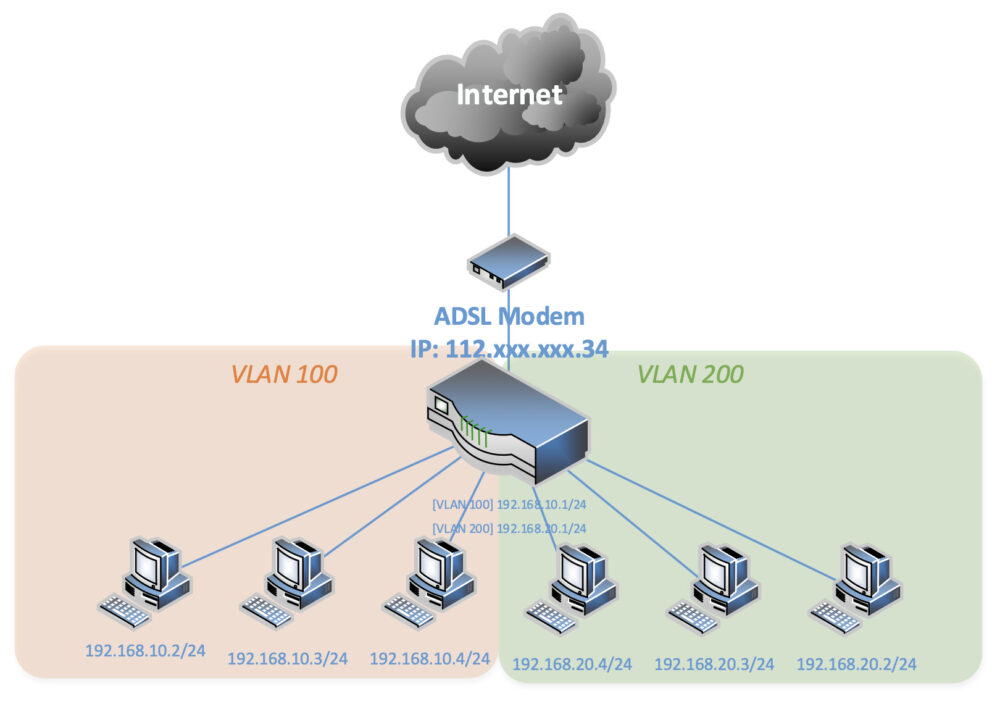
假設我們要設定以下的資訊

新設定的 IP 與網段:

  • VLAN 100

    • 路由器 IP 為 192.168.10.1
    • 網段為 192.168.10.0/24
    • VLAN ID 為 100
    • 配發 DHCP 範圍 192.168.10.2 – 192.168.10.254
  • VLAN 200

    • 路由器 IP 為 192.168.20.1
    • 網段為 192.168.20.0/24
    • VLAN ID 為 200
    • 配發 DHCP 範圍 192.168.20.2 – 192.168.20.254

file
rb750gr3 圖片來源

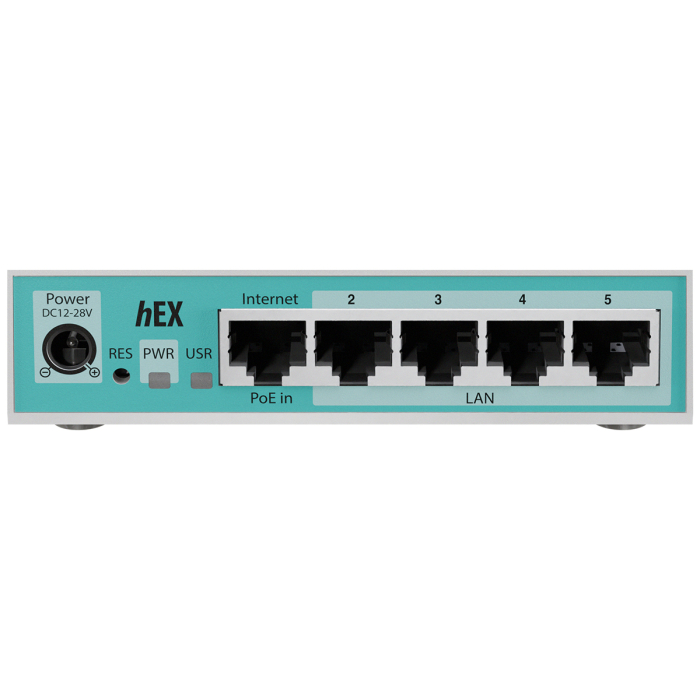
並設定實體網孔 Port

  • Port 1 為 WAN 連接 Internet
  • Port 2 設定為 VLAN 100,IP 網段: 192.168.10.0/24,發送 DHCP 至上述網段
  • Port 3 設定為 VLAN 200,IP 網段: 192.168.20.0/24,發送 DHCP 至上述網段
  • Port 4 設定為 Trunk Port,發 VLAN 100, VLAN 200 到同一條線路中
  • Port 5 設定為 Trunk Port,發 VLAN 100, VLAN 200 到同一條線路中

💡 知識點補充:192.168.10.0/24 是 CIDR 標記方式,
意思等同於 192.168.10.1 ~ 192.168.10.255,
而 192.168.10.255 為廣播位址不能使用,
可用 IP 範圍為 192.168.10.1 ~ 192.168.10.254,
/24 的意思是子網路遮罩 (netmask) 為 255.255.255.0

Step 0: 硬體還原出廠設定步驟

在這開始之前,先學習怎麼重置你的路由器
我在學習的時候,重置了快 20 次,相信我,你會用到的(笑)

file
rb750gr3 圖片來源

先拔除電源,
拿迴紋針按住 Reset 按鈕不放並插電
等待 USR LED 閃爍(大約 5-10 秒)
放開 Reset 按鈕,就可以原廠重置

Step 1: 連接 Router

有些一定要照順序,不然有可能會進不去管理介面
而 Router OS 設定起來,個人覺得不是那麼直覺
沒設定好,就會失去 IP 或進不去管理介面

將一條網路線接上 Router,電腦得到 IP: 192.168.88.254 (假設)

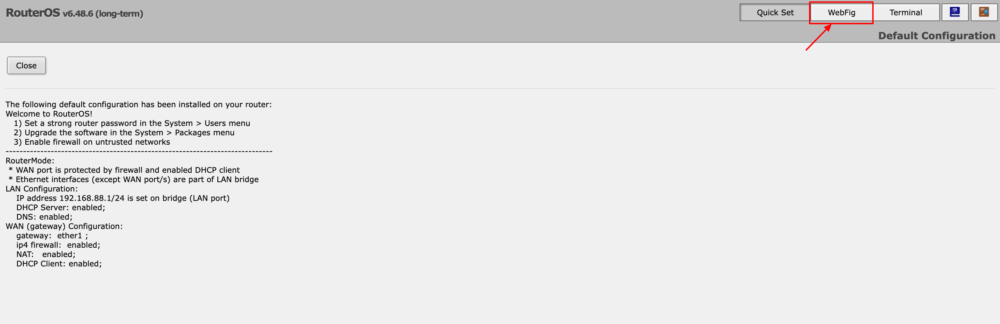
連上 http://192.168.88.1/ 進入 WebFig,我們開始吧

Step 1.5: 修改管理員密碼

第一次進到管理介面,強烈建議先把密碼改掉
RouterOS 原廠的 admin 帳號預設是「空密碼
(較新版本第一次登入會強制你設定),
不改的話,等下 VLAN 通了、甚至之後接上網際網路,會有安全風險。

介面操作版

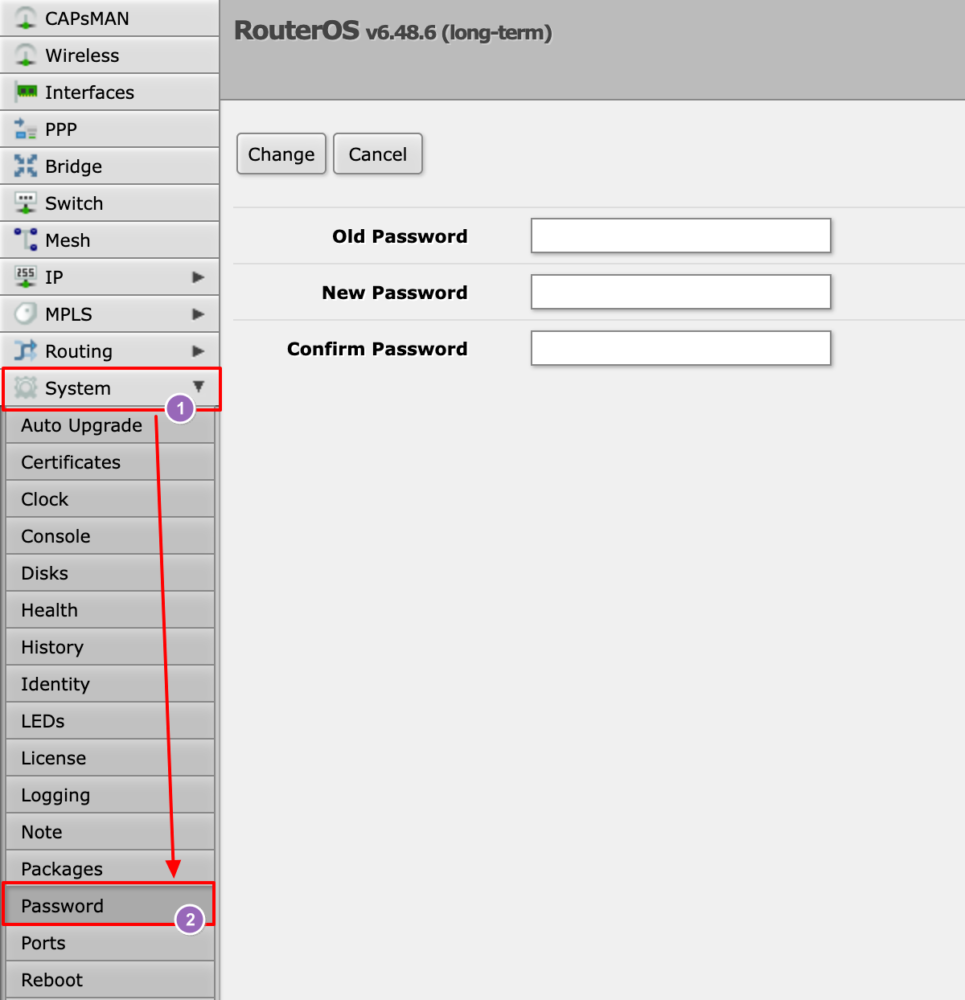
在側邊欄點選 System -> Password

  • New Password: 輸入你的新密碼
  • Confirm Password: 再輸入一次

按下 OK 套用。

小提醒:改完密碼後,下次登入 WebFig / Winbox 就要用新密碼,
帳號一樣是 admin。建議也可以另外新增一個自己的管理帳號,
把 admin 停用或降權,安全性更好。

指令版

/user set admin password=YourStrongPassword

Step 1.6: 觀察原廠預設的設定值

這邊還是寫一個原廠設定值的觀察,帶你到等下要設定的頁面
先熟悉環境,避免到時候漏操作,造成又要重置機器
這段純觀察沒有要調整設定值,
覺得節奏慢的朋友,可以跳到 Step 2 開始設定

原廠預設值會配發 192.168.88.0/24 的網段 IP

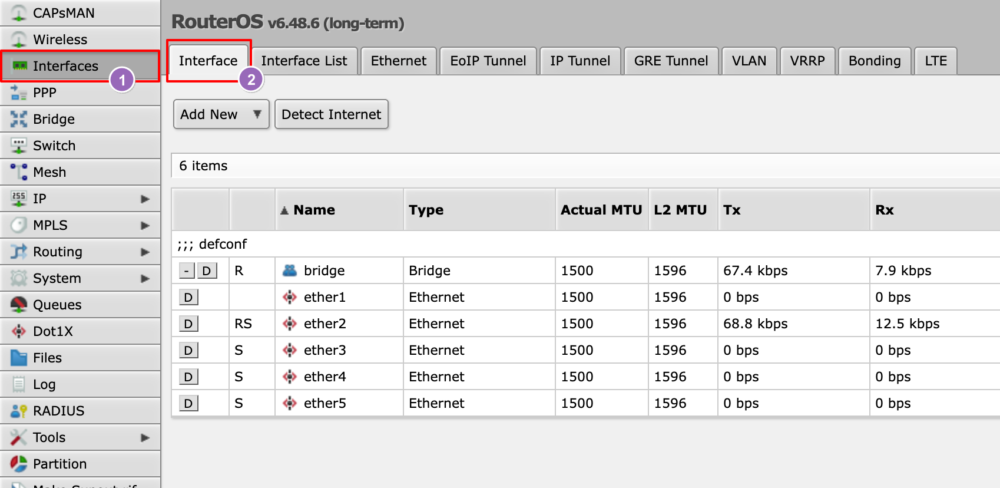
在側邊欄點選 Interfaces,上方列切到 Interface 分頁

你會看到有 1 個 bridge 跟 5 個 Port 這邊講的是實體埠
(實體網路孔的意思)

  • bridge
  • ether1
  • ether2
  • ether3
  • ether4
  • ether5

範例的網路線插在 ether2 上,所以有流量

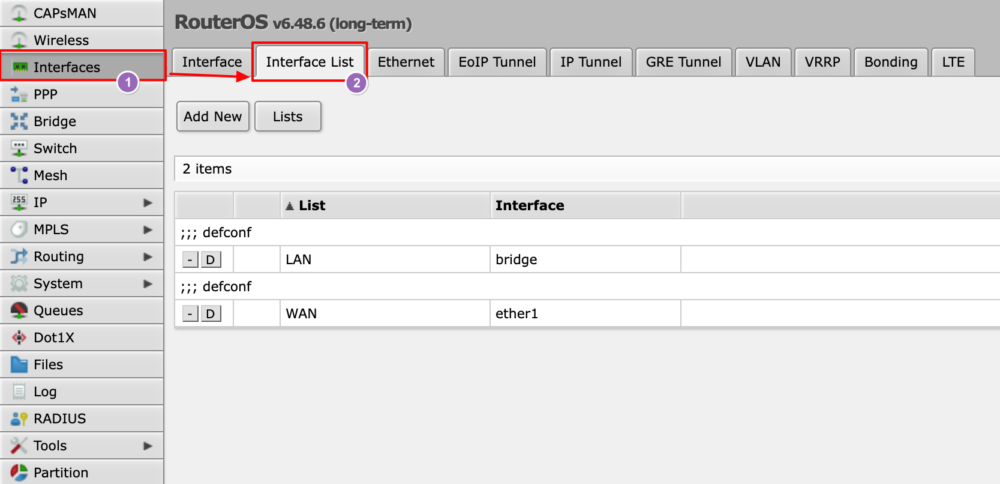
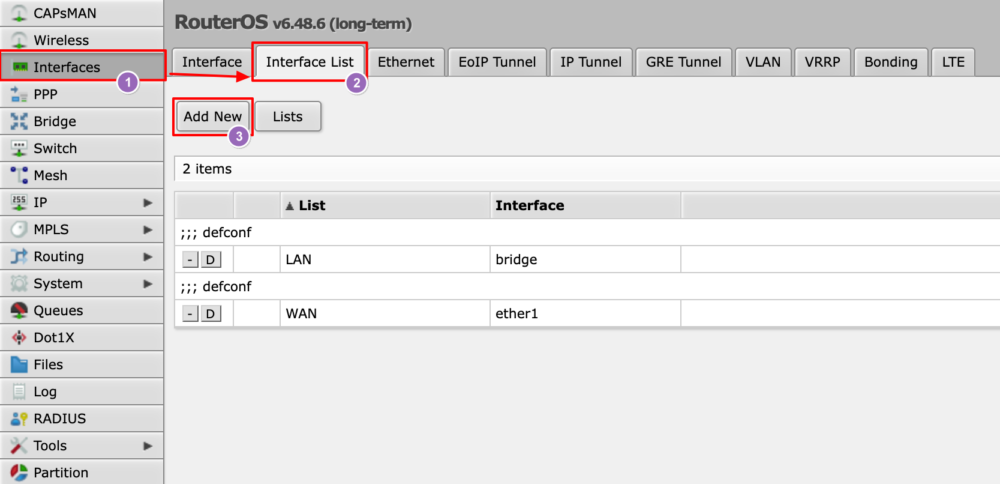
在側邊欄點選 Interfaces,上方列切到 Interface List 分頁

預設會有二個 List

  • LAN
  • WAN

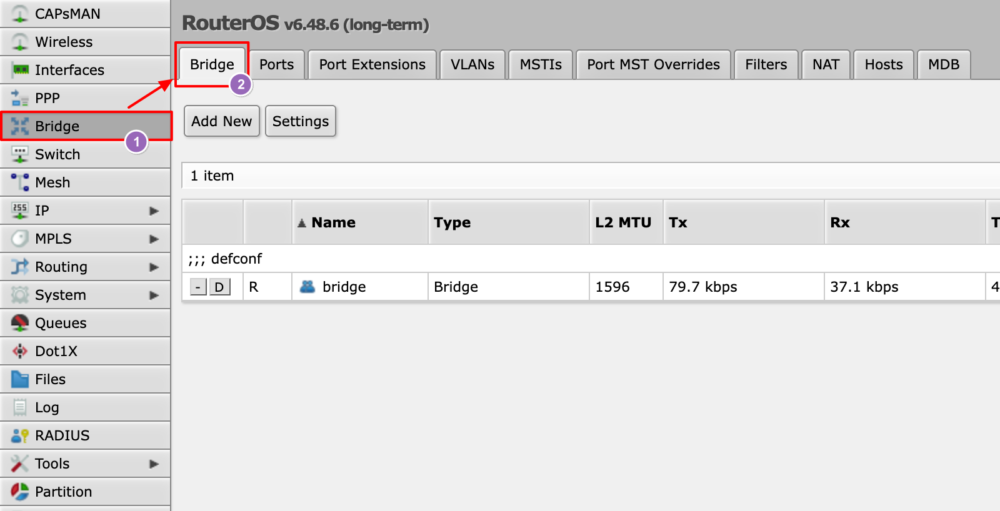
在側邊欄點選 Bridge,上方列切到 Bridge 分頁

預設只有一個 bridge

  • bridge

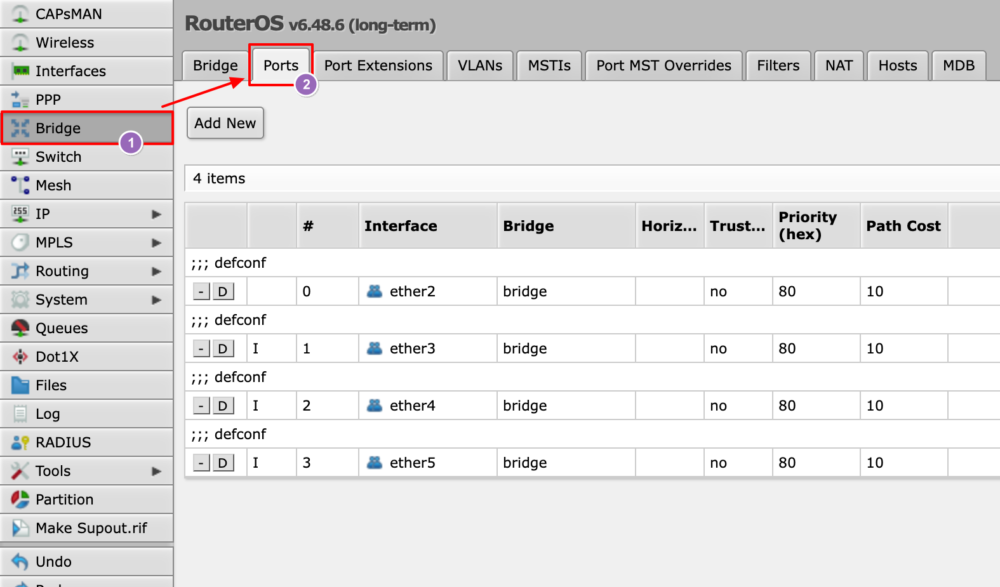
在側邊欄點選 Bridge,上方列切到 Ports 分頁

你會看到除了 WAN 的四個實體埠

  • ether2
  • ether3
  • ether4
  • ether5

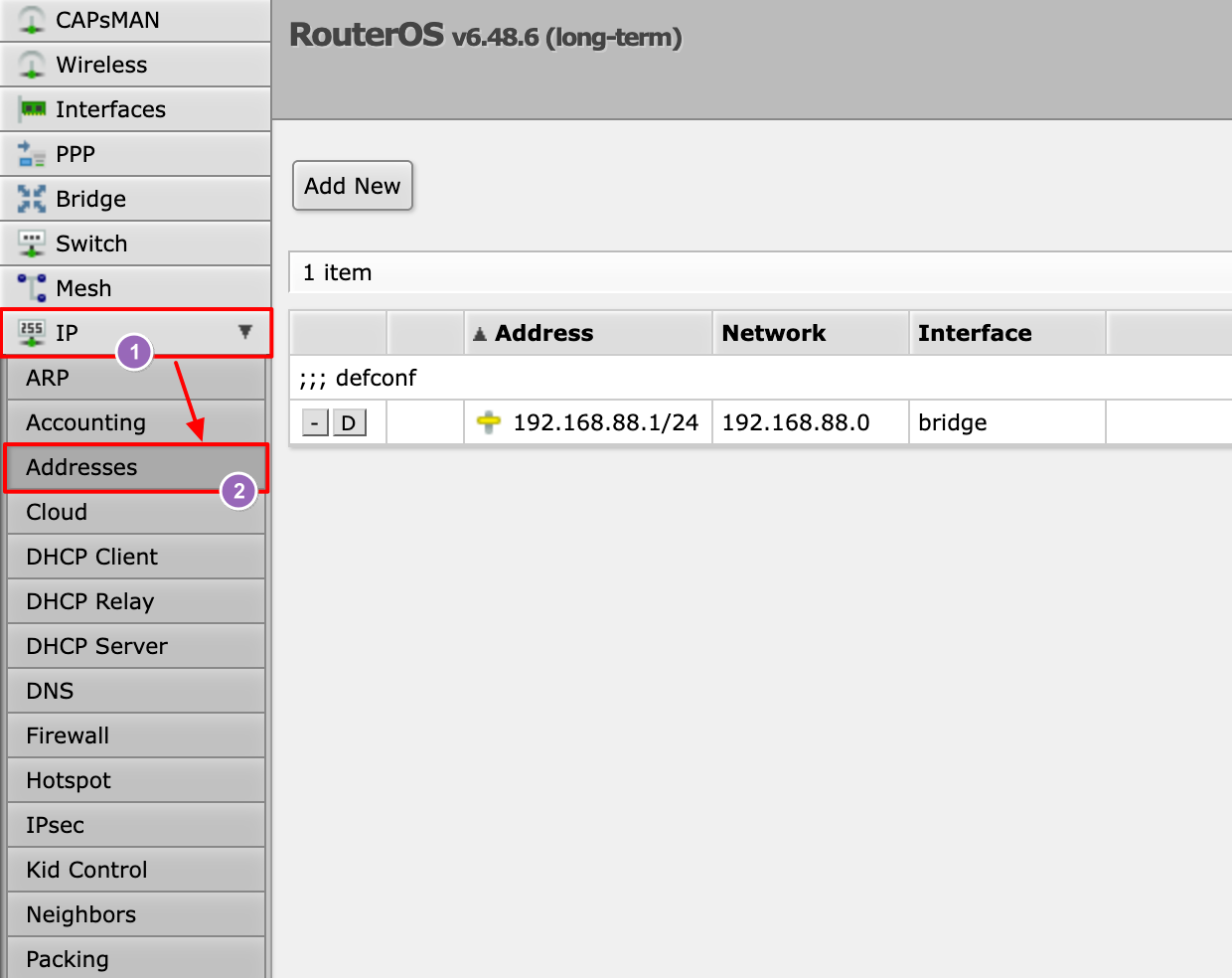
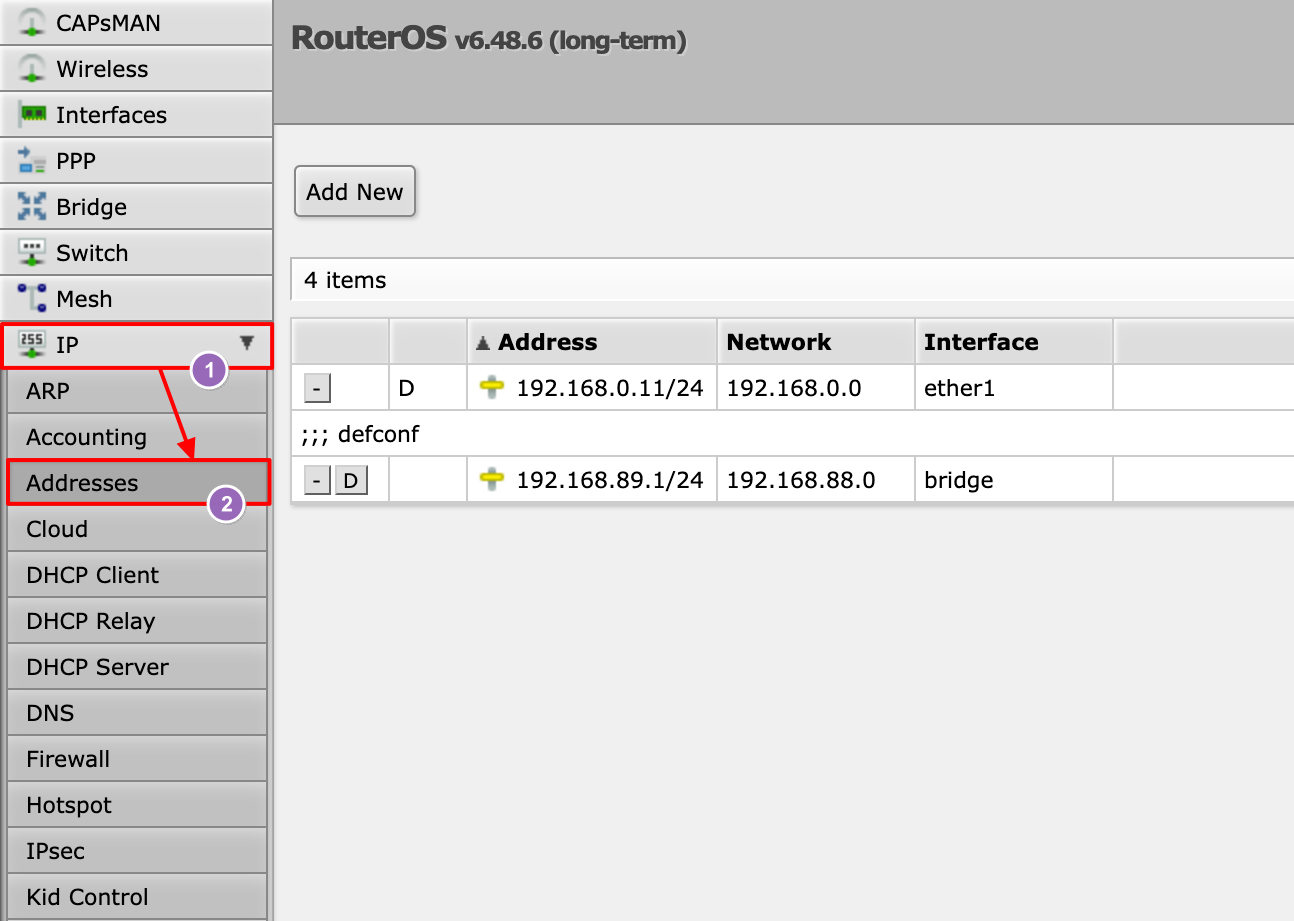
在側邊欄點選 IP -> Addresses 頁面

如果單接 LAN 沒接 WAN 的話,預設只有一個

  • 192.168.88.1/24 (interface: bridge)

如果 WAN Port 有接對外 ADSL,又剛好 ADSL 是 DHCP 配發的話
會多一個

  • (D) 192.168.0.11/24 (interface: ether1)

備註:這個 D 是 Dynamic 的意思,動態產生

其餘原廠預設值整理如下,等下設定時可以對照參考:

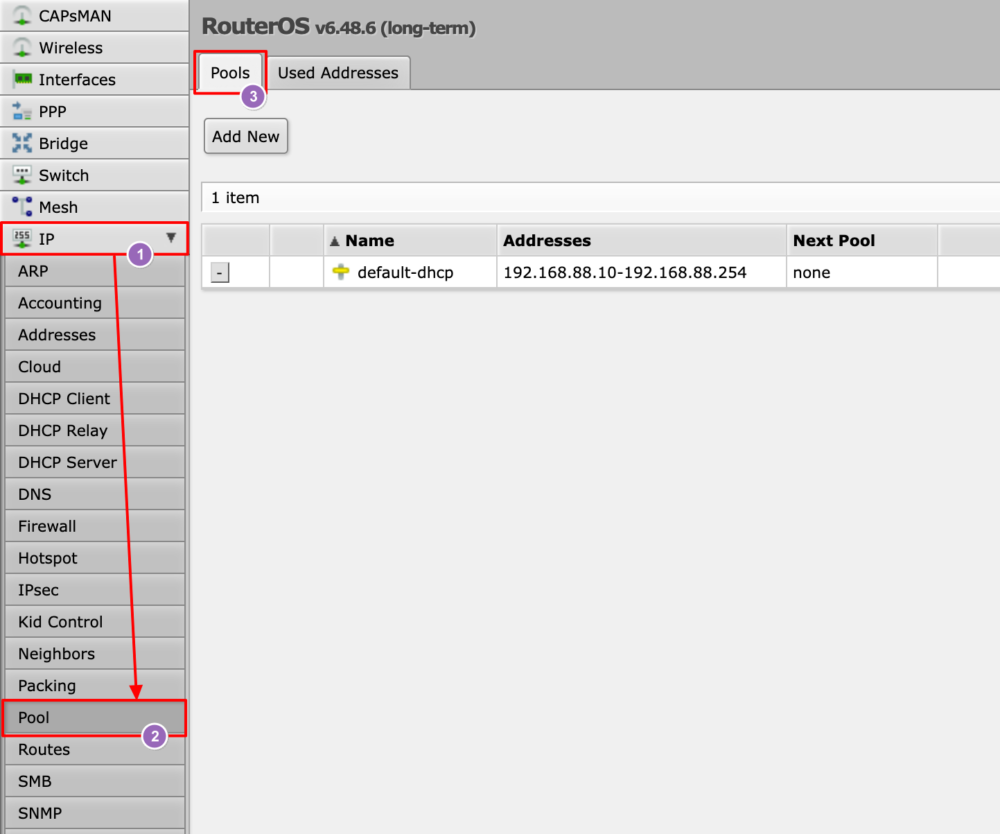
在側邊欄點選 IP -> Pool 頁面

預設會有一個位址池

  • default-dhcp:192.168.88.10-192.168.88.254

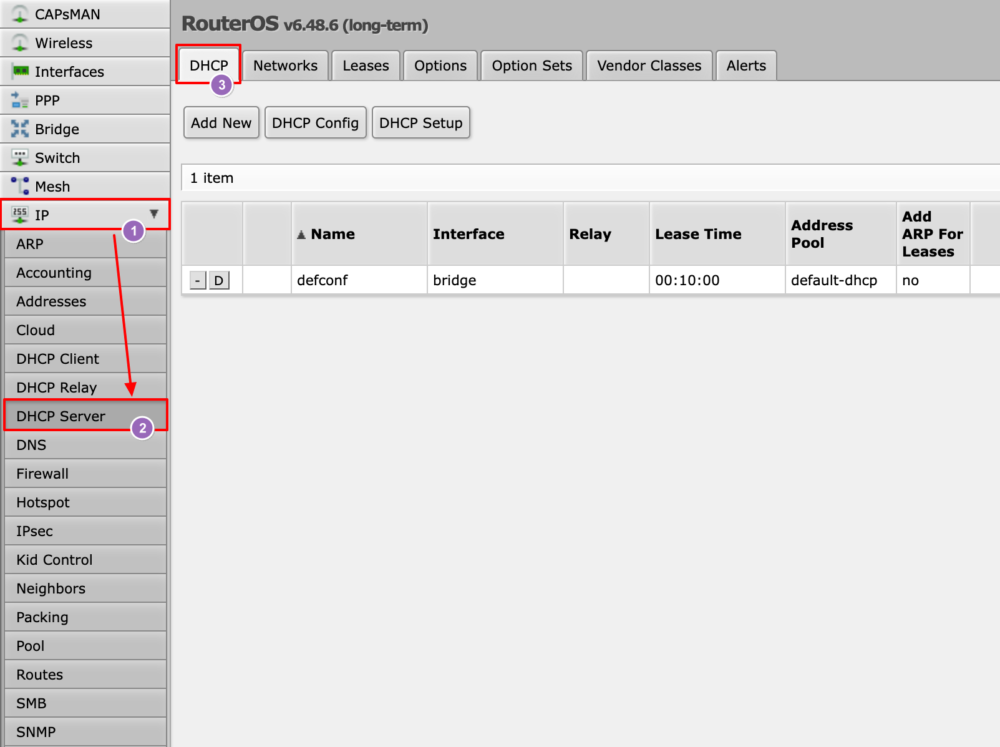
在側邊欄點選 IP -> DHCP Server,上方列切到 DHCP 分頁

預設會有一個 DHCP Server

  • defconf:綁在 bridge 上,使用 default-dhcp 這個 Pool

在側邊欄點選 IP -> DHCP Server,上方列切到 Networks 分頁
預設會有一筆網段

  • 192.168.88.0/24,Gateway: 192.168.88.1,DNS: 192.168.88.1

在側邊欄點選 IP -> DNS 頁面
預設值

  • Servers: 空白(由 WAN 的 DHCP Client 動態帶入)
  • Allow Remote Requests: 打勾(路由器本身就是 DNS 轉發器)

在側邊欄點選 IP -> Firewall,上方列切到 NAT 分頁
預設會有一條 masquerade 規則

  • Chain: srcnat
  • Out. Interface List: WAN
  • Action: masquerade
  • 作用:讓內網能透過 WAN 出去上網(出去前把來源 IP 換成 WAN IP)

在側邊欄點選 IP -> Firewall,上方列切到 Filter Rules 分頁
預設會有一組基本防火牆規則(放行已建立連線、擋掉 WAN 進來的未授權連線等)

在側邊欄點選 IP > Routes 頁面
預設會有一條 Default Route (0.0.0.0/0)

  • 由 ether1 (WAN) 的 DHCP Client 自動取得,指向 ISP 的 Gateway

註:本篇重點在 VLAN 與內網設定,
WAN 上網(DHCP Client、NAT masquerade、Default Route、防火牆)這些預設就已設定好,
正常情況下不需要更動,VLAN 設好後可以直接沿用。

Step 2: 設定 VLAN 介面

這邊是 VLAN 介面基本資料設定,
你把它想成是一種 Type 是 VLAN 的特殊介面,
介面就會命名,定義 VLAN ID 與套用到哪個 bridge

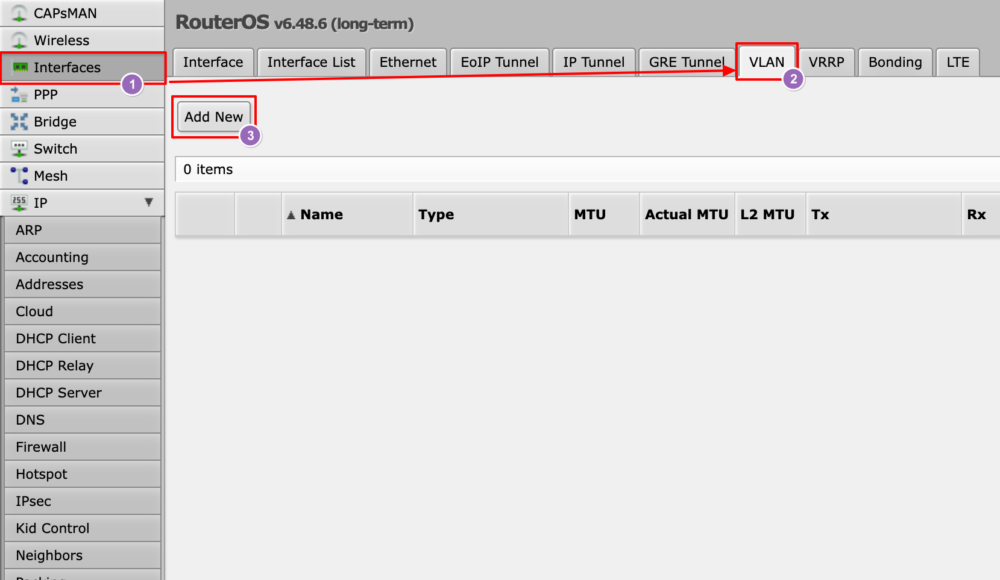
在側邊欄點選 Interfaces,上方列切到 VLAN 分頁

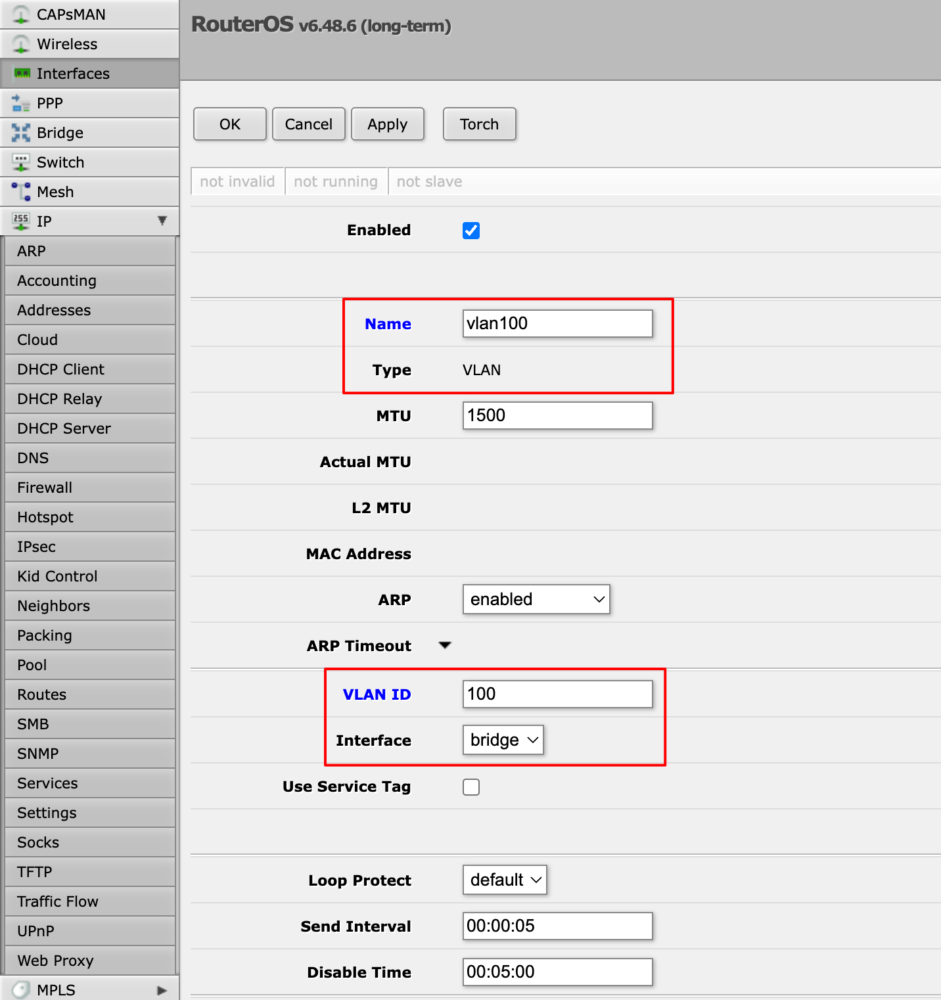
按下 Add New 按鈕新增 第一個 VLAN 介面

  • Name: vlan100
  • Type: VLAN
  • VLAN ID: 100
  • Interface: bridge

按下 Add New 按鈕新增 第二個 VLAN 介面

  • Name: vlan200
  • Type: VLAN
  • VLAN ID: 200
  • Interface: bridge

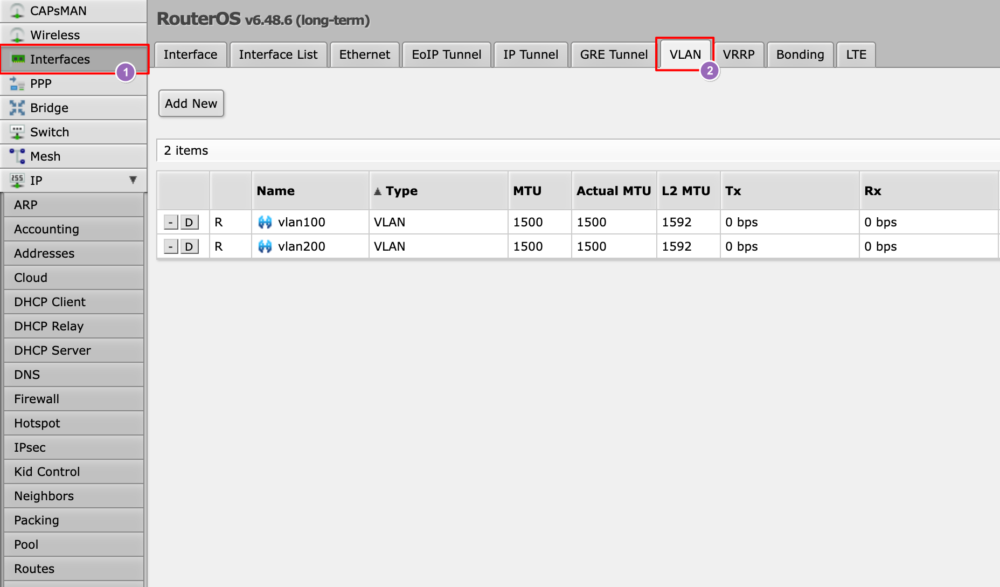
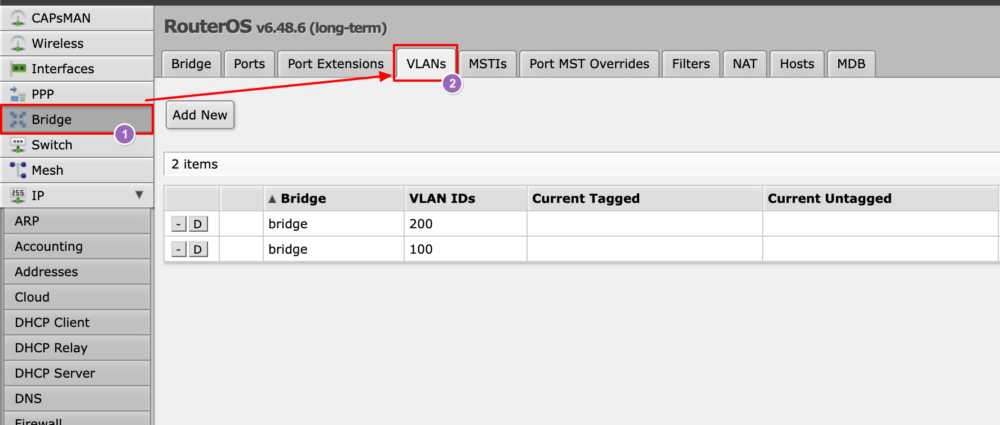
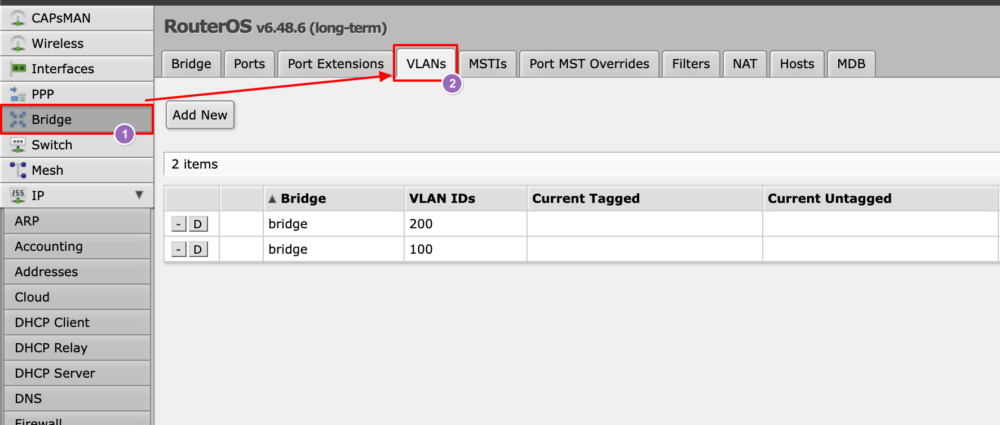
做完長這個樣子

Step 3: 設定 VLAN 與實體埠 Tag/Untag 相關設定

這邊是設定 VLAN 與介面綁定,VLAN Tag/Untag 相關設定

(VLAN UnTaging 有二處要設定,這裡是第一處)

在側邊欄點選 Bridge,上方列切到 VLANs 分頁

按下 Add New 按鈕新增第一個 VLAN

  • Bridge: bridge (不修改)
  • VLAN IDs: 100
  • Tagged: ether5, ether4, bridge
  • Untagged: ether2

按下 Add New 按鈕新增第二個 VLAN

  • Bridge: bridge (不修改)
  • VLAN IDs: 200
  • Tagged: ether5, ether4, bridge
  • Untagged: ether3

⚠️ 注意:Tagged 的部分,要另外加上 bridge,這點很重要

設定完長這樣

Step 4: 設定實體埠的 PVID

(VLAN UnTaging 有二處要設定,這裡是第二處)

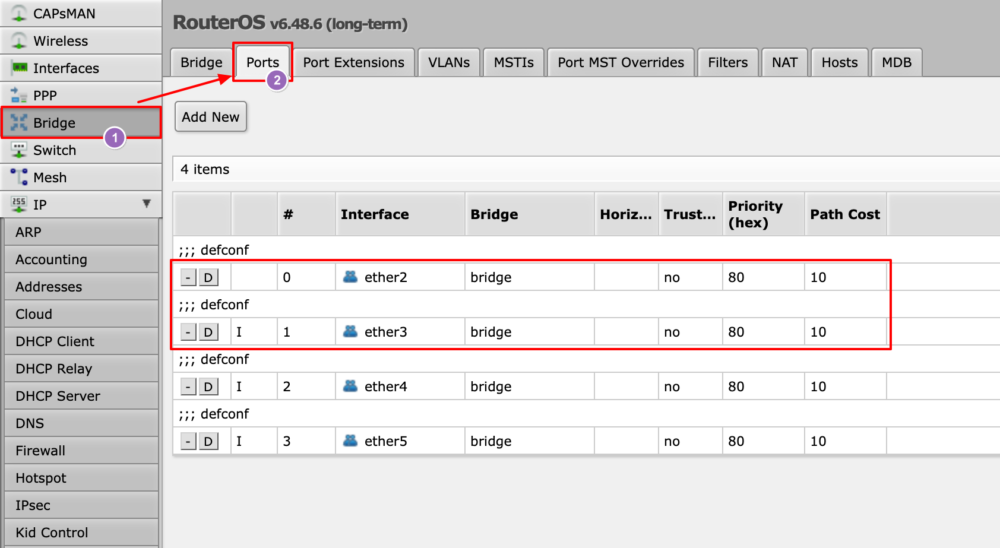
在側邊欄點選 Bridge,上方列切到 Ports 分頁

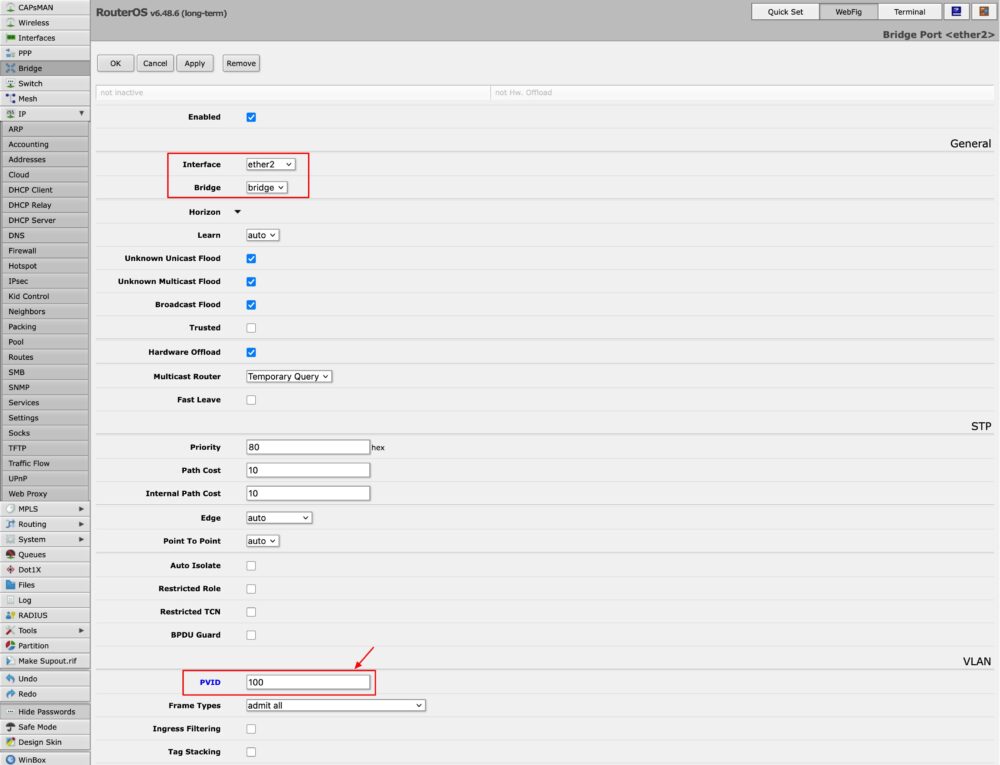
依序點入 ether2, ether3 來做設定

  • ether2 設定 PVID: 100
  • ether3 設定 PVID: 200

設定要 Untagged (下車) 的那個 VLAN ID,
VLAN Trunking port 請保持 PVID: 1

按 OK 後存檔

這邊一個重點,
你欲 VLAN UnTag 的實體埠,一定要設定 PVID 成對應的 VLAN ID
VLAN Trunking port 請保持 PVID: 1
如果沒有設定好 PVID,最後真正套用VLAN時 可能會失去連線
(因為他不知道要 Untag 到哪裡)

Step 5: 將 VLAN 加入進 Interface List 裡

在側邊欄點選 Interfaces,上方列切到 Interface List 分頁

按下 Add New 按鈕新增

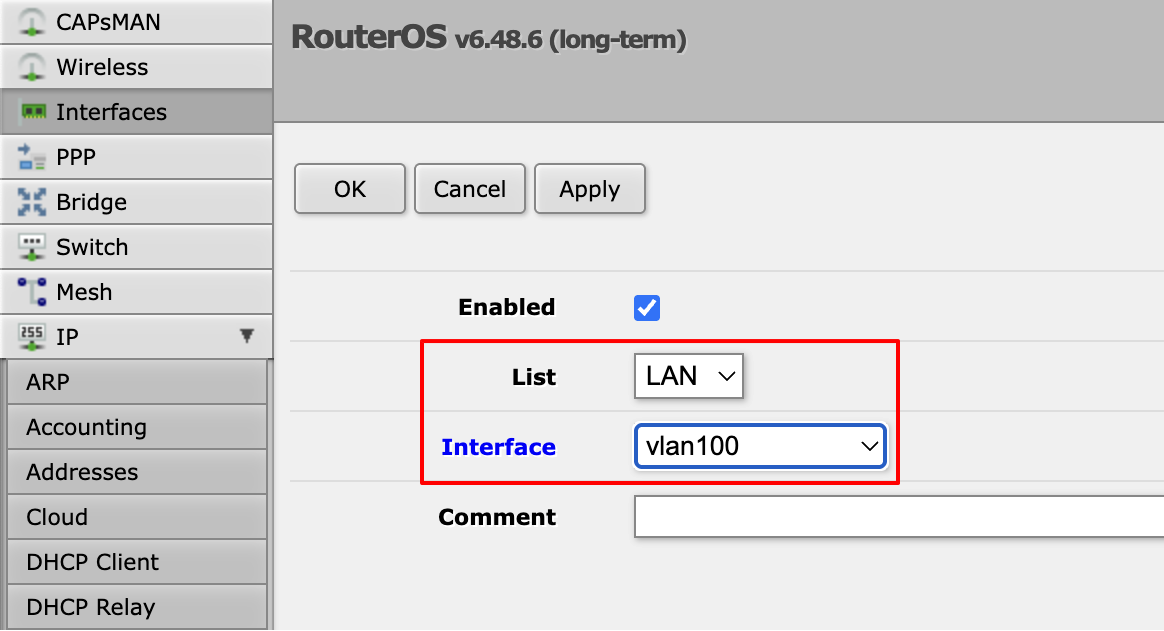
  • List: LAN
  • Interface: vlan100

按下 Add New 按鈕新增

  • List: LAN
  • Interface: vlan200

⚠️ 注意:這裡很重要,將新建的 vlan100vlan200 加入至 LAN 的清單裡
因為這個 LAN 清單有綁定管理介面要開放在哪個介面
不然你到時候可能會進不去 WebUI 管理介面

Step 6: 設定 IP

這邊設定切開的 VLAN 的路由器 IP 與網段

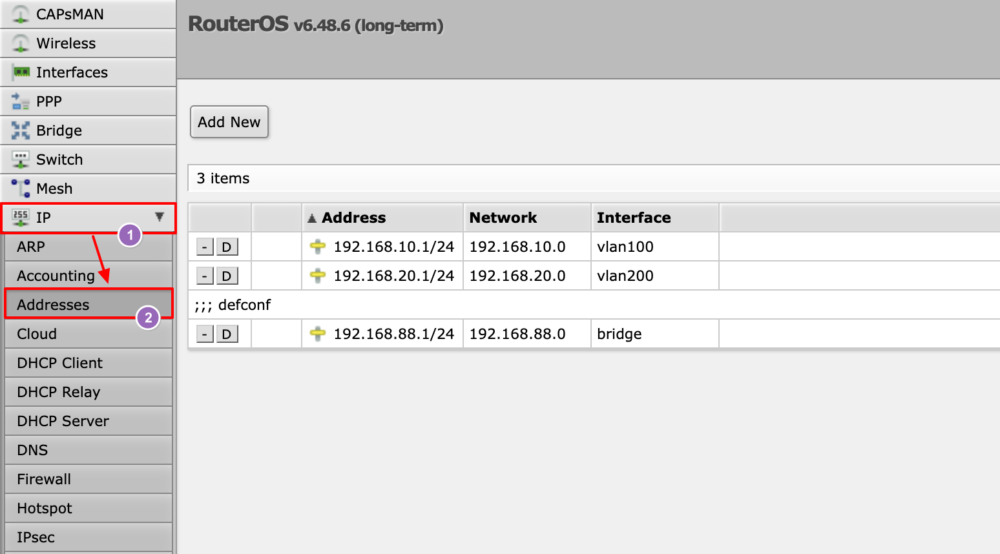
在側邊欄點選 IP -> Addresses 頁面

按下 Add New 按鈕新增 第一個

  • Address: 192.168.10.1/24
  • Network: 192.168.10.0
  • Interface: vlan100

按下 OK 套用

按下 Add New 按鈕新增第二個

  • Address: 192.168.20.1/24
  • Network: 192.168.20.0
  • Interface: vlan200

按下 OK 套用

設定完的樣子

⚠️ 注意:須留意 Interface 不要選錯
舊的在整個流程還沒完成前不要刪除,不然會進入一個虛空狀態

⚠️ 注意:如果你有插上 ADSL 會自動多一條 Dynamic (D) 規則,
千萬不要手癢把它刪掉,刪掉了你會無法上網

Step 7: 設定 DHCP Server

設定 DHCP Server 方法有二種,二種方法都會講,
第一種精靈式比較直覺,但管理上你還是要知道第二種手動做法

精靈式設定 DHCP Server

在側邊欄點選 IP -> DHCP Server,上方列切到 DHCP 分頁

DHCP Setup 進入互動式新增

  • DHCP Server Interface: vlan100 (選擇剛剛建立的 VLAN 介面)

然後按 Next

  • DHCP Address Space: 192.168.10.0/24 (會自動帶入)

直接 Next

  • Gateway for DHCP Network: 192.168.10.1 (會自動帶入)

直接 Next

  • Addresses to Give Out: 192.168.10.2-192.168.10.254 (會自動帶入)

直接 Next

  • DNS Servers: 8.8.8.8

填入 DNS 伺服器

然後按 Next

  • Lease Time: 00:10:00 (保留預設即可)

直接 Next

這樣就設定好一筆了,接續設定第二筆

  • DHCP Server Interface: vlan200
  • DHCP Address Space: 192.168.20.0/24
  • Gateway for DHCP Network: 192.168.20.1
  • Addresses to Give Out: 192.168.20.2-192.168.20.254
  • DNS Servers: 8.8.8.8
  • Lease Time: 00:10:00

⚠️ 注意:注意舊的 DHCP 「先」不要刪除(因為你現在正在使用著),
不然會失去目前的連線

手動設定 DHCP Server

設定欲配發的 Pools

在側邊欄點選 IP > Pool ,上方列切到 Pools 分頁

按下 Add New 按鈕新增第一個

  • Name: dhcp_pool1
  • Addresses: 192.168.10.2-192.168.10.254

按下 Add New 按鈕新增第二個

  • Name: dhcp_pool2
  • Addresses: 192.168.20.2-192.168.20.254

這邊照著上述的網段寫就好,你可以預設設定最大,也可以依照需求再修改

設定欲發給內網電腦的 DNS

在側邊欄點選 IP > DHCP Server,上方列切到 Networks 分頁

按下 Add New 按鈕新增第一個

  • Address: 192.168.10.0/24
  • Gateway: 192.168.10.1
  • DNS Servers: 8.8.8.8(或填路由器自己 192.168.10.1)

按下 Add New 按鈕新增第二個

  • Address: 192.168.20.0/24
  • Gateway: 192.168.20.1
  • DNS Servers: 8.8.8.8(或填路由器自己 192.168.20.1)

這樣兩個網段的電腦透過 DHCP 拿 IP 時,就會同時拿到對應的 Gateway 和 DNS。

設定 DHCP

在側邊欄點選 IP > DHCP Server,上方列切到 DHCP 分頁

按下 Add New 按鈕新增第一個

  • Enabled: 打勾
  • Name: dhcp1
  • Interface: vlan100
  • Address Pool: dhcp_pool1 (選你剛剛建立的 Pool)

按下 Add New 按鈕新增第二個

  • Enabled: 打勾
  • Name: dhcp2
  • Interface: vlan200
  • Address Pool: dhcp_pool2 (選你剛剛建立的 Pool)

其餘設定不需更動

這樣就完成了 DHCP 的設定

DNS 設定

DNS 有兩個層面要分清楚:
一個是「路由器本身」要往哪裡查 DNS,
另一個是「發給內網電腦」的 DNS 要填什麼。

路由器本身的 DNS(IP > DNS)

在側邊欄點選 IP -> DNS

  • Servers: 8.8.8.8, 1.1.1.1(可填多筆,用逗號分隔)
  • Allow Remote Requests: 打勾

打勾 Allow Remote Requests 後,
路由器自己就會變成一台 DNS 轉發器 (DNS Resolver),
內網電腦可以把路由器的 IP(例如 192.168.10.1)當成 DNS 來用,
好處是路由器會幫忙做快取,查詢比較快。

備註:Allow Remote Requests 打勾後,記得防火牆要擋住 WAN 進來的 53 port,
不然會變成對外開放的 Open DNS Resolver,可能被人拿去當 DDoS 放大攻擊的跳板。
原廠防火牆規則預設已經擋掉 WAN 的未授權連線,沿用即可。

Step 8: 打開 VLAN Filtering

剛剛設定的這些還不是真正打開 VLAN 功能,只是先做預設定而已
所有實體埠就跟一般路由器一樣,最後的步驟就是要把 VLAN 的功能打開

在側邊欄點選 Interfaces,上方列切到 Interface 分頁

點到(預設產生的那個) bridge 做編輯

  • VLAN Filtering: 打勾

按下 OK 時會馬上斷線,因為已經套用 VLAN 了

這時候不要緊張,重新 DHCP 做 renew,取得電腦新的 IP: 192.168.10.254 (假設)
重新登入 http://192.168.10.1

就可以測試了!

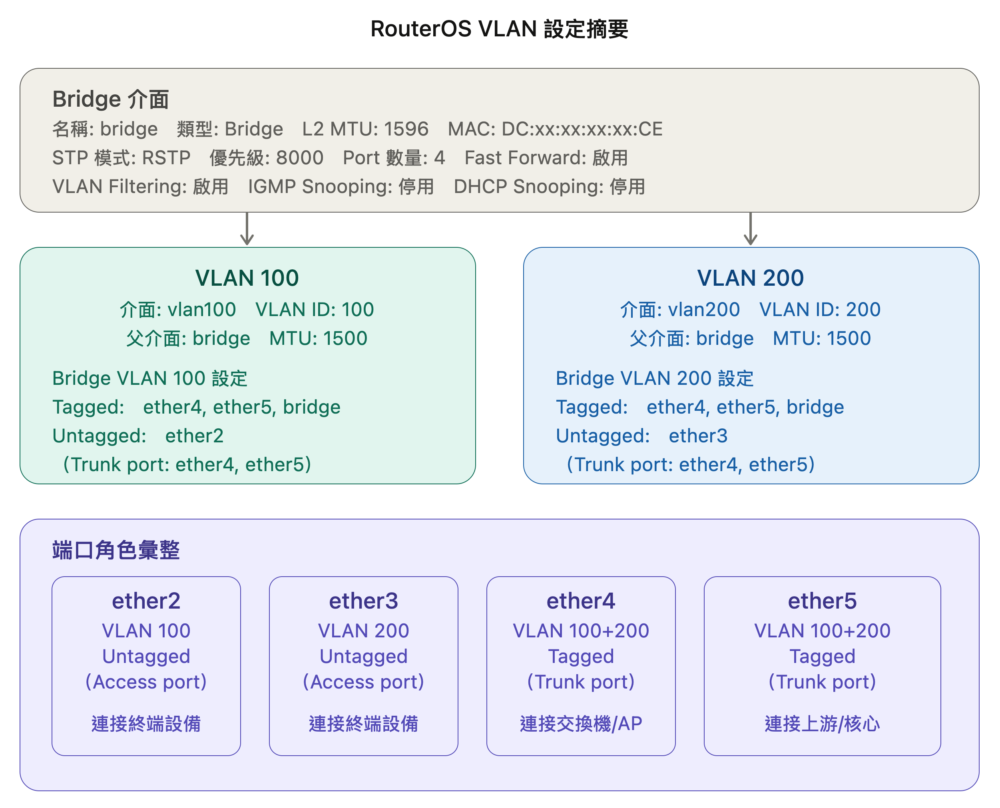
我們用一張圖回顧我們設定了什麼

Step 9: 測試

這個時候插上對應的實體埠,應該會看到你設定的對應的 IP
插上 Port 2,電腦會得到 IP: 192.168.10.254 (假設),可以正常上網
改插上 Port 3,電腦會得到 IP: 192.168.20.254 (假設),可以正常上網
Port 4, Port 5 是 Trunk Port 可以配合之前說的 OpenWRT 配置就可以上網

Step 10 (Optional): DHCP Static Lease(設定固定配發到的 IP)

預設 DHCP 是動態配發,同一台機器每次拿到的 IP 可能不一樣。
如果某台機器要長期固定 IP(例如 NAS、印表機,或等下要做 Port Forwarding 的目標),
就用 Static Lease 把它的 MAC 位址綁定一個固定 IP

綁定的 IP 建議落在 DHCP 範圍內(192.168.10.2-192.168.10.254)即可,
RouterOS 會自動把它從動態配發中排除,不會發給別人。

在側邊欄點選 IP > DHCP Server,上方列切到 Leases 分頁

最簡單的做法:先讓目標機器正常連上拿到 IP,
在清單中找到它那筆(狀態為 dynamic),點選後按 Make Static 轉成固定,
之後再點進去修改,把 Address 改成你要的 IP 即可。

或者按下 Add New 按鈕手動新增:

  • Address: 192.168.10.100(你要固定的 IP)
  • MAC Address: AA:BB:CC:DD:EE:FF(目標機器的網卡 MAC)
  • Server: dhcp1(對應該網段的 DHCP Server,vlan200 就選 dhcp2)

按下 OK 套用。
目標機器重新 DHCP renew(或重開機)後,就會固定拿到指定的 IP。

Step 11 (Optional): Port Forwarding

Port Forwarding(埠轉發 / NAT 通訊埠對應)是讓外網可以連到內網某台機器的服務,
例如把外網連到路由器 8080 port 的流量,轉送到內網某台 NAS 的 80 port。

原理是新增一條 dstnat 規則,
把「目的地是路由器 WAN IP + 指定 port」的封包,改寫目的地成內網某台機器。

在側邊欄點選 IP > Firewall,切到 NAT 分頁

按下 Add New 按鈕新增規則

General 分頁:

  • Chain: dstnat
  • Protocol: 6 (tcp)(依服務選 tcp 或 udp)
  • Dst. Port: 8080(外網要連的 port)
  • In. Interface List: WAN(只對 WAN 進來的流量生效)

Action 分頁:

  • Action: dst-nat
  • To Addresses: 192.168.10.100(內網目標機器的 IP)
  • To Ports: 80(內網目標機器的服務 port)

按下 OK 套用。

舉例:上面這條規則的意思是
「外面的人連到 你的WAN_IP:8080,會被轉送到內網 192.168.10.100 的 80 port」。

注意一:建議把內網目標機器設成固定 IP(或在 DHCP 用 Static Lease 綁定),
不然 IP 變動後轉發就會失效。

注意二:對外開 port 有安全風險,請確認該服務本身有做好權限與認證,
非必要不要直接把管理介面(如 SSH、WebFig)對外開放。

注意三:如果你的 WAN 是 ISP 給的浮動 IP(且在 NAT 後面,俗稱 CGNAT),
即使設好 Port Forwarding 外面也連不進來,這種情況要另外申請固定 IP 或用內網穿透方案。

指令式設定

上面整套都是用 WebFig 圖形介面點選設定的,
如果你習慣指令(New Terminal 或 SSH 進去),可以直接貼上下面這整套指令完成設定,
速度快很多,也方便備份重現。

# Step 2: 建立 VLAN 介面
/interface vlan add name=vlan100 vlan-id=100 interface=bridge
/interface vlan add name=vlan200 vlan-id=200 interface=bridge

# Step 3: 設定 Bridge VLAN 的 Tagged / Untagged
/interface bridge vlan add bridge=bridge vlan-ids=100 tagged=bridge,ether4,ether5 untagged=ether2
/interface bridge vlan add bridge=bridge vlan-ids=200 tagged=bridge,ether4,ether5 untagged=ether3

# Step 4: 設定實體埠的 PVID(Trunk port 保持 pvid=1)
/interface bridge port set [find interface=ether2] pvid=100
/interface bridge port set [find interface=ether3] pvid=200

# Step 5: 把 VLAN 介面加入 LAN 清單(保留管理介面存取)
/interface list member add list=LAN interface=vlan100
/interface list member add list=LAN interface=vlan200

# Step 6: 設定路由器 IP
/ip address add address=192.168.10.1/24 interface=vlan100 network=192.168.10.0
/ip address add address=192.168.20.1/24 interface=vlan200 network=192.168.20.0

# Step 7: 設定 DHCP Pool / Server / Network(含 DNS)
/ip pool add name=dhcp_pool1 ranges=192.168.10.2-192.168.10.254
/ip pool add name=dhcp_pool2 ranges=192.168.20.2-192.168.20.254
/ip dhcp-server add name=dhcp1 interface=vlan100 address-pool=dhcp_pool1 disabled=no
/ip dhcp-server add name=dhcp2 interface=vlan200 address-pool=dhcp_pool2 disabled=no
/ip dhcp-server network add address=192.168.10.0/24 gateway=192.168.10.1 dns-server=8.8.8.8
/ip dhcp-server network add address=192.168.20.0/24 gateway=192.168.20.1 dns-server=8.8.8.8

# 路由器本身的 DNS 轉發
/ip dns set servers=8.8.8.8,1.1.1.1 allow-remote-requests=yes

重點:vlan-filtering=yes 一定要放在最後一行執行,
順序跟圖形介面教學一樣,前面的預設定都做完了才真正打開 VLAN 功能,
否則中途打開很容易把自己的連線鎖在外面。

# Step 8: 最後才打開 VLAN Filtering(這行下去會馬上斷線,屬正常)
/interface bridge set bridge vlan-filtering=yes

以下是設定範例,請以你的需求修改,不能直接套用

# Step 10 (Optional): DHCP Static Lease 固定 IP 綁定範例
/ip dhcp-server lease add address=192.168.10.100 mac-address=AA:BB:CC:DD:EE:FF server=dhcp1

# Step 11 (Optional): Port Forwarding 範例
/ip firewall nat add chain=dstnat in-interface-list=WAN protocol=tcp dst-port=8080 action=dst-nat to-addresses=192.168.10.100 to-ports=80

參考資料

[教學] x64 PC 工控主機裸機直裝 OpenWRT (Bare Metal Install OpenWRT)

緣由

一切的本來是可以不用這麼複雜的。

之前入手了一台 4 Port Ethernet 的工業電腦,
本來安裝 Proxmox VE (這過程很曲折,可以另外寫一篇)然後做網卡直通 (NIC Passthrough),

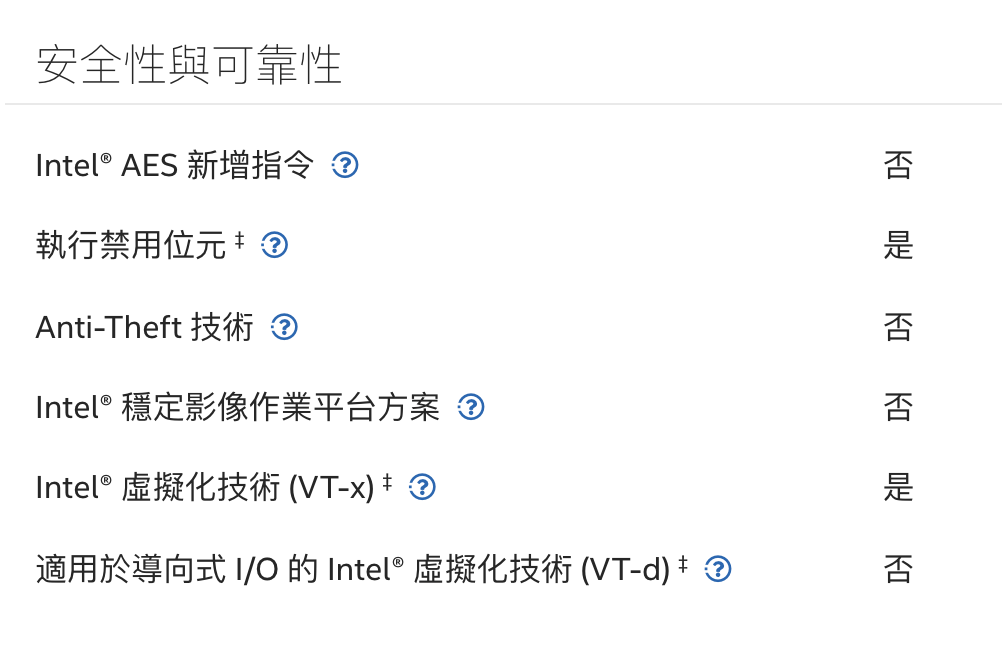
但苦惱目前這顆 CPU: Intel Celeron J1900
支援 Intel® Virtualization Technology (VT-x),可以做虛擬化(可以開虛擬機 VM)
但不支援 Intel® Virtualization Technology for Directed I/O (VT-d)

對 Intel Celeron J1900 有興趣的話可以看 這裡

file

但這個在網卡直通是必要項,故心一橫,直接裸機 (Bare metal) 安裝 OpenWRT 吧!

這中間也遇到有的沒的坑,就寫了一篇文章來分享。

備註:Directed I/O (VT-d) 是一種虛擬化技術,讓虛擬機 (VM) 直接控制實體網卡,
繞過 Hypervisor 層以實現極致的網路性能、低延遲和低 CPU 佔用率。

那我們就開始吧!


🖥️ 前置準備

需準備的硬體

  • CPU:x86_64 的 CPU (Intel 或 AMD 皆可)
  • RAM:建議 ≥ 1 GB
  • Disk:建議 ≥ 8 GB SSD/eMMC (屆時會 整顆格式化掉 要注意)
  • Ethernet:64-bit 映像檔支援 Intel 與 Realtek Ethernet 晶片組(工業電腦常見的 Intel i210/i225/i350 均有良好支援)

範例使用的硬體

  • CPU: Intel Celeron J1900 (x86_64)
  • RAM: 4GB
  • HDD: 64GB SSD
  • Ethernet: Intel(R) PRO/1000 Network Connection x 4


(圖片來源)

工具準備

  • 一台 Windows/Linux/macOS 電腦,開啟 SMB (網路上的芳鄰) 分享
  • 一支做好 Ubuntu Live USB 隨身碟(≥ 2 GB)

Step 0: 製作 Ubuntu Live USB

file
(圖片來源)

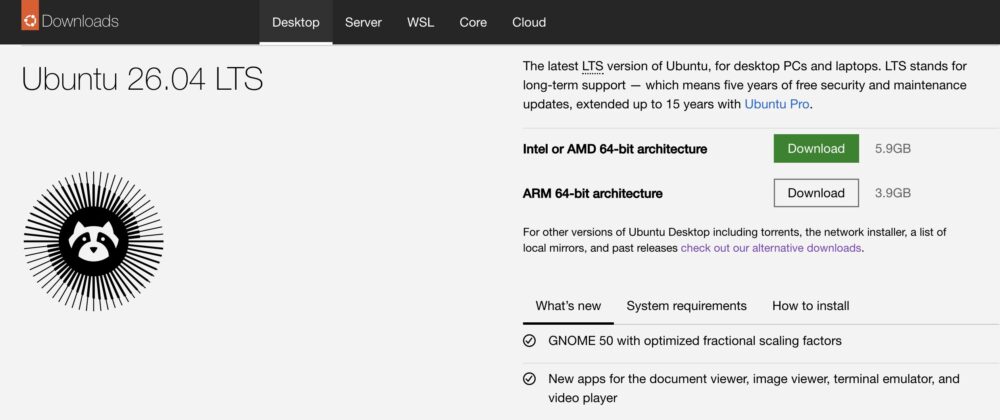
  1. 下載 Ubuntu ISO 檔案

前往 Ubuntu 官網
下載所需版本的 ISO 檔案,建議下載 LTS (Long-Term Support) 版本,
選擇 Intel or AMD 64-bit architecture 的版本

file

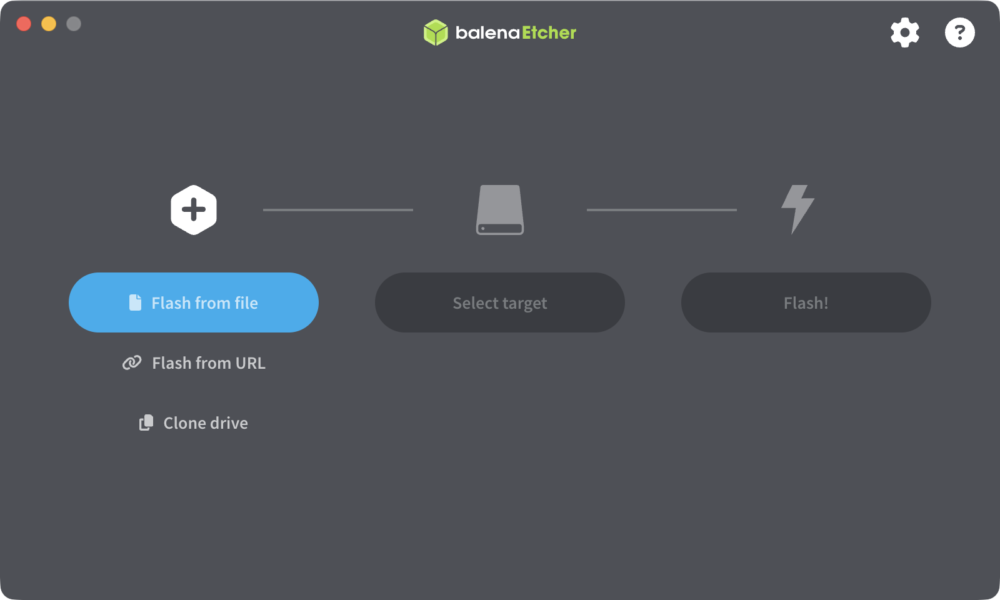
  1. 使用 Balena Etcher 製作 Live USB

下載 Balena Etcher
安裝並開啟 Balena Etcher
點擊「Flash from file」選擇下載的 Ubuntu ISO
點擊「Select Target」選擇 USB 隨身碟

插入至少 8GB 大小的 USB 隨身碟

點擊「Flash」開始寫入(需要輸入系統密碼)
等待完成即可

file

Step 1: 全機備份

如果原本硬碟有資料,可以做磁碟備份,
以免到時候反悔要處理有得處理,
如果是全新安裝可以跳過這段

備份的步驟

使用 Ubuntu Live CD (Live USB) 開機

掛載 SMB (網路上的芳鄰的共享資料夾)

sudo apt update -y
# 安裝 SMB/CIFS 協議
sudo apt install -y cifs-utils

# 新增一個 smb_share 資料夾(名稱可以自己取)
sudo mkdir /mnt/smb_share
# 掛載你的 SMB 目錄
sudo mount -t cifs -o username=YOUR-USERNAME //192.168.1.10/ /mnt/smb_share

確認磁碟資訊

bashlsblk -o NAME,SIZE,FSTYPE,MOUNTPOINT,LABEL
# 或
fdisk -l

使用 dd 全磁碟複製(最完整,含 MBR/GPT/EFI)

# 備份
sudo dd if=/dev/sda of=/mnt/smb_share/disk_backup.img bs=4M status=progress conv=fsync

ddrescue(更安全、有錯誤處理)

# 安裝
sudo apt-get install gddrescue

# 備份到映像檔(含 log 檔方便中斷續傳)
sudo ddrescue -d -r3 /dev/sda /mnt/smb_share/disk_backup.img /mnt/smb_share/disk_backup.log

參數說明:

  • -d:直接讀取(bypass cache)
  • -r3:遇到壞軌重試 3 次
  • log 檔讓你可以中斷後繼續

備註: dd 會備份整顆磁碟(包含空白空間),映像檔大小 = 磁碟總容量
要準備足夠的空間

還原的步驟

還原方式

使用 dd 還原

# 從映像檔還原到磁碟
sudo dd if=/mnt/smb_share/disk_backup.img of=/dev/sda bs=4M status=progress conv=fsync

使用 ddrescue 還原

# ddrescue 還原
sudo ddrescue -d /mnt/smb_share/disk_backup.img /dev/sda /mnt/smb_share/disk_backup.log

Step 2:下載正確的 OpenWRT 映像檔

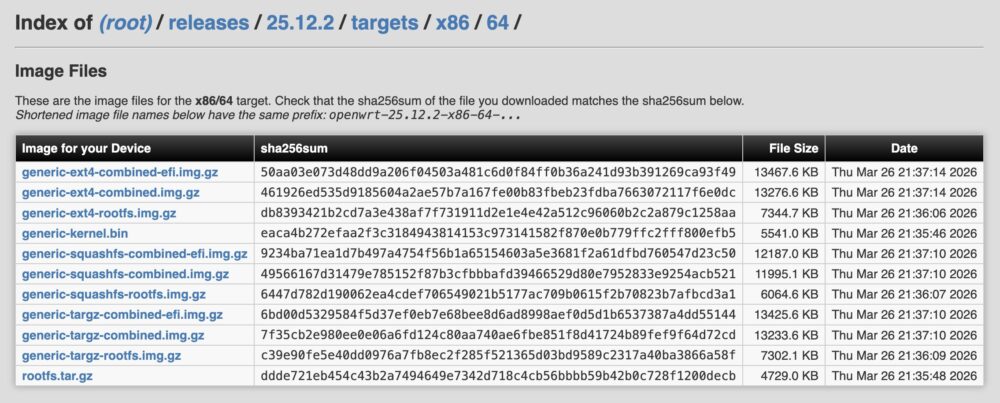
前往官方下載頁面:https://downloads.openwrt.org/releases/

選擇最新穩定版(目前為 25.12.x),路徑為:

releases → [版本號] → targets → x86 → 64

file

UEFI 模式必須下載帶 -efi 的檔案:

檔名 說明
generic-ext4-combined-efi.img.gz 推薦,可擴展分區
generic-squashfs-combined-efi.img.gz 唯讀 rootfs,類似嵌入式路由器

UEFI 系統必須使用 64-bit EFI OpenWRT 映像,大多數新板子需要 UEFI,Legacy BIOS 支援已較罕見。

這次下載的檔案檔名是

openwrt-25.12.2-x86-64-generic-ext4-combined-efi.img.gz

僅供參考

驗證映像完整性 (Optional)

下載完成後,在終端機執行 sha256 驗證(與官網 sha256sums 核對):

# Linux / macOS
sha256sum openwrt-25.12.2-x86-64-generic-ext4-combined-efi.img

# Windows (PowerShell)
Get-FileHash openwrt-25.12.2-x86-64-generic-ext4-combined-efi.img -Algorithm SHA256

Step 3:確認並設定 BIOS

進入 BIOS 設定(通常按 Delete / F2 / F12):

這邊只是列個大概,每家 BIOS 設定選項有些許不同

  • 關閉 Secure Boot(Security → Secure Boot → Disabled)
  • 確認開機模式為 UEFI(Boot → Boot Mode → UEFI only)
  • 調整開機順序:將 USB 設為第一優先
  • 儲存並重啟(Save & Exit)

若 OpenWRT 無法載入,請確認已停用 Secure Boot,並確認 USB 裝置已設為優先開機裝置。

Step 4:將 OpenWRT 映像寫入磁碟

使用 Live CD (Live USB) 開機

確認磁碟資訊

bashlsblk -o NAME,SIZE,FSTYPE,MOUNTPOINT,LABEL
# 或
fdisk -l

找出你的 SSD(通常是 /dev/sda,NVMe 則為 /dev/nvme0n1
先確定是哪顆磁碟,這邊假設是 /dev/sda

先解壓縮

gunzip openwrt-25.12.2-x86-64-generic-ext4-combined-efi.img.gz

會得到 openwrt-25.12.2-x86-64-generic-ext4-combined-efi.img 檔案

然後使用 dd 全磁碟複製 開始安裝
(你沒看錯,就是用 dd 指令)

sudo dd if=/mnt/smb_share/openwrt-25.12.2-x86-64-generic-ext4-combined-efi.img of=/dev/sda bs=4M status=progress conv=fsync
sync

範例輸出:

126123520 bytes copied, 3.25 s, 38.8 MB/s

⚠️ /dev/sdX 請替換為你的 SSD,切勿寫錯裝置 (寫錯會悲劇)
這邊做的是直接「整顆」硬碟做複製,故 /dev/sda (範例值) 後面不需要帶數字

Step 5:擴展 OpenWRT 根目錄分區(強烈建議,一定要做)

OpenWRT 預設 img 映像檔只有約 100~270 MB 的 root 分區 (Partition),
以我的例子來說,我 SSD 有 64GB,但預設只有 29.5M 可以使用
需擴展以便利用完整磁碟

我們再次使用 Live CD (Live USB) 開機

然後使用 parted 指令來查看磁碟區

parted /dev/sda

然後打

print

中間會叫你 Fix 有問題的磁區,你就 Fix
這邊會自動修正 GPT 問題

這邊紀錄一下執行結果

root@OpenWrt:~# parted /dev/sda
GNU Parted 3.6
Using /dev/sda
Welcome to GNU Parted! Type 'help' to view a list of commands.
(parted) p
Model: ATA Kston 64GB (scsi)
Disk /dev/sda: 64.0GB
Sector size (logical/physical): 512B/512B
Partition Table: gpt
Disk Flags:

Number  Start   End     Size    File system  Name  Flags
128     17.4kB  262kB   245kB                      bios_grub
 1      262kB   17.0MB  16.8MB  fat16              legacy_boot
 2      17.0MB  64.0GB  64.0GB  ext4

然後擴展磁碟分區

# 擴展分區(以 /dev/sda2 為例,為 ext4 rootfs)
parted /dev/sda resizepart 2 100%

做完可能要再 重開機,然後再次進入 LiveCD (LiveUSB)

先做檔案系統檢查(必要步驟)

e2fsck -f /dev/sda2

刷新分區表

partprobe /dev/sda

擴展 ext4 檔案系統到分區最大

resize2fs /dev/sda2

可以使用 df 再次查看

df -h

記錄一下執行結果

# df -h
Filesystem                Size      Used Available Use% Mounted on
/dev/root                58.8G    372.6M     58.5G   1% /
tmpfs                     1.9G      1.8M      1.9G   0% /tmp
/dev/sda1                16.0M      6.2M      9.8M  39% /boot
tmpfs                   512.0K         0    512.0K   0% /dev

你就會發現 ext4 磁區的可用空間變大了,
如果沒有做 resize2fs 擴展磁區,分區已經撐滿了,但磁區仍然在很小的狀態


Step 6:移除 USB,從 SSD 開機

  1. 重啟機器,移除 USB 隨身碟
  2. UEFI 應自動偵測到 EFI 分區並從 SSD 開機
  3. 開機後看到 OpenWrt 的 GRUB 選單及登入提示即成功

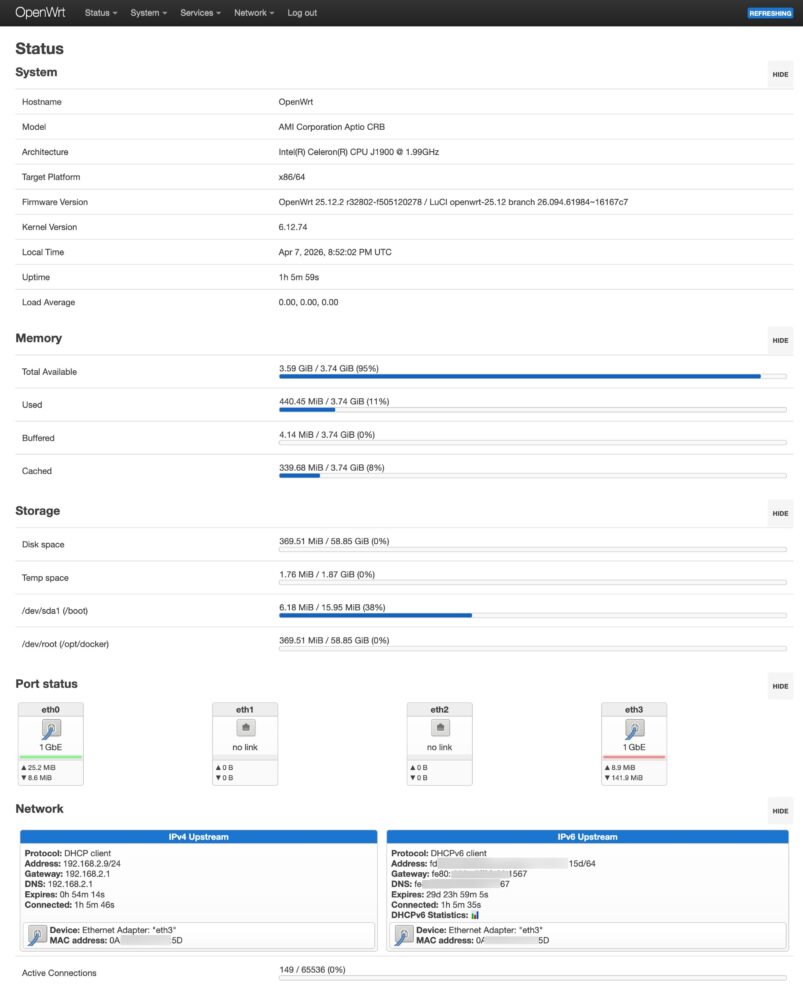
Step 7:初始網路設定(4 Port 主機設定的關鍵步驟)

這邊會看到一堆開機 Log 文字,熟悉的 Linux 登入字樣
OpenWRT 預設會幫你設定

  • eth0LAN(br-lan,IP: 192.168.1.1)
  • eth1WAN(DHCP client)

帳號為 admin 預設沒有密碼,
ssh 有開啟,預設綁到 eth0,
很有可能沒有 LuCI (Web UI) 介面

接下來我們一步一步著手設定你的 OpenWRT

識別網路介面


(圖片來源)

可以用以下步驟來確認網路介面

ip link show
# 或
ls /sys/class/net/

紀錄執行結果

# ip link show
1: lo: <LOOPBACK,UP,LOWER_UP> mtu 65536 qdisc noqueue state UNKNOWN qlen 1000
    link/loopback 00:00:00:00:00:00 brd 00:00:00:00:00:00
2: eth0: <BROADCAST,MULTICAST,UP,LOWER_UP> mtu 1500 qdisc fq_codel master br-lan state UP qlen 1000
    link/ether xx:xx:xx:xx:xx:xx brd ff:ff:ff:ff:ff:ff
3: eth1: <BROADCAST,MULTICAST,UP,LOWER_UP> mtu 1500 qdisc fq_codel master br-lan state DOWN qlen 1000
    link/ether xx:xx:xx:xx:xx:xx brd ff:ff:ff:ff:ff:ff
4: eth2: <BROADCAST,MULTICAST,UP,LOWER_UP> mtu 1500 qdisc fq_codel master br-lan state DOWN qlen 1000
    link/ether xx:xx:xx:xx:xx:xx brd ff:ff:ff:ff:ff:ff
5: eth3: <BROADCAST,MULTICAST,UP,LOWER_UP> mtu 1500 qdisc fq_codel state DOWN qlen 1000
    link/ether xx:xx:xx:xx:xx:xx brd ff:ff:ff:ff:ff:ff
6: br-lan: <BROADCAST,MULTICAST,UP,LOWER_UP> mtu 1500 qdisc noqueue state UP qlen 1000
    link/ether xx:xx:xx:xx:xx:xx brd ff:ff:ff:ff:ff:ff

你會看到類似 eth0 eth1 eth2 eth3(或 enp* 名稱)

確認哪個 port 對應哪條實體網路線:

# 逐一測試,觀察 Link 狀態
ip link set eth0 up
cat /sys/class/net/eth0/carrier   # 1 = 有連線, 0 = 無連線

OpenWRT x86 預設:

  • eth0LAN(br-lan,IP: 192.168.1.1)
  • eth1WAN(DHCP client)

預設就有設定好 NAT 連線。

以我的例子為例,

  • LAN1 port 是 eth0
  • LAN2 port 是 eth1
  • LAN3 port 是 eth2
  • WAN port 是 eth3

就依序設定好對應的 WAN 與 LAN,可能跟你的情況不同。
這邊你用 Web UI 設定也可以。

這邊還是提供指令版的修改網路設定(1 WAN + 3 LAN)

編輯 /etc/config/network

vi /etc/config/network

內容為

config interface 'loopback'
    option device 'lo'
    option proto 'static'
    option ipaddr '127.0.0.1'
    option netmask '255.0.0.0'

config interface 'lan'
    option type 'bridge'
    option proto 'static'
    option ipaddr '192.168.1.1'
    option netmask '255.255.255.0'
    option ip6assign '60'
    list device 'eth0'
    list device 'eth1'
    list device 'eth2'   # 將 eth1, eth2 也加入 LAN bridge

config interface 'wan'
    option device 'eth3'   # 指定第4個 port 為 WAN
    option proto 'dhcp'    # 或 pppoe

在 OpenWRT 中,你需要明確指定哪個實體 NIC 網卡用於 WAN 或 LAN,
x86 硬體與一般路由器不同,端口角色必須手動設定。

套用設定

/etc/init.d/network restart

Step 8:安裝 LuCI (Web UI) 圖形介面

如果是穩定版 (stable) 預設有安裝 LuCI,
如果你裝的是 SNAPSHOT 版本的話,要手動安裝

因為 OpenWRT 在一個版本之後,改了套件管理程式
我就新舊版指令都列出來

新版指令 (使用 apk 套件管理程式)

apk update
apk add luci

舊版指令 (使用 opkg 套件管理程式)

opkg update
opkg install luci

然後啟動 httpd 伺服器

/etc/init.d/uhttpd enable
/etc/init.d/uhttpd start

之後從 LAN 側的電腦瀏覽器開啟 http://192.168.1.1 即可使用圖形介面。


Step 9:後續基本安全設定

這邊就依照你的需求,安裝所需的軟體
這邊跟一般 Linux 操作類似,就不多敘述了

# 設定 root 密碼
passwd

# 安裝常用工具
opkg update
opkg install curl wget-ssl btop irqbalance

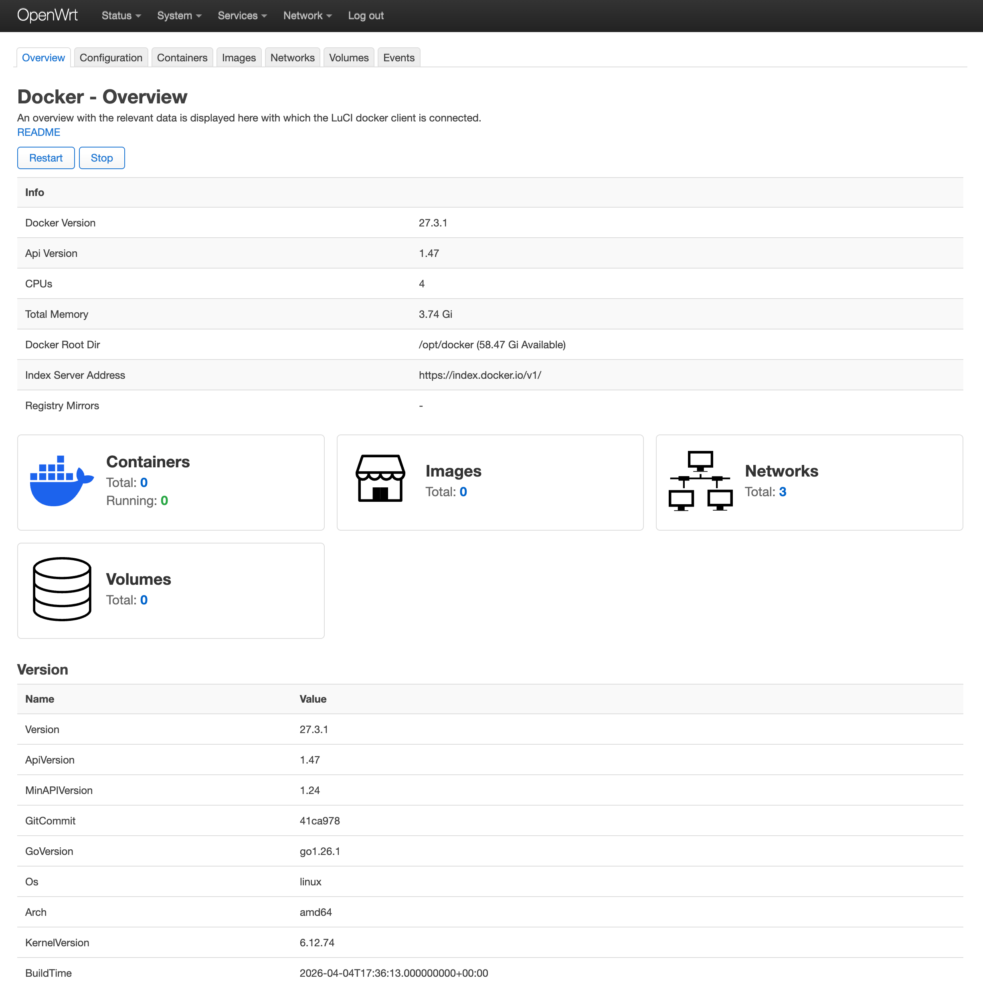
Step 10:(加碼)安裝 Docker

這台範例機器 CPU / RAM / Disk 應該綽綽有餘,
聰明的你,可能會想到要來裝 Docker,沒問題,安排!

新版指令 (使用 apk 套件管理程式)

# 套件更新
apk update
# 安裝 docker
apk add dockerd docker docker-compose luci-app-dockerman

舊版指令 (使用 opkg 套件管理程式)

# 套件更新
opkg update 

# 安裝 docker 套件
opkg install dockerd docker docker-compose luci-app-dockerman

記得啟動服務

/etc/init.d/dockerd enable
/etc/init.d/dockerd start

以上指令就是安裝 Docker 相關套件,說明如下:

  • dockerd:執行容器所需的主要 Docker 守護程式/引擎。
  • docker:用來與守護程式互動的命令列介面 (CLI)。
  • docker-compose:用於定義和執行多容器應用程式的工具。
  • luci-app-dockerman:一個受歡迎的網頁式介面(LuCI 應用),可直接從 OpenWRT 瀏覽器儀表板管理 Docker 容器。


常見問題排除

問題 解決方法
UEFI 開機失敗 確認下載的是 -efi 版本;關閉 Secure Boot
只看到 UEFI Shell 進 BIOS 手動加入開機項:EFI\boot\bootx64.efi
網路 port 認不到 確認晶片是 Intel / Realtek;可能需安裝 kmod-* 驅動
磁碟空間不足 擴展 rootfs 分區
WAN 無法上網 確認 eth 編號對應正確,用 ip linkcarrier 確認

完成以上步驟後,你的工業電腦就會是一台以 UEFI 模式運行的 OpenWrt x86_64 路由器,4 個網路口可以靈活設定為任意的 WAN/LAN 組合。

參考資料

OpenWrt on x86 hardware (PC / VM / server)
https://openwrt.org/docs/guide-user/installation/openwrt_x86openwrt 教學

[教學] 用 OpenWRT 做「真」 Wi-Fi 漫遊 (Wi-Fi Roaming)

這個功能屬於偏進階功能,OpenWRT 有一定的專業性,
如果實在不知道怎麼做,請不要貿然嘗試

得利於 OpenWRT 第三方韌體,
可以在家用設備上有做出商用等級才有的功能,
由衷的讚嘆開源的偉大

什麼是 WiFi 漫遊 (Wi-Fi Roaming)?

問題痛點

你可能會遇到類似的情境,
當你有二顆以上的 Wi-Fi AP 路由器,來覆蓋不同的區域,
但你只要一組 SSID 就好(先討論 2.4GHz 與 5GHz 分開的情況)

你可能會先下意識的把主要路由器與子機路由器,設定了同一組 Wi-Fi SSID 與密碼。
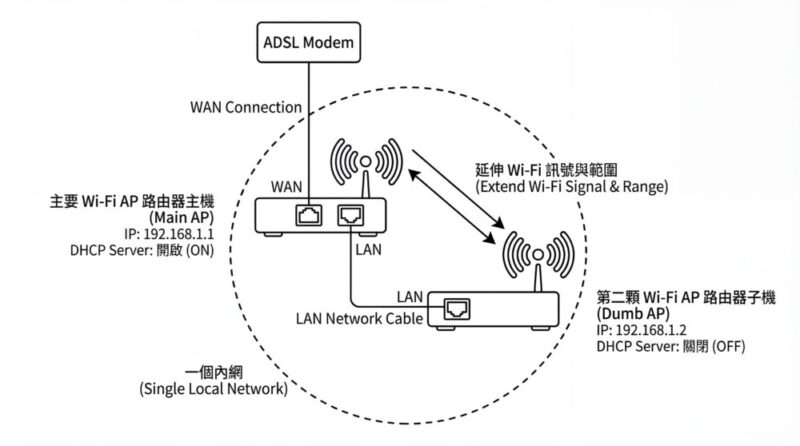
主要 Wi-Fi AP 路由器(下稱主機)連上 ADSL,
其他顆 Wi-Fi AP 路由器(下稱子機)插上 LAN 網路線,關閉 DHCP Server,二台路由器變成一個內網。

但,這樣雖然可以用,但不完美。

假設裝置連接上第一顆 Wi-Fi,
如果裝置移動了,
離開第一顆 Wi-Fi AP 的範圍,進入第二顆 AP 的範圍,
裝置會斷線 AP 再重連接入第二顆 AP 路由器,
雖然接上也是同一個網路,但這會造成有點惱人的小問題。

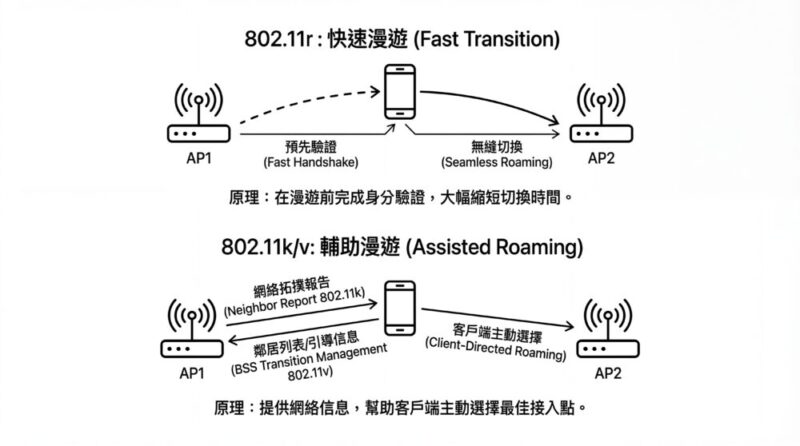
這個時候你就需要 802.11r802.11k/v
Wi-Fi Roaming 技術來「無縫」在不同 Wi-Fi AP 間切換。

802.11r(快速漫遊)

802.11r 又稱為「快速 BSS 轉換」(Fast BSS Transition, FT),主要解決無線裝置在不同存取點(AP)間切換時的延遲問題。傳統漫遊需重新進行完整的 802.1X 認證,可能耗時數百毫秒,導致語音或視訊通話中斷。802.11r 透過預先快取金鑰並簡化握手程序,將漫遊時間縮短至 50 毫秒以下,確保即時應用不受影響。此標準對企業環境中需要無縫移動的 VoIP 電話、視訊會議設備特別重要。

802.11k/v(智慧漫遊輔助)

802.11k(無線資源管理)讓 AP 向用戶端提供鄰近 AP 的資訊清單,使裝置能更快找到最佳切換目標,減少掃描所有頻道的時間與電力消耗。

802.11v(無線網路管理)則允許網路主動建議用戶端切換至負載較輕或訊號更佳的 AP,實現負載平衡並優化整體網路效能。

兩者常搭配 802.11r 共同運作,形成完整的智慧漫遊解決方案,提升大型無線網路的使用體驗。

配置

假設你的 Wi-Fi 路由器配置是這樣

  • 主要 Wi-Fi AP 路由器主機 (192.168.1.1): WAN 孔連接著 ADSL 網路,DHCP Server 開啟
  • 第二顆 Wi-Fi AP 路由器子機 (Dumb AP) (192.168.1.2): 主要延伸 主機 Wi-Fi 的訊號與範圍,
    DHCP Server 關閉(DHCP 純靠主要 AP 路由器)

操作步驟

第一步:更換驅動套件 (一定要做)

這邊我推薦用 ssh 操作,不然在更換套件可能會遇到斷線問題比較麻煩

  • 注意:移除時 WiFi 會斷線,建議使用電腦接網路線操作,或者操作完後重啟路由器。

ssh 的做法

OpenWrt 預設安裝的 wpad-basicwpad-mini
不支援 完整的 802.11r/k/v 功能或 LuCI 選項。
必須先更換套件,換成全功能的版本。

請在「主機」與「子機」上都執行:

電腦分別用 ssh 連接路由器

ssh [email protected]

更新套件清單

opkg update 

查詢套件

opkg list-installed | grep wpad

記錄一下細節

# opkg list-installed | grep wpad
wpad-basic-mbedtls - 2025.08.26~ca266cc2-r1

我們主要目標是要找到 wpad-basicwpad-basic-wolfsslwpad-mini
我這邊是找到 wpad-basic-wolfssl 這個套件,
那我們用 wpad-wolfssl 套件取代它,
二個套件會衝突,不可同時安裝,所以在 ssh 指令列裡面做事比較方便。

我們移除 wpad-basic-mbedtls 套件,改安裝 wpad-wolfssl 套件

opkg remove wpad-basic-mbedtls && opkg install wpad-wolfssl

記錄一下細節

# opkg remove wpad-basic-mbedtls && opkg install wpad-wolfssl
Removing package wpad-basic-mbedtls from root...
Installing wpad-wolfssl (2024.09.15~5ace39b0-r2) to root...
Downloading https://downloads.openwrt.org/releases/24.10.4/packages/mipsel_24kc/base/wpad-wolfssl_2024.09.15~5ace39b0-r2_mipsel_24kc.ipk
Installing libwolfssl5.7.6.e624513f (5.7.6-r1) to root...
Downloading https://downloads.openwrt.org/releases/24.10.4/packages/mipsel_24kc/base/libwolfssl5.7.6.e624513f_5.7.6-r1_mipsel_24kc.ipk
Configuring libwolfssl5.7.6.e624513f.
Configuring wpad-wolfssl.

再查詢一次,就是我們需要的套件了

# opkg list-installed | grep wpad
wpad-wolfssl - 2024.09.15~5ace39b0-r2

備註:新版 24.10 之後與 SNAPSHOTS 版本,
opkg 套件管理器改成用 apk 套件管理器了

查詢套件

apk info | grep wpad

記錄一下細節

# apk info | grep wpad
WARNING: opening from cache https://downloads.openwrt.org/snapshots/targets/mediatek/filogic/packages/packages.adb: No such file or directory
WARNING: opening from cache https://downloads.openwrt.org/snapshots/packages/aarch64_cortex-a53/base/packages.adb: No such file or directory
WARNING: opening from cache https://downloads.openwrt.org/snapshots/targets/mediatek/filogic/kmods/6.12.67-1-aa4948ece684816486d1fa5040ce0bb3/packages.adb: No such file or directory
WARNING: opening from cache https://downloads.openwrt.org/snapshots/packages/aarch64_cortex-a53/luci/packages.adb: No such file or directory
WARNING: opening from cache https://downloads.openwrt.org/snapshots/packages/aarch64_cortex-a53/packages/packages.adb: No such file or directory
WARNING: opening from cache https://downloads.openwrt.org/snapshots/packages/aarch64_cortex-a53/routing/packages.adb: No such file or directory
WARNING: opening from cache https://downloads.openwrt.org/snapshots/packages/aarch64_cortex-a53/telephony/packages.adb: No such file or directory
WARNING: opening from cache https://downloads.openwrt.org/snapshots/packages/aarch64_cortex-a53/video/packages.adb: No such file or directory
wpad-basic-mbedtls

(這些 WARNING 可以先不用理會,關注在搜尋結果即可)

移除wpad-basic-mbedtls 套件,改安裝 wpad-wolfssl 套件

apk del wpad-basic-mbedtls && apk add wpad-wolfssl

記錄一下細節

# apk del wpad-basic-mbedtls && apk add wpad-basic-wolfssl
(1/1) Purging wpad-basic-mbedtls (2025.08.26~ca266cc2-r1)
  Executing wpad-basic-mbedtls-2025.08.26~ca266cc2-r1.pre-deinstall
OK: 22.4 MiB in 159 packages
(1/2) Installing libwolfssl5.8.4.e624513f (5.8.4-r1)
  Executing libwolfssl5.8.4.e624513f-5.8.4-r1.post-install
(2/2) Installing wpad-wolfssl (2025.08.26~ca266cc2-r1)
  Executing wpad-wolfssl-2025.08.26~ca266cc2-r1.post-install
OK: 25.3 MiB in 161 packages

安裝完成後,記得要 重啟路由器
不然新的選單不會出現。

LuCI 網頁管理做法

  1. 登入 LuCI,進入 System (系統) -> Software (軟體)
  2. 點擊 Update lists (更新清單)
  3. 在 Filter 搜尋 wpad
  4. 移除 wpad-basicwpad-basic-wolfsslwpad-mini (看你原本裝哪個)。
    • 注意:移除時 WiFi 會斷線,建議使用電腦接網路線操作,或者操作完後重啟路由器。
  5. 安裝 wpad (通常是指向 wpad-wolfsslwpad-openssl 的完整版)。
    • 推薦安裝 wpad-openssl (或 wpad-wolfssl)。
  6. 安裝完成後,記得要 重啟路由器
    不然新的選單不會出現。

第二步:設定 802.11r (Fast Transition)

現在進入 LuCI 設定漫遊參數。請在「主機」和「子機」的 2.4GHz5GHz 介面都要做一樣的設定。

  1. 進入 Network (網路) -> Wireless (無線)
  2. 對你的 SSID 點擊 Edit (編輯)
  3. 切換到 Wireless Security (無線安全) 分頁。
  4. 確認 Encryption (加密模式)WPA2-PSK (相容性最好) 或 WPA2/WPA3 Mixed(這邊要每台都一致)。

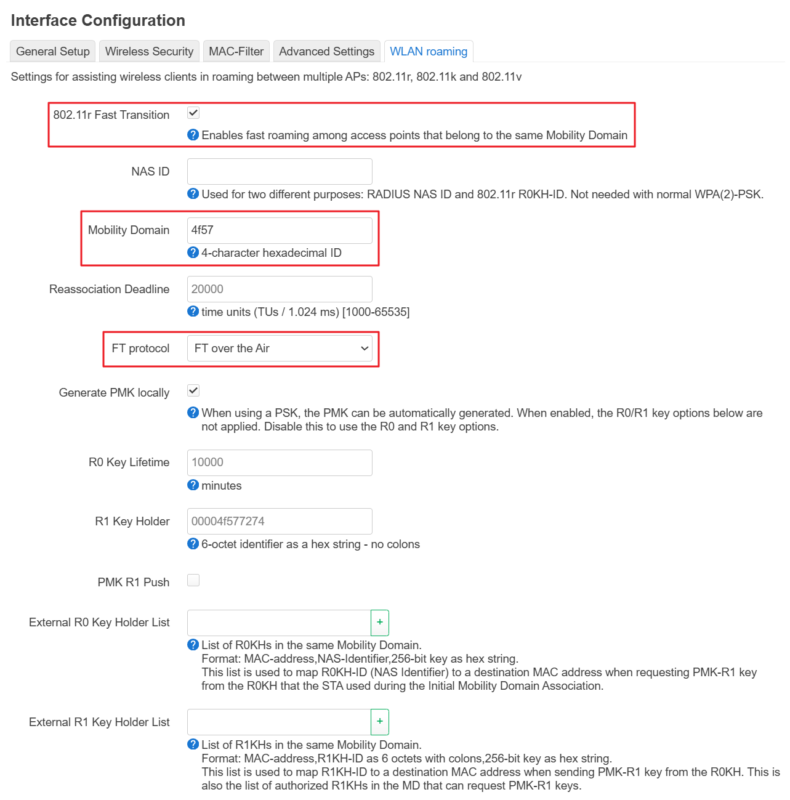
WLAN roaming 頁籤裡

設定以下參數:

  • 勾選 802.11r Fast Transition (啟用快速切換)。
    (Enables fast roaming among access points that belong to the same Mobility Domain)

  • Mobility Domain (行動網域): 輸入一個 4 位數的十六進位碼,例如 4f57
    (4-character hexadecimal ID)
    關鍵點: 主機和子機必須設定 完全一樣 的代碼。

  • Reassociation Deadline: 保持預設值 (通常是 1000) 即可。
    (time units (TUs / 1.024 ms) [1000-65535])

  • FT Protocol (FT 協議): 選擇 FT over the Air (相容性較佳)。

  • 勾選 Generate PMK locally (本地生成 PMK)
    (When using a PSK, the PMK can be automatically generated. When enabled, the R0/R1 key options below are not applied. Disable this to use the R0 and R1 key options.)
    說明:勾選後路由器會自動處理金鑰,不需要手動輸入繁瑣的 R0KH/R1KH 列表。

點擊 Save (儲存)


第三步:啟用 802.11k 與 802.11v (輔助漫遊)

這兩個標準能幫助手機「提早」知道何時該切換,以及該切換到哪裡,避免手機死抓著遠處的訊號不放。

file

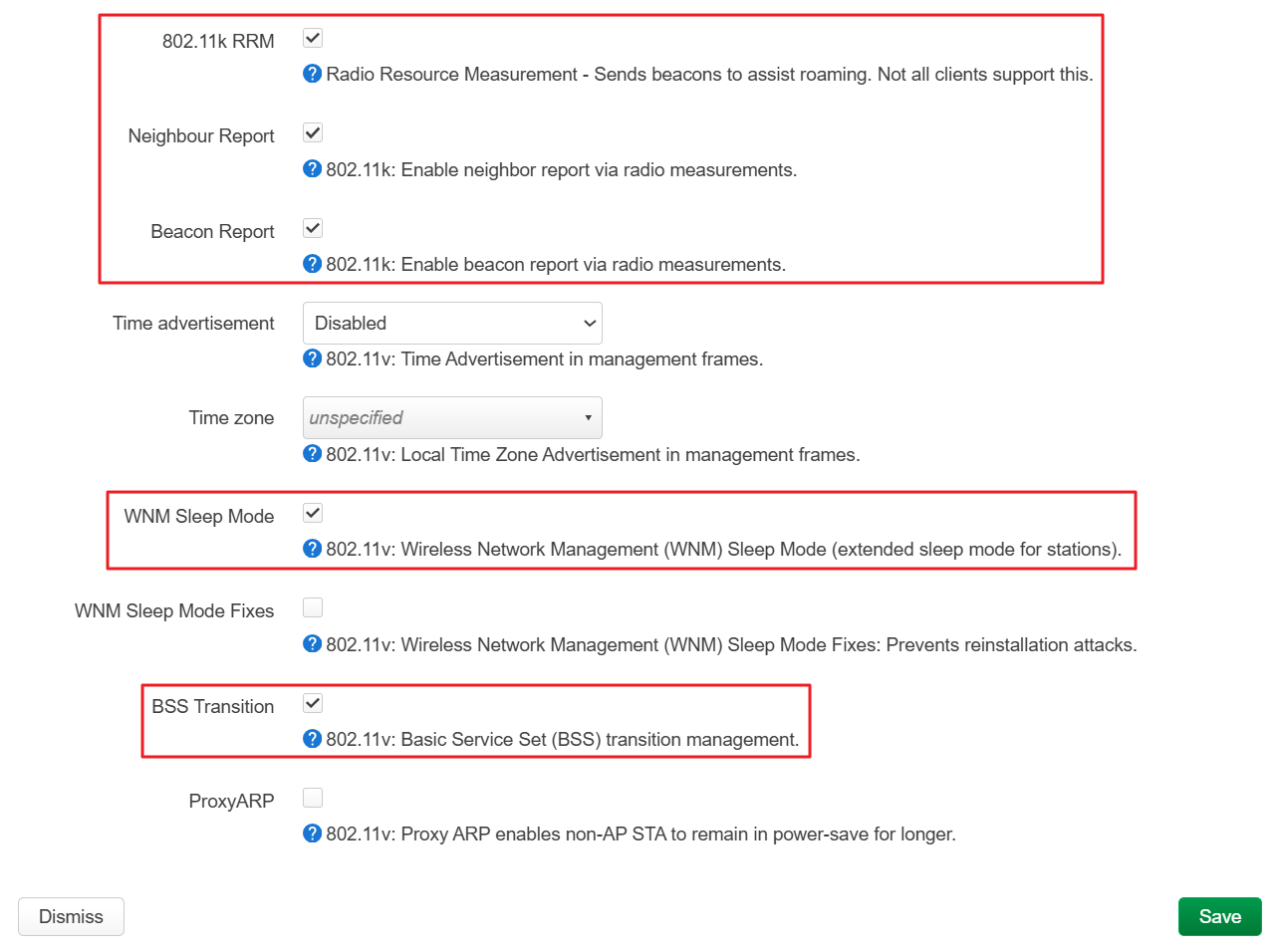
在同一個 在 WLAN roaming 頁籤裡 頁面中:
(需安裝完整版 wpad 才會出現這些選項)

802.11k (RRM) 的部分

  • 勾選 802.11k RRM
    (Radio Resource Measurement – Sends beacons to assist roaming. Not all clients support this.)
  • 勾選 Neighbour Report (預設會勾)
    (802.11k: Enable neighbor report via radio measurements.)
  • 勾選 Beacon Report (預設會勾)
    (802.11k: Enable beacon report via radio measurements.)

802.11v (WNM/BSS Transition) 的部分

  • (選填)勾選 WNM Sleep Mode (省電功能)。
    (802.11v: Wireless Network Management (WNM) Sleep Mode (extended sleep mode for stations).)

  • 勾選 BSS Transition
    (802.11v: Basic Service Set (BSS) transition management.)

最後按 Save & Apply (儲存並套用)


第四步:檢查頻道與功率 (最佳化)

為了避免干擾並讓漫遊更順暢:

  1. 頻道 (Channel):

    • 主機與子機的 SSID、密碼、加密方式、Mobility Domain 都要一樣
    • 但是 頻道 (Channel) 建議錯開
    • 例如:主機 2.4G 設 Ch 1,子機 2.4G 設 Ch 6。主機 5G 設 Ch 36,子機 5G 設 Ch 44。
    • 原因:若頻道相同,重疊區域的訊號會互相干擾,反而影響漫遊體驗。
  2. 發射功率 (Transmit Power):

    • 不要盲目調到最大 (Max)。
    • 適度降低功率(例如設為 20dBm 或 auto),讓兩個 AP 的訊號覆蓋範圍有適當的重疊(約 15-20%),但不要重疊太多,這樣手機才會願意切換。

總結檢查清單

設定項目 主機 (Master) 子機 (Slave) 備註
軟體套件 wpad-wolfssl wpad-wolfssl 必須移除 basic 版,改安裝 full 版
SSID MyWiFi (範例) MyWiFi (範例) 必須相同
密碼 xxxxxxxx xxxxxxxx 必須相同
802.11r 啟用 啟用
Mobility Domain 4f57 (範例) 4f57 (範例) 必須相同
FT Protocol FT over the Air FT over the Air
頻道 (Channel) 1 (範例) 6 (範例) 建議不同

設定完成後,當你在兩個 AP 之間移動時,手機應該會顯示 WiFi 訊號滿格但不會斷線重連(不會出現 4G/5G 圖示),這就代表漫遊成功了。

若不換套件,只有 wpad-basic 套件能做到什麼程度?

簡單來說:只能做到「同名 WiFi」,無法做到「漫遊」。

如果你只保留預設的 wpad-basic,因為它閹割了 802.11r/k/v 協議的支援,你的網路狀況會變成這樣:

  1. 黏滯效應 (Sticky Client): 手機連著客廳的主機,當你走到臥室(子機旁)時,即使客廳訊號只剩一格、臥室訊號滿格,手機依然會死抓著客廳的訊號不放,直到完全斷線才會切換。
  2. 切換會斷線: 當手機終於決定切換時,因為沒有 802.11r 的快速握手協議,手機必須重新執行完整的 4 次握手驗證。這會導致 3~5 秒的網路中斷(Line 通話會斷掉、遊戲會掉線、影片會轉圈圈)。
  3. 若不換 wpad 完整版,你設定相同的 SSID 意義不大,體驗會很差。強烈建議一定要更換。

Troubleshooting:如果路由器無法上網更新套件

如果你的 AP 路由器的症狀是「下面連接的電腦能上網(因為封包透過 Switch 直接轉發給主機),但路由器自己不能上網」。
這是因為你的 缺了「閘道器 (Gateway)」和「DNS」的設定

因為你是用 LAN 接 LAN,OpenWrt 預設認為 LAN 是內部網路,通常不會去設定 Gateway。
你必須手動告訴 AP 路由器:「如果要下載軟體,請找主機幫忙。」

假設你的 主機 (Main Router) 的 LAN IP 是 192.168.1.1

修改子機的 LAN 設定

  1. 登入子機的 LuCI。

  2. 進入 Network (網路) -> Interfaces (介面)

  3. 找到 LAN,點擊 Edit (編輯)

  4. General Settings (一般設定) 頁面中,確認以下設定:

    • IPv4 address (IPv4 位址): 應該已經設為固定 IP (例如 192.168.1.2),這是正確的,不要動它
    • IPv4 gateway (IPv4 閘道器): 這裡目前應該是空的,請填入主機 IP (例如 192.168.1.1)。
    • IPv4 broadcast (IPv4 廣播): 留空即可。
    • Use custom DNS servers (使用自訂 DNS 伺服器): 這裡也很重要。請填入主機 IP (192.168.1.1) 或者 Google DNS (8.8.8.8)。
    • 如果不填 DNS,路由器雖然連得到網路,但無法解析 downloads.openwrt.org 的網址,一樣無法安裝軟體。
  5. (選用檢查) 往下滑到 DHCP Server,確認它是勾選 Ignore interface (忽略介面/停用)

  6. 點擊 Save (儲存)

套用並測試

  1. 點擊右上角的 Save & Apply (儲存並套用)
    • 注意:如果你的子機 IP 和電腦不在同網段,改完可能會連不上管理頁面,請確保電腦 IP 是自動取得或手動設為同網段。
  2. 進入 Network -> Diagnostics (診斷)
  3. 點擊 Ping (預設是 openwrt.org)。
  4. 如果有看到類似 64 bytes from ... 的回應,代表子機已經可以自己上網了!

Troubleshooting:如果路由器跳出 SSL verify error

如果你的 AP 路由器跳出這個錯誤:

SSL verify error: unknown error

這個錯誤在 OpenWrt 的子機(AP 模式)上非常常見。

這通常不是網路不通,而是因為路由器的 「系統時間」跑掉了

原因說明

OpenWrt 路由器通常沒有內建電池,斷電重啟後時間會重置(例如回到 2018 年或 1970 年)。
當你執行 opkg update 時,系統會檢查軟體源伺服器的 SSL 安全憑證。但憑證都有「有效期限」,
如果你的路由器認為現在是 1970 年,它會判定伺服器的憑證「尚未生效」,因此報錯並拒絕連線。

解決方式:透過 LuCI 同步瀏覽器時間

這是最快讓時間恢復正常的方法,不需要打指令。

  1. 登入子機的 LuCI 介面。
  2. 進入 System (系統) -> System (系統)
  3. 找到 System Properties (系統屬性) 區塊。
  4. 你會看到 Local Time (本地時間) 可能顯示一個舊的日期。
  5. 點擊旁邊的 Sync with browser (與瀏覽器同步) 按鈕。
  6. 確認時間變正確後,點擊 Save & Apply
  7. 再次嘗試執行 opkg update,應該就正常了。

解決方式:修正 NTP 設定

為了避免下次重開機又發生一樣的問題,你需要讓子機知道去哪裡自動對時。

  1. 進入 System (系統) -> System (系統) -> Time Synchronization (時間同步)
  2. 勾選 Enable NTP client (啟用 NTP 客戶端)
  3. NTP server candidates (NTP 伺服器候選):
    • 因為 DNS 可能還沒完全穩,建議加入你的 主機 IP (例如 192.168.1.1) 作為第一順位 (前提是主機有開 NTP 服務,OpenWrt 主機預設都有開)。
    • 或者加入 Google 的 NTP IP:216.239.35.0

參考資料

https://openwrt.org/docs/guide-user/network/wifi/roaming

[教學] TOTOLINK X6000R 路由器刷機 OpenWRT 完整指南

之前有寫過一篇 TOTOLINK X5000R 的刷機介紹,
X5000R 刷機幾乎沒有難度可言,原廠網頁管理介面的韌體更新直接上傳 OpenWRT 就可以了。

本來以為一切會跟之前一樣很順利的,
結果還是大意了。
把曲折的過程記錄一下,
這種久久做一次的東西容易忘記。

還是要提醒:

刷機有風險,而且有一定的專業性,而且會有破壞保固的可能,
本文不承擔任何操作的風險。


硬體規格與晶片組資訊

TOTOLINK X6000R 採用 MediaTek 的 Filogic 820 平台,
這是 Wi-Fi 6 AX3000 級別路由器設計的整合型晶片方案。
MT7981B 使用雙核心 ARM Cortex-A53 處理器,運行頻率 1.3GHz
採用 12nm 製程,整合了乙太網路和 WiFi 功能。

組件 規格
SoC/CPU MediaTek MT7981B (Filogic 820),雙核 ARM Cortex-A53 @ 1.3GHz
記憶體 256MB DDR3
快閃記憶體 16MB SPI NOR (EON EN25QX128A)
2.4GHz WiFi MT7981BA + MT7976CN,802.11ax,2×2 MIMO,574Mbps
5GHz WiFi MT7981BA + MT7976CN,802.11ax,2×3 MIMO,2402Mbps
乙太網路交換器 MediaTek MT7531AE,5 埠 Gigabit
網路埠 1 WAN + 4 LAN (全 Gigabit)
電源 12V DC,1A

WiFi 功能方面,X6000R 支援 160MHz 頻寬1024-QAM 調變、MU-MIMO、OFDMA、Beamforming 和 TWT 節能技術。四根外接天線(1 雙頻 + 1 2.4GHz + 2 5GHz)提供 TOTOLINK 所謂的「Xtra Range Technology」延伸覆蓋範圍。


OpenWRT 官方支援狀態

支援狀態:已正式支援

TOTOLINK X6000R 的 OpenWRT 支援已於 2025 年 9 月 21 日 透過 Pull Request #20035 合併到主線程式碼庫。

https://github.com/openwrt/openwrt/pull/20035

https://openwrt.org/toh/hwdata/totolink/totolink_x6000r
https://openwrt.org/toh/totolink/x6000r

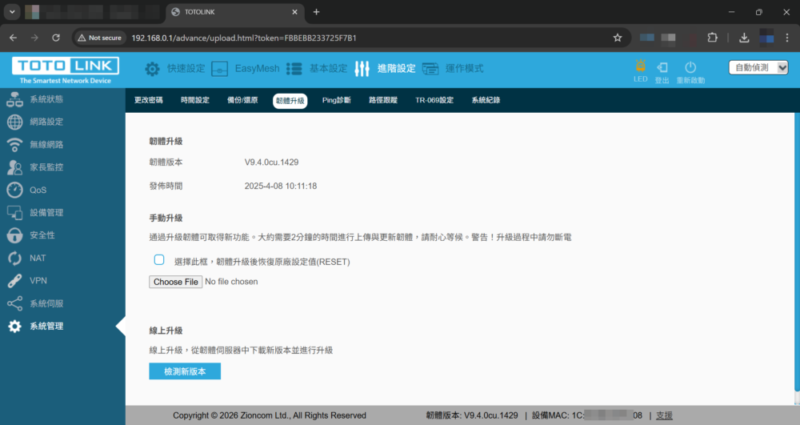
記錄一下原出廠的韌體版本號: V9.4.0cu.1429 (2025-4-08 10:11:18)
這個版本可能在原廠韌體下載網頁被拿掉了,但這個版本可以進入救援模式,
其他版本不確定


原廠網頁介面升級(無法使用)

這是最簡單的刷機方式,適用於路由器正常運作且能進入原廠管理介面的情況。
以前可以(這也是我為何這麼推薦的原因),但這步已經被封掉了。

使用 TOTOLINK 網頁救援模式

事前準備:

  • 下載 OpenWRT sysupgrade 映像檔(安裝用)或 OEM 原廠韌體(還原用)
  • 一條乙太網路線

詳細步驟:

  1. 從 OpenWRT 韌體下載 *-sysupgrade.bin 映像檔

撰寫文的時候的正式版是 24.10.5

https://downloads.openwrt.org/releases/24.10.5/targets/mediatek/filogic/openwrt-24.10.5-mediatek-filogic-totolink_x6000r-squashfs-sysupgrade.bin

檔名為 openwrt-24.10.5-mediatek-filogic-totolink_x6000r-squashfs-sysupgrade.bin

這個版本在 TOTOLINK X6000R 實測 Wi-Fi 不正常,等待新版本修復。

請改用 SNAPSHOT 版本

https://downloads.openwrt.org/snapshots//targets/mediatek/filogic/openwrt-mediatek-filogic-totolink_x6000r-squashfs-sysupgrade.bin

檔名為 openwrt-mediatek-filogic-totolink_x6000r-squashfs-sysupgrade.bin

注意是要下載 -sysupgrade.bin 而不是另外一個

  1. 設定電腦網路

    • IP 位址:192.168.1.10(或任意 192.168.1.2-254)
    • 子網路遮罩:255.255.255.0
    • 閘道:192.168.1.1
  2. 單接網路線到該路由器任意 LAN 孔

  3. 持續的 ping 查看路由器存活

Windows 可以用 命令提示字元 (cmd) 打上 ping

ping -t 192.168.1.1

Mac/Linux 的 Terminal

ping 192.168.1.1
  1. 進入恢復模式 (Recovery Mode)

    • 設定電腦 IP: 192.168.1.100
    • 子網路遮罩 NetMask: 255.255.255.0

打開 ping 持續 ping 192.168.1.1

Windows 使用 ping -t,Mac/Linux 使用 ping

ping -t 192.168.1.1
ping 192.168.1.1

步驟如下:

  1. 拔除電源(斷電),
  2. 用迴紋針按住 Reset 鍵不放並插電,
  3. 看到 LED 藍紅閃爍後,整個 LAN 綠色 LED 燈亮起(大約 6 秒後)
  4. 釋放 RESET 按鈕

如果成功的話,會進入恢復模式 (Recovery Mode)
ping 原本不通的,變成會通

  1. 瀏覽網頁 http://192.168.1.1
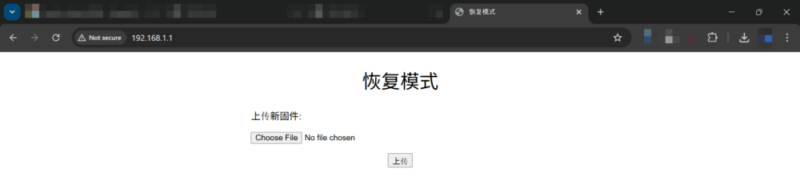
    只有一個醜醜的網頁介面(甚至是簡體字的…但毋須在意,之後就刷機刷掉了)

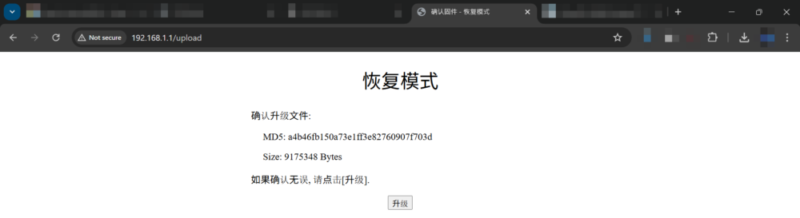
  1. 上傳 OpenWRT sysupgrade 映像檔

  1. 等待約 5 分鐘左右,路由器將自動重啟

  1. 重啟後以 http://192.168.1.1 存取 OpenWRT(使用者為 root,無密碼)

使用 SNAPSHOT 韌體注意事項

SNAPSHOT 韌體他預設預覽版是沒有安裝 luci 網頁管理介面的,
(只開了一個 ssh port 而已)
所以瀏覽 http://192.168.1.1完全沒有反應
我們用以下步驟來安裝 luci 網頁管理介面,來修正這件事情

記得 WAN 插入現有網路,讓路由器可以上網。

使用 ssh 登入

ssh [email protected]

預設沒有密碼,會直接登入

記錄一下

BusyBox v1.37.0 (2026-01-02 17:07:02 UTC) built-in shell (ash)

  _______                     ________        __
 |       |.-----.-----.-----.|  |  |  |.----.|  |_
 |   -   ||  _  |  -__|     ||  |  |  ||   _||   _|
 |_______||   __|_____|__|__||________||__|  |____|
          |__| W I R E L E S S   F R E E D O M
 -----------------------------------------------------
 OpenWrt SNAPSHOT, r32804-ac8b5526bc
 -----------------------------------------------------

 OpenWrt recently switched to the "apk" package manager!

 OPKG Command           APK Equivalent      Description
 ------------------------------------------------------------------
 opkg install <pkg>     apk add <pkg>       Install a package
 opkg remove <pkg>      apk del <pkg>       Remove a package
 opkg upgrade           apk upgrade         Upgrade all packages
 opkg files <pkg>       apk info -L <pkg>   List package contents
 opkg list-installed    apk info            List installed packages
 opkg update            apk update          Update package lists
 opkg search <pkg>      apk search <pkg>    Search for packages
 ------------------------------------------------------------------

For more information visit:
https://openwrt.org/docs/guide-user/additional-software/opkg-to-apk-cheatsheet

可以看到我使用了 SNAPSHOT, r32804-ac8b5526bc 版本的韌體。
他有提示到,這個版本已經從 opkg 套件管理程式,改成 apk 指令了

我們用以下指令安裝 luci 網路管理介面

apk update && \
apk add luci

如果是之前 opkg 版本的話,可以這樣

opkg update && \
opkg install luci

意思是相同的。

裝完就能使用瀏覽器瀏覽 http://192.168.1.1 存取 OpenWRT(使用者為 root,無密碼)摟!

參考資料

[DevOps] 如何用 Webhook API 發訊息到 Microsoft Teams (使用 Workflows)

看到標題你一定想說,這麼簡單的東西,為何要寫一篇文章,
想當然爾,這篇文章一定是伴隨著怒氣寫出來的
沒事一個簡單的事情,它一定要搞得超複雜它才開心 Orz

需求很稀鬆平常,就是我有各種系統通知要串接 Microsoft Teams
簡單來說就是讓機器發訊息到 Teams 的指定群組

前前後後花了好長時間找文件,最後終於找到了
避免大家走彎路,就分享給大家

舊方式 Incoming webhooks (準備棄用)

有全網搜尋過就知道,以前舊的方式是使用 Incoming webhooks,

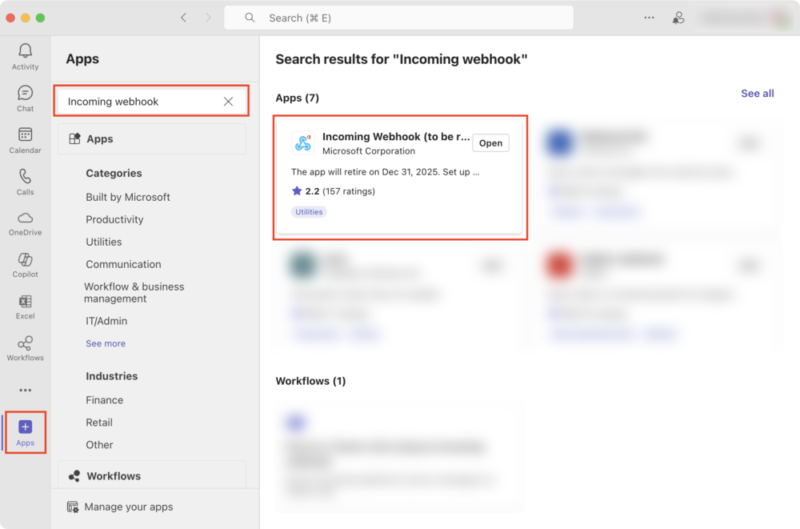
在 Teams 的左側欄的左下角有個 Apps 按下去,
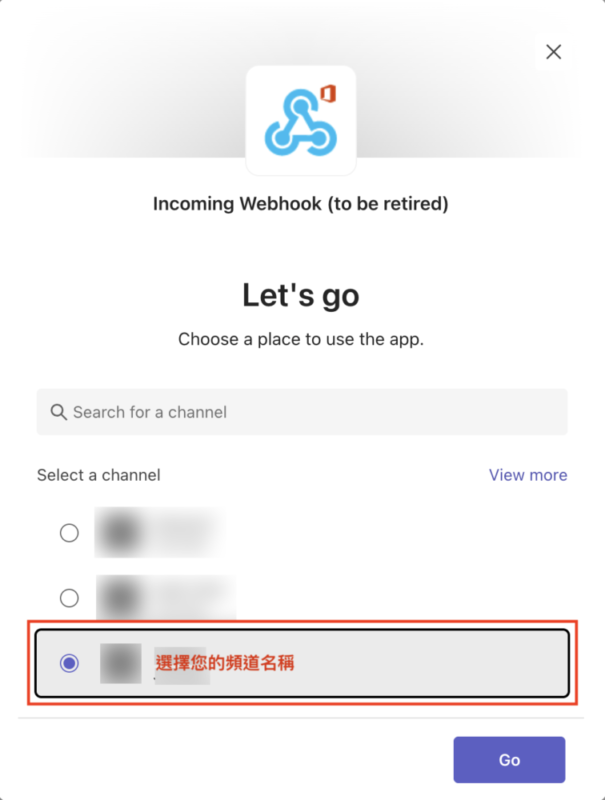
然後搜尋「Incoming Webhook

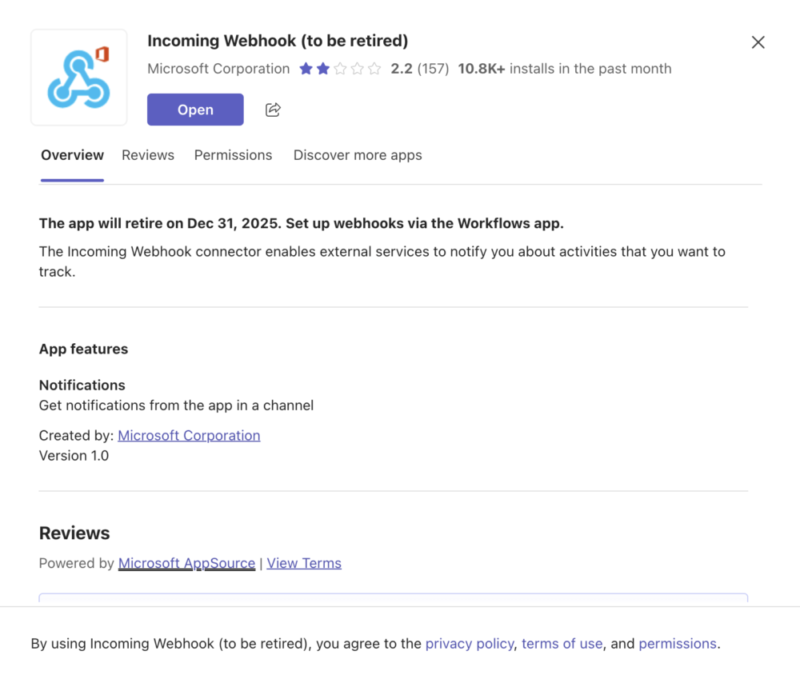
會看到這個 Incoming Webhook (to be retired)

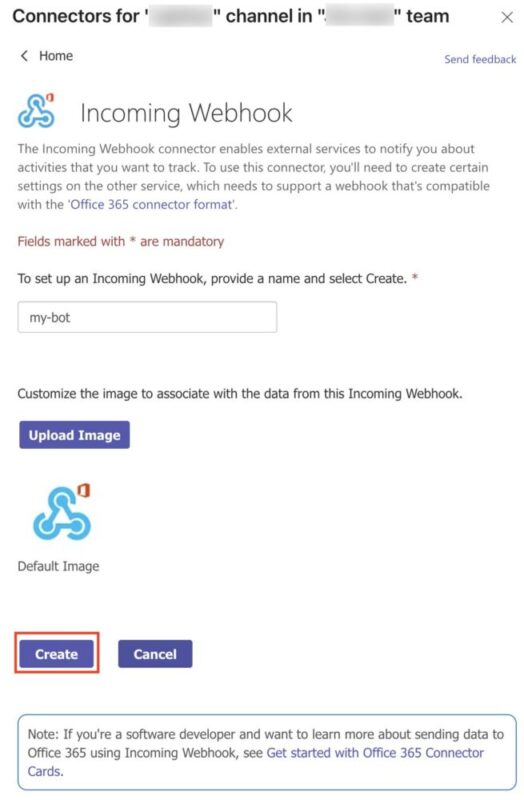
按照步驟,選擇你的頻道名稱

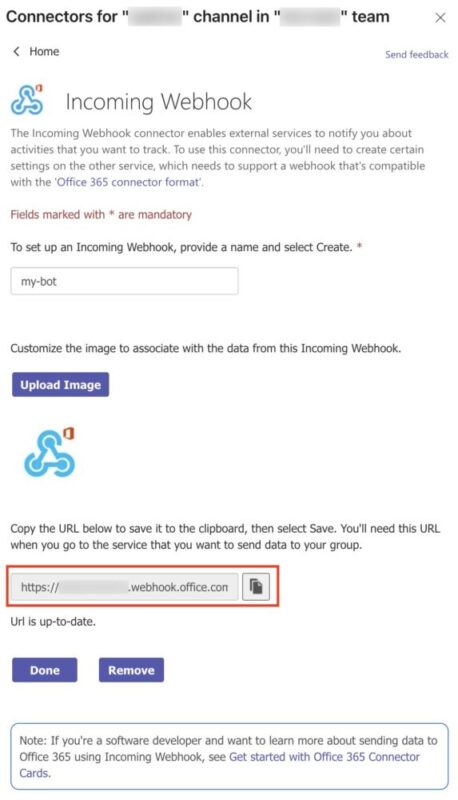
按下 Create

然後你就會得到一個 Webhook URL

可能類似長這樣

https://xxxxxxxx.webhook.office.com/webhookb2/6dxxxxxx-xxxx-xxxx-xxxx-xxxxxxxxxxxx@xxxxxxxx-xxxx-xxxx-xxxx-xxxxxxxxx3f4/IncomingWebhook/bf0xxxxxxxxxxxxxxxxxxxxxxxxxxx54/40xxxxxx-xxxx-xxxx-xxxx-xxxxxxxxx3de/V2xx-xxxxxxxxxxxxxxxxxx_xxxxxxxxxxxxxxx_xxxxBF

(這個就是 API 需要打的網址,網址每個人都不一樣)

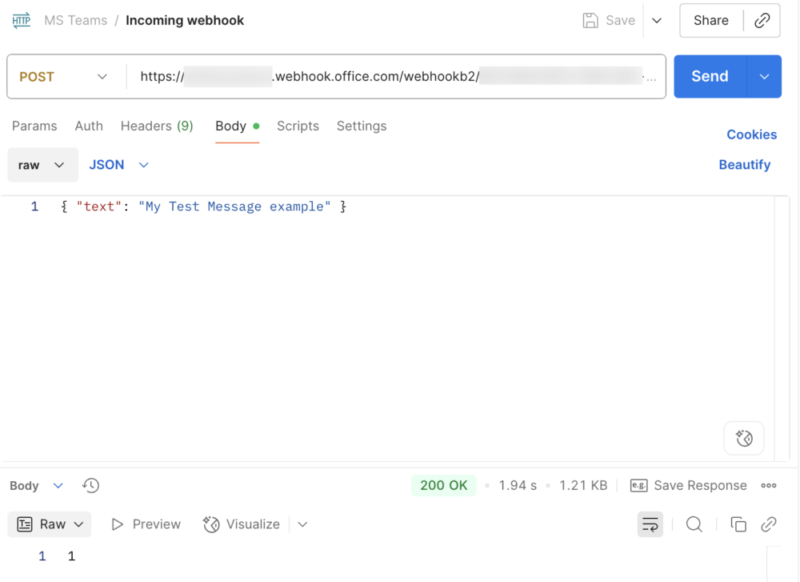
呼叫它最簡單的方式就是,打一個 POST 到這個 URL,
內容帶入這個 JSON

{ "text": "My Test Message example" }

正常會回 200 OK

習慣看 curl 的朋友,也附上 curl 的版本

curl --location 'https://xxxxxxxx.webhook.office.com/webhookb2/6dxxxxxx-xxxx-xxxx-xxxx-xxxxxxxxxxxx@xxxxxxxx-xxxx-xxxx-xxxx-xxxxxxxxx3f4/IncomingWebhook/bf0xxxxxxxxxxxxxxxxxxxxxxxxxxx54/40xxxxxx-xxxx-xxxx-xxxx-xxxxxxxxx3de/V2xx-xxxxxxxxxxxxxxxxxx_xxxxxxxxxxxxxxx_xxxxBF' 
--data '{ "text": "My Test Message example" }'

結案

但以上這段已經準備要 Deprecated (棄用) 了

新方式,使用 Workflows

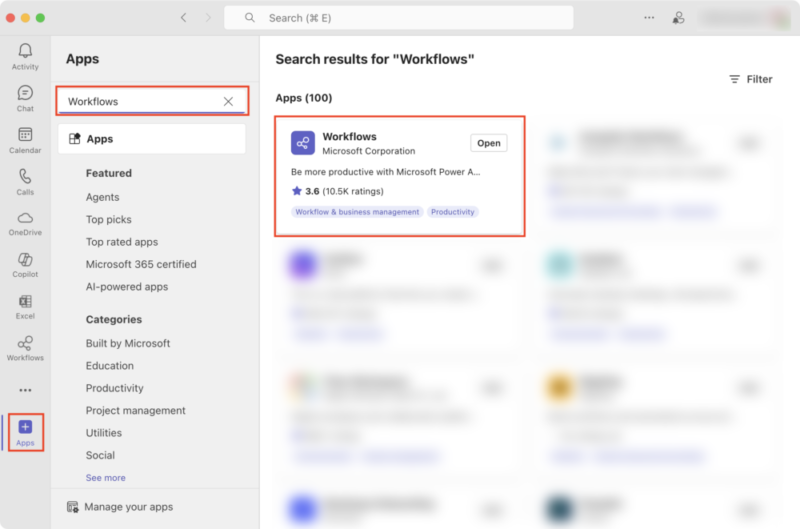
在 Teams 的左側欄的左下角有個 Apps 按鈕,按下去,
然後搜尋「Workflows

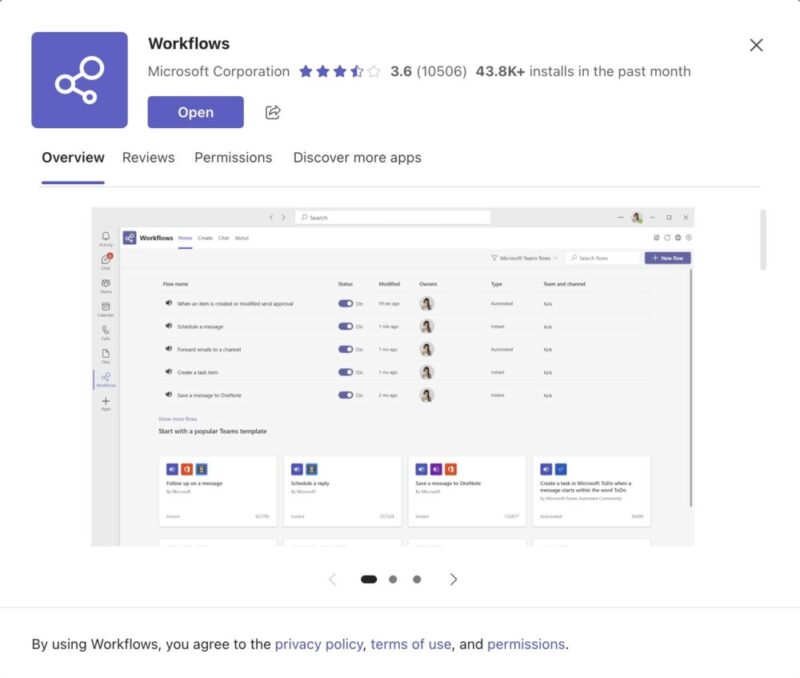
可能會很多個都叫 Workflows,找到確定是 Microsoft Corporation 才對哦!

把它加進去 Teams 中

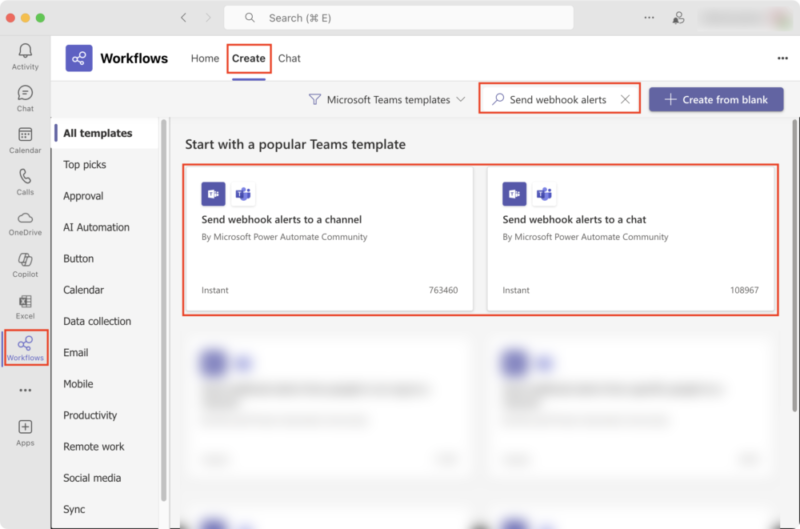
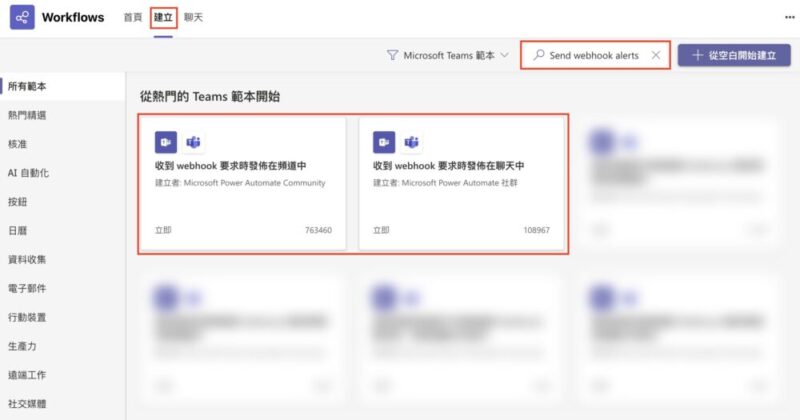
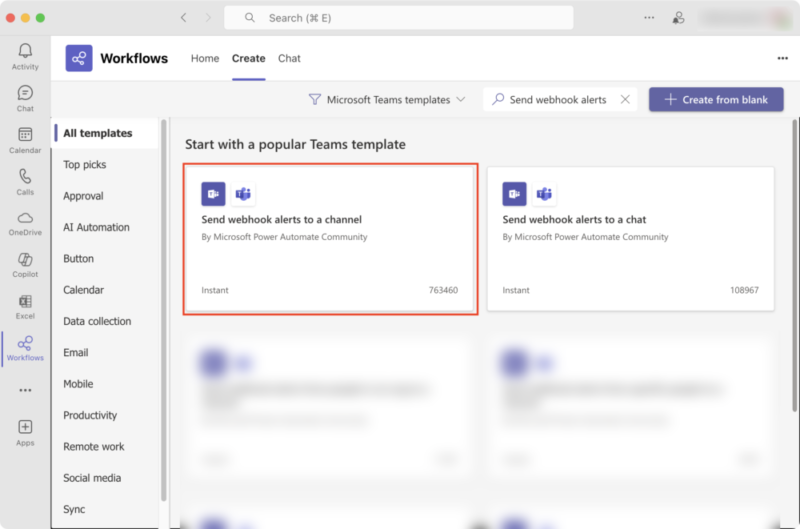
然後在左側標籤,按下 Workflows 的標籤

在上方找到 Create 標籤

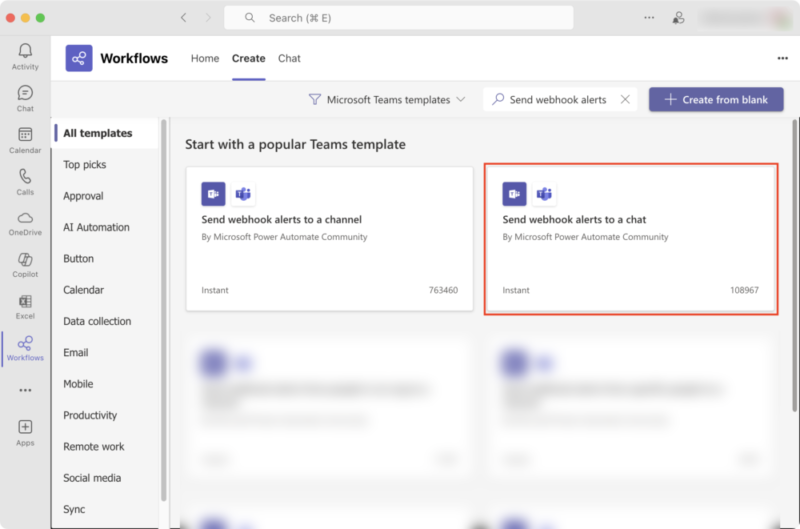
等等會用到 Send webhook alerts to a channel 或者 Send webhook alerts to a chat 等等分開說明

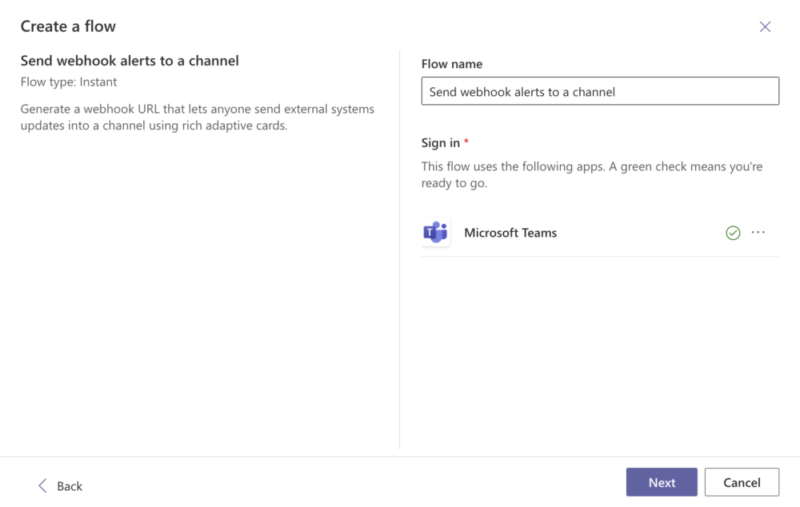
Send webhook alerts to a channel(收到 webhook 要求時發佈在頻道中)

搜尋「Send webhook alerts to a channel
中文名稱「收到 webhook 要求時發佈在頻道中」

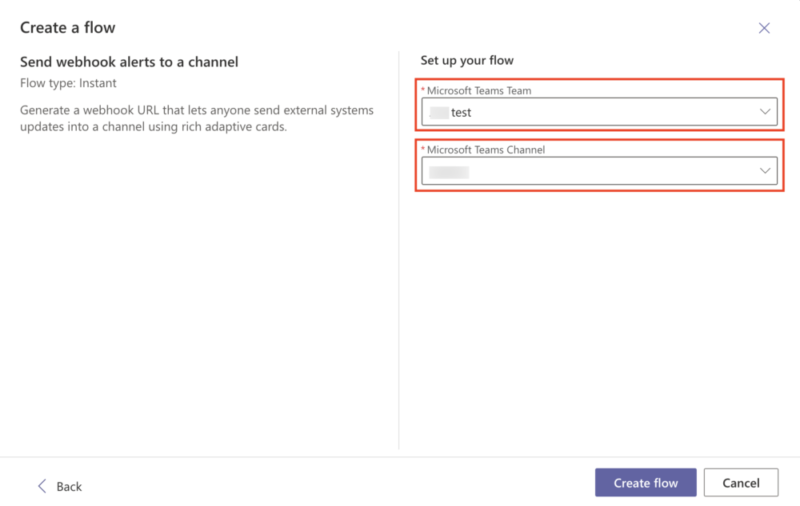
根據提示,選擇你的 Teams 與 Channel

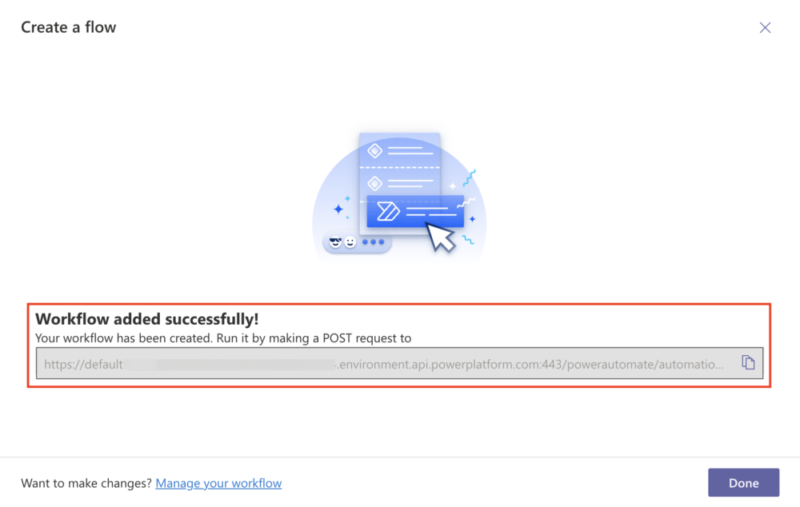
最後會出現一個網址

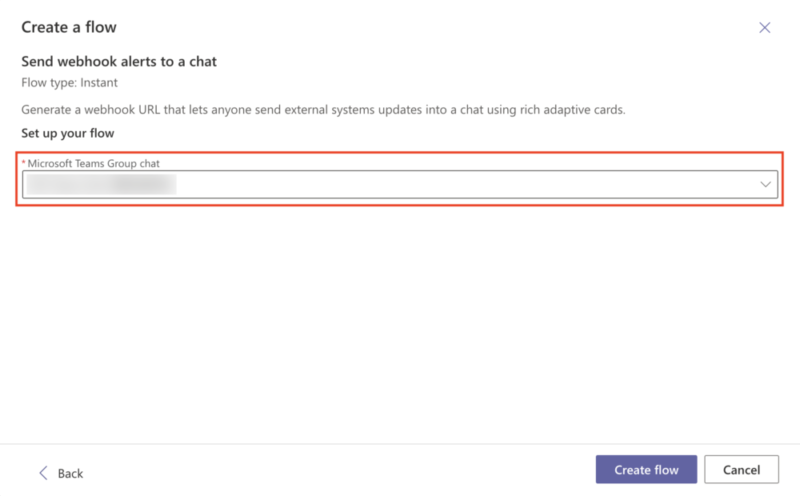
Send webhook alerts to a chat(收到 webhook 要求時發佈在聊天中)

搜尋「Send webhook alerts to a chat
中文名稱「收到 webhook 要求時發佈在聊天中」

設定你想要丟訊息的群組名稱

不管這二種方式,最後會出現一個網址,像這樣

https://defaultxxxxxxxxxxxxxxxxxxxxxxxxxxxab0.xx.environment.api.powerplatform.com:443/powerautomate/automations/direct/workflows/2aaxxxxxxxxxxxxxxxxxxxxxxxxxx77d/triggers/manual/paths/invoke/?api-version=1&sp=%2Ftriggers%2Fmanual%2Frun&sv=1.0&sig=kmcxxxxxxxxxxxxxxxxxxxxxxxxxxxxxxxxxxxxxFBU

(這個就是 API 需要打的網址,網址每個人都不一樣)

重點來了!!!

他的介面沒有交代你怎麼使用這個 API
在微軟的網站翻找超級久,終於找到他的 API 用法

API 文件在這裡(淚~~)

https://learn.microsoft.com/en-us/connectors/teams/?tabs=text1%2Cdotnet&cf_lbyyhhwhyjj5l3rs65cb3w=j09h5ro1lgi6jiaolddgf#microsoft-teams-webhook

等等直接上範例說明

Workflows 發訊息到 Teams 簡單範例

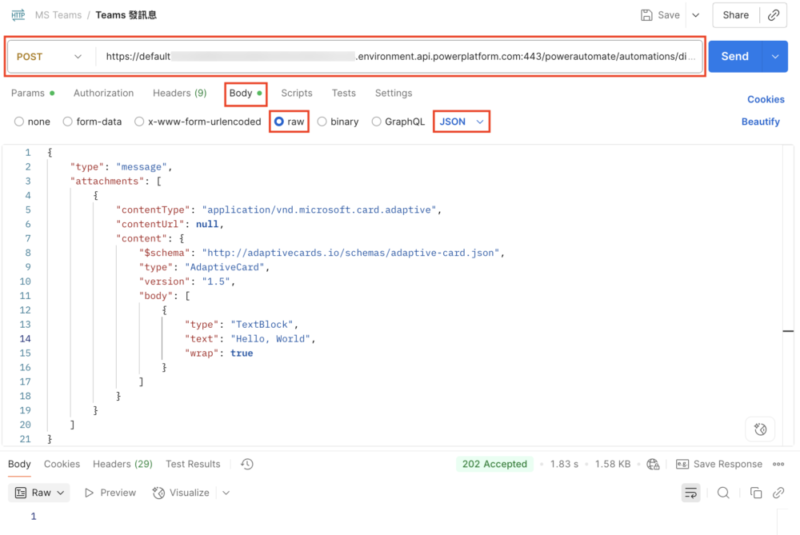
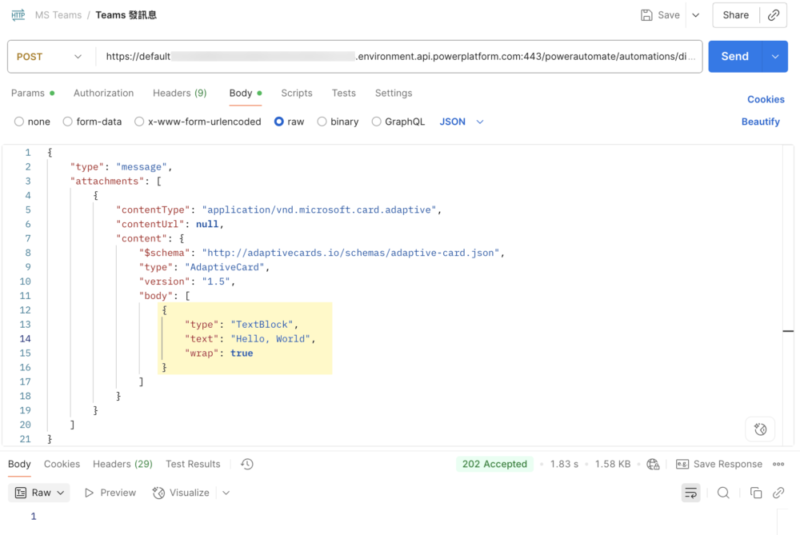
打 POST 到你剛剛產生的網址

https://defaultxxxxxxxxxxxxxxxxxxxxxxxxxxxab0.xx.environment.api.powerplatform.com:443/powerautomate/automations/direct/workflows/2aaxxxxxxxxxxxxxxxxxxxxxxxxxx77d/triggers/manual/paths/invoke/?api-version=1&sp=%2Ftriggers%2Fmanual%2Frun&sv=1.0&sig=kmcxxxxxxxxxxxxxxxxxxxxxxxxxxxxxxxxxxxxxFBU

Body 的部分選 Raw (JSON)
然後打上以下內容

{
  "type": "message",
  "attachments": [
    {
      "contentType": "application/vnd.microsoft.card.adaptive",
      "contentUrl": null,
      "content": {
        "$schema": "http://adaptivecards.io/schemas/adaptive-card.json",
        "type": "AdaptiveCard",
        "version": "1.5",
        "body": [
          {
            "type": "TextBlock",
            "text": "Hello, World",
            "wrap": true
          }
        ]
      }
    }
  ]
}

這就是最簡單的範例了
(別問我傳個文字訊息為何要搞這麼複雜…)

回應會是 202 Accepted 內容為空白
再檢查一下你的 Channel,應該就會看到訊息了

怕只看 curl 的朋友看不懂,這邊附上 curl 的版本

curl --location 'https://defaultxxxxxxxxxxxxxxxxxxxxxxxxxxxab0.xx.environment.api.powerplatform.com:443/powerautomate/automations/direct/workflows/2aaxxxxxxxxxxxxxxxxxxxxxxxxxx77d/triggers/manual/paths/invoke/?api-version=1&sp=%2Ftriggers%2Fmanual%2Frun&sv=1.0&sig=kmcxxxxxxxxxxxxxxxxxxxxxxxxxxxxxxxxxxxxxFBU' 
--header 'Content-Type: application/json' 
--data '{
    "type": "message",
    "attachments": [
        {
            "contentType": "application/vnd.microsoft.card.adaptive",
            "contentUrl": null,
            "content": {
                "$schema": "http://adaptivecards.io/schemas/adaptive-card.json",
                "type": "AdaptiveCard",
                "version": "1.5",
                "body": [
                    {
                        "type": "TextBlock",
                        "text": "Hello, World",
                        "wrap": true
                    }
                ]
            }
        }
    ]
}'

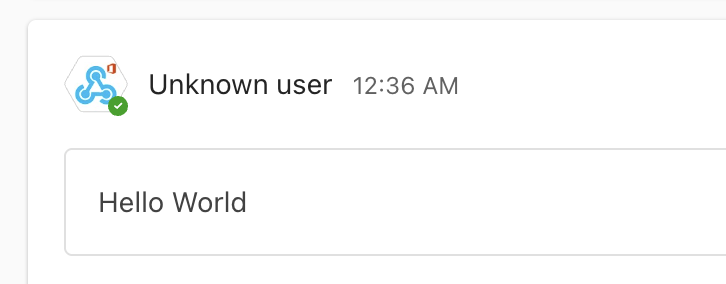
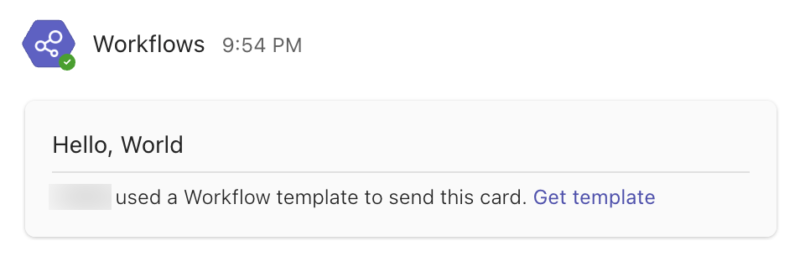
訊息長這樣

這個 JSON 格式在這裡是有講究的

  • "type": "message"
  • "contentType": "application/vnd.microsoft.card.adaptive"
  • "contentUrl": null

這些值都是固定的
你能改的地方只有 body 這裡。
它是為了可以做特殊客製卡片訊息,放了很多保留參數在上面。

Workflows 發訊息到 Teams 複雜範例

放一個稍微複雜的範例

{
  "type": "message",
  "attachments": [
    {
      "contentType": "application/vnd.microsoft.card.adaptive",
      "contentUrl": null,
      "content": {
        "$schema": "http://adaptivecards.io/schemas/adaptive-card.json",
        "type": "AdaptiveCard",
        "version": "1.5",
        "body": [
          {
            "type": "TextBlock",
            "size": "Medium",
            "weight": "Bolder",
            "text": "This is my title"
          },
          {
            "type": "ColumnSet",
            "columns": [
              {
                "type": "Column",
                "items": [
                  {
                    "type": "TextBlock",
                    "weight": "Bolder",
                    "text": "Matt Hidinger",
                    "wrap": true
                  },
                  {
                    "type": "TextBlock",
                    "spacing": "None",
                    "text": "Created 2025-08-25 21:03",
                    "isSubtle": true,
                    "wrap": true
                  }
                ],
                "width": "stretch"
              }
            ]
          },
          {
            "type": "TextBlock",
            "text": "This is desc",
            "wrap": true
          }
        ]
      }
    }
  ]
}{
  "type": "message",
  "attachments": [
    {
      "contentType": "application/vnd.microsoft.card.adaptive",
      "contentUrl": null,
      "content": {
        "$schema": "http://adaptivecards.io/schemas/adaptive-card.json",
        "type": "AdaptiveCard",
        "version": "1.5",
        "body": [
          {
            "type": "TextBlock",
            "size": "Medium",
            "weight": "Bolder",
            "text": "This is Alert Title"
          },
          {
            "type": "ColumnSet",
            "columns": [
              {
                "type": "Column",
                "items": [
                  {
                    "type": "Image",
                    "style": "person",
                    "url": "https://pbs.twimg.com/profile_images/3647943215/d7f12830b3c17a5a9e4afcc370e3a37e_400x400.jpeg",
                    "size": "small"
                  }
                ],
                "width": "auto"
              },
              {
                "type": "Column",
                "items": [
                  {
                    "type": "TextBlock",
                    "weight": "Bolder",
                    "text": "Matt Hidinger",
                    "wrap": true
                  },
                  {
                    "type": "TextBlock",
                    "spacing": "None",
                    "text": "Created 2025-08-25 21:03",
                    "isSubtle": true,
                    "wrap": true
                  }
                ],
                "width": "stretch"
              }
            ]
          },
          {
            "type": "TextBlock",
            "text": "Lorem Ipsum is simply dummy text of the printing and typesetting industry. Lorem Ipsum has been the industry's standard dummy text ever since the 1500s, when an unknown printer took a galley of type and scrambled it to make a type specimen book.",
            "wrap": true
          }
        ]
      }
    }
  ]
}

這個可以做一個類似文章的小卡片

附上 curl 的版本

curl --location 'https://defaultxxxxxxxxxxxxxxxxxxxxxxxxxxxab0.xx.environment.api.powerplatform.com:443/powerautomate/automations/direct/workflows/2aaxxxxxxxxxxxxxxxxxxxxxxxxxx77d/triggers/manual/paths/invoke/?api-version=1&sp=%2Ftriggers%2Fmanual%2Frun&sv=1.0&sig=kmcxxxxxxxxxxxxxxxxxxxxxxxxxxxxxxxxxxxxxFBU' 
--data '{
    "type": "message",
    "attachments": [
        {
            "contentType": "application/vnd.microsoft.card.adaptive",
            "contentUrl": null,
            "content": {
                "$schema": "http://adaptivecards.io/schemas/adaptive-card.json",
                "type": "AdaptiveCard",
                "version": "1.5",
                "body": [
                    {
                        "type": "TextBlock",
                        "size": "Medium",
                        "weight": "Bolder",
                        "text": "This is Alert Title"
                    },
                    {
                        "type": "ColumnSet",
                        "columns": [
                            {
                                "type": "Column",
                                "items": [
                                    {
                                        "type": "Image",
                                        "style": "person",
                                        "url": "https://pbs.twimg.com/profile_images/3647943215/d7f12830b3c17a5a9e4afcc370e3a37e_400x400.jpeg",
                                        "size": "small"
                                    }
                                ],
                                "width": "auto"
                            },
                            {
                                "type": "Column",
                                "items": [
                                    {
                                        "type": "TextBlock",
                                        "weight": "Bolder",
                                        "text": "Matt Hidinger",
                                        "wrap": true
                                    },
                                    {
                                        "type": "TextBlock",
                                        "spacing": "None",
                                        "text": "Created 2025-08-25 21:03",
                                        "isSubtle": true,
                                        "wrap": true
                                    }
                                ],
                                "width": "stretch"
                            }
                        ]
                    },
                    {
                        "type": "TextBlock",
                        "text": "Lorem Ipsum is simply dummy text of the printing and typesetting industry. Lorem Ipsum has been the industry'''s standard dummy text ever since the 1500s, when an unknown printer took a galley of type and scrambled it to make a type specimen book.",
                        "wrap": true
                    }
                ]
            }
        }
    ]
}'

卡片大概就是這樣使用

它有做一個卡片編輯器可以使用
https://adaptivecards.io/designer

你可以編輯成你喜歡的樣子之後,再拿來使用

取代 attachments[0].content 的部分就好

這樣就可以發送你自訂的訊息了

根據實測,這個 JSON 架構不要亂改
他的欄位是根據他文件定義的 JSON 架構去做的
如果你改了 JSON 架構,一樣會回應 202 Accepted
只是你在設定 Workflows 的時候會選不到指定欄位,這部分我暫時無解

另外它文件有提到小限制,
封包最大大約 28 KB,超過大小會回應 Request Entity too large.

整個測試最謎的地方就在這裡,
除非 JSON 格式錯誤,或者權限不足等問題,
不然他都會回應 202 Accepted

至少,看完整篇你會避掉一些雷,
有些方向不對的文件,就不要參考了
應該…是新版最簡單發訊息的方法,分享給大家。

相關資料

卡片編輯器
https://adaptivecards.io/designer

各種卡片範例
https://adaptivecards.io/samples/

參考資料

[DevOps] 用 Ansible 來控制 IBM AIX

在現在的 Web 基礎架構中,自動化管理是提升維運效率的不可或缺的一環。透過 Ansible,企業能夠執行自動化部署、設定檔管理及例行維護,提高作業效率,減少人為錯誤,從而達成更高的系統穩定性和靈活性。嗯,到這裡你可能都聽過,也甚至使用過,畢竟每次談論 DevOps 都是在一些比較現代的 Linux 系統中實現。
那麼 IBM AIX 呢?IBM AIX 是基於 UNIX 的高效能作業系統,專為企業伺服器和關鍵任務設計。具備卓越的穩定性、安全性與可擴展性。就是因為他只讓開發者安裝必要的套件,所以穩定。😂
就讓我們來看看 IBM AIX 要如何串接 Ansible 達成自動化維運吧!

IBM AIX 做為目標機 (Managed node) 環境準備

因為 IBM AIX 於 1986 年推出,基於 UNIX System V 發展,擁有專屬管理工具,如 PowerVM。
Linux 於 1991 年推出,稱為 Unix-Like (類 UNIX) 系統,其開源性與靈活性在各領域廣泛應用。
AIX 的歷史發展是比 Linux 還要早的大型主機,跟 Linux 有不少的差異,
例如 AIX 預設是 KornShell (ksh) 而不是 bash。
所以執行指令上也需要注意

AIX 使用的 CPU 架構也不同,是 PowerPC(非 Apple 早期使用的 PowerPC),也不是 Linux 常用的 x86 架構,故很多編譯都要另外處理。

使用 ansible 的 ssh 指令雖然可以操作,但只能使用 ansible.builtin.raw 模組,
會有大多數的元件無法使用,所以我們需要安裝 python 3 來完整支援 ansible,等下會介紹到。

另外,如果你要使用到 ansible.posix.synchronize 這個模組,
因為 ansible.posix.synchronize 背後是使用 rsync 這個指令,這個指令在 AIX 上預設也是沒有安裝的,後面一步一步詳述。

註1:ansible 目標機 (Managed node) 最低要求需要一個 python
註2:歸功於 ansible.builtin.raw 模組,ansible 可以透過 ssh 來自動化操控網通設備

在 AIX 安裝 python

因為 AIX 本身沒有預裝套件管理程式,他有一個自己的套件程式叫做 installp
我找到 aixtools 這個網站,他有搜集各種 AIX 常用的套件,
而且是原生 *.I 的檔案,而不是一堆 rpm,
因為 AIX 本身也沒有類似 yum 的程式,光用 rpm 的安裝方式,它沒辦法幫我們處理一大堆 dependency 的問題,故目前可行的做法是還是用 installp 指令。
當然另外一條思路是安裝 dnf 這種套件管理程式,安裝較耗空間,這個就留給大家測試了。

下載來源:
http://www.aixtools.net/index.php/python3
(後期測試該網站壞掉,不過截稿時檔案還能下載,有需要的朋友請趕快留檔。)

檔案下載:
http://download.aixtools.net/tools/aixtools.python.py39.3.9.10.0.I

檔名:aixtools.python.py39.3.9.10.0.I

安裝指令

installp -acXd . aixtools.python.py39

(該指令需要 root 權限)

執行大概會像這樣

+-----------------------------------------------------------------------------+
                    Pre-installation Verification...
+-----------------------------------------------------------------------------+
Verifying selections...done
Verifying requisites...done
Results...

SUCCESSES
---------
  Filesets listed in this section passed pre-installation verification
  and will be installed.

  Selected Filesets
  -----------------
  aixtools.python.py39.adt 3.9.10.0            # python py39 ADT files
  aixtools.python.py39.man.en_US 3.9.10.0      # python py39 man pages
  aixtools.python.py39.rte 3.9.10.0            # python py39 23-Feb-2022

  << End of Success Section >>

+-----------------------------------------------------------------------------+
                   BUILDDATE Verification ...
+-----------------------------------------------------------------------------+
Verifying build dates...done
FILESET STATISTICS
------------------
    3  Selected to be installed, of which:
        3  Passed pre-installation verification
  ----
    3  Total to be installed

+-----------------------------------------------------------------------------+
                         Installing Software...
+-----------------------------------------------------------------------------+

installp:  APPLYING software for:
        aixtools.python.py39.rte 3.9.10.0
        aixtools.python.py39.man.en_US 3.9.10.0
        aixtools.python.py39.adt 3.9.10.0

Finished processing all filesets.  (Total time:  32 secs).

+-----------------------------------------------------------------------------+
                                Summaries:
+-----------------------------------------------------------------------------+

Installation Summary
--------------------
Name                        Level           Part        Event       Result
-------------------------------------------------------------------------------
aixtools.python.py39.rte    3.9.10.0         USR         APPLY       SUCCESS
aixtools.python.py39.man.en 3.9.10.0         USR         APPLY       SUCCESS
aixtools.python.py39.adt    3.9.10.0         USR         APPLY       SUCCESS

有看到 SUCCESS 就代表安裝成功了
這個套件預設會裝在 /opt/bin/python3.9

測試 python

跟之前一樣,我們可以嘗試印出 python 版本

/opt/bin/python3.9 --version

如果沒問題的話,會印出 python 版本

AIX 安裝 rsync

一樣是從 aixtools 下載

下載來源:
http://www.aixtools.net/index.php/rsync
(後期測試該網站壞掉,不過截稿時檔案還能下載,有需要的朋友請趕快留檔。)

檔案下載:
http://download.aixtools.net/tools/aixtools.samba.rsync.3.1.3.0.I

檔名: aixtools.samba.rsync.3.1.3.0.I

安裝指令

installp -acXvd . aixtools.samba.rsync

(該指令需要 root 權限)

執行大概會像這樣

+-----------------------------------------------------------------------------+
                    Pre-installation Verification...
+-----------------------------------------------------------------------------+
Verifying selections...done
Verifying requisites...done
Results...

SUCCESSES
---------
  Filesets listed in this section passed pre-installation verification
  and will be installed.

  Selected Filesets
  -----------------
  aixtools.samba.rsync.man.en_US 3.1.3.0      # samba rsync man pages
  aixtools.samba.rsync.rte 3.1.3.0            # samba rsync 06-Feb-2020

  << End of Success Section >>

+-----------------------------------------------------------------------------+
                   BUILDDATE Verification ...
+-----------------------------------------------------------------------------+
Verifying build dates...done
FILESET STATISTICS
------------------
    2  Selected to be installed, of which:
        2  Passed pre-installation verification
  ----
    2  Total to be installed

+-----------------------------------------------------------------------------+
                         Installing Software...
+-----------------------------------------------------------------------------+

installp:  APPLYING software for:
        aixtools.samba.rsync.rte 3.1.3.0
        aixtools.samba.rsync.man.en_US 3.1.3.0

Finished processing all filesets.  (Total time:  1 secs).

+-----------------------------------------------------------------------------+
                                Summaries:
+-----------------------------------------------------------------------------+

Installation Summary
--------------------
Name                        Level           Part        Event       Result
-------------------------------------------------------------------------------
aixtools.samba.rsync.rte    3.1.3.0         USR         APPLY       SUCCESS
aixtools.samba.rsync.man.en 3.1.3.0         USR         APPLY       SUCCESS

有看到 SUCCESS 就代表安裝成功了

預設會安裝路徑在 /opt/bin/rsync

測試 rsync

可以直接執行 /opt/bin/rsync 來測試是否安裝成功
成功會看到使用說明

AIX 安裝 OpenSSL 與 OpenSSH

後來發現,AIX 上面的 ssh 太舊,
新版的加密演算法與 ciphers 不支援,所以著手更新 ssh。
這段特別把 OpenSSL 與 OpenSSH 寫在一起,就是因為 OpenSSH 相依 OpenSSL,
所以要裝一個相配合的版本。

安裝 OpenSSL

這裡從 IBM 官網來下載

安裝文件
https://www.ibm.com/support/pages/downloading-and-installing-or-upgrading-openssl-and-openssh

下載來源
https://www.ibm.com/resources/mrs/assets?source=aixbp&S_PKG=openssl
(該網站需要登入,但帳號可以免費註冊,註冊後登入就可下載)

請根據你對應的 AIX 版本來選擇

這邊用
OpenSSL 1.1.1 for AIX 6.1, 7.1, 7.2 & 7.3
VRMF: 1.1.2.2400 (1.1.1x with no weak ciphers support)
做為範例

檔名:openssl-1.1.2.2400.tar.Z

首先我們把它解壓縮
(註:這邊雖然也是 tar 指令,但跟 Linux 的指令用法不同)

zcat openssl-1.1.2.2400.tar.Z | tar -xvf -

執行結果

x openssl-1.1.2.2400
x openssl-1.1.2.2400/openssl.base, 70546432 bytes, 137786 media blocks.
x openssl-1.1.2.2400/openssl.license, 31744 bytes, 62 media blocks.
x openssl-1.1.2.2400/openssl.man.en_US, 5326848 bytes, 10404 media blocks.

得到 openssl-1.1.2.2400 資料夾

我們切換資料夾,用 installp 來安裝

cd openssl-1.1.2.2400
installp -qaXFY -d . openssl.base openssl.license openssl.man.en_US

執行結果

+-----------------------------------------------------------------------------+
                    Pre-installation Verification...
+-----------------------------------------------------------------------------+
Verifying selections...done
Verifying requisites...done
Results...

SUCCESSES
---------
  Filesets listed in this section passed pre-installation verification
  and will be installed.

  Selected Filesets
  -----------------
  openssl.base 1.1.2.2400                     # Open Secure Socket Layer
  openssl.license 1.1.2.2400                  # Open Secure Socket License
  openssl.man.en_US 1.1.2.2400                # Open Secure Socket Layer

  << End of Success Section >>

+-----------------------------------------------------------------------------+
                   BUILDDATE Verification ...
+-----------------------------------------------------------------------------+
Verifying build dates...done
FILESET STATISTICS
------------------
    3  Selected to be installed, of which:
        3  Passed pre-installation verification
  ----
    3  Total to be installed

+-----------------------------------------------------------------------------+
                         Installing Software...
+-----------------------------------------------------------------------------+

installp:  APPLYING software for:
        openssl.man.en_US 1.1.2.2400

. . . . . << Copyright notice for openssl.man.en_US >> . . . . . . .
 Licensed Materials - Property of IBM

 5765G6281
   Copyright International Business Machines Corp. 2011, 2024.

 All rights reserved.
 US Government Users Restricted Rights - Use, duplication or disclosure
 restricted by GSA ADP Schedule Contract with IBM Corp.
. . . . . << End of copyright notice for openssl.man.en_US >>. . . .

Filesets processed:  1 of 3  (Total time:  32 secs).

installp:  APPLYING software for:
        openssl.license 1.1.2.2400

. . . . . << Copyright notice for openssl.license >> . . . . . . .
 Licensed Materials - Property of IBM

 5765G6281
   Copyright International Business Machines Corp. 2011, 2024.

 All rights reserved.
 US Government Users Restricted Rights - Use, duplication or disclosure
 restricted by GSA ADP Schedule Contract with IBM Corp.
. . . . . << End of copyright notice for openssl.license >>. . . .

Filesets processed:  2 of 3  (Total time:  32 secs).

installp:  APPLYING software for:
        openssl.base 1.1.2.2400

. . . . . << Copyright notice for openssl.base >> . . . . . . .
 Licensed Materials - Property of IBM

 5765G6281
   Copyright International Business Machines Corp. 2011, 2024.
   Copyright Baltimore Technologies Ltd. 2004.
   Copyright KISA (Korea Information Security Agency), 2007.
   Copyright Ben Laurie ([email protected]), 2008.
   Copyright Richard Levitte <[email protected]), 2004.
   Copyright The OpenSSL Project. 1998-2008
   Copyright The OpenTSA Project. 2002
   Copyright Andy Polyakov <[email protected]>, 2008
   Copyright Sun Microsystems, Inc. 2002.

 All rights reserved.
 US Government Users Restricted Rights - Use, duplication or disclosure
 restricted by GSA ADP Schedule Contract with IBM Corp.
. . . . . << End of copyright notice for openssl.base >>. . . .

Successfully updated the Kernel Authorization Table.
Successfully updated the Kernel Role Table.
Successfully updated the Kernel Command Table.
Successfully updated the Kernel Device Table.
Successfully updated the Kernel Object Domain Table.
Successfully updated the Kernel Domains Table.
Successfully updated the Kernel Authorization Table.
Successfully updated the Kernel Role Table.
Successfully updated the Kernel Command Table.
Successfully updated the Kernel Device Table.
Successfully updated the Kernel Object Domain Table.
Successfully updated the Kernel Domains Table.
Finished processing all filesets.  (Total time:  40 secs).

+-----------------------------------------------------------------------------+
                                Summaries:
+-----------------------------------------------------------------------------+

Installation Summary
--------------------
Name                        Level           Part        Event       Result
-------------------------------------------------------------------------------
openssl.man.en_US           1.1.2.2400      USR         APPLY       SUCCESS
openssl.license             1.1.2.2400      USR         APPLY       SUCCESS
openssl.base                1.1.2.2400      USR         APPLY       SUCCESS
openssl.base                1.1.2.2400      ROOT        APPLY       SUCCESS

接下來接續安裝 OpenSSH

安裝 OpenSSH

一樣是從 IBM 網站下載

下載位置
https://www.ibm.com/resources/mrs/assets?source=aixbp&S_PKG=openssh
(該網站需要登入,但帳號可以免費註冊,註冊後登入就可下載)

找到跟 OpenSSL 對應的版本
OpenSSH 9.2 (compiled with Openssl 1.1.2)
VRMF: 9.2.112.2400
來下載

檔名:OpenSSH_9.2.112.2400.tar.Z

一樣用 tar 指令解壓縮

zcat OpenSSH_9.2.112.2400.tar.Z | tar -xvf -

(註:這邊雖然也是 tar 指令,但跟 Linux 的指令用法不同)

得到 OpenSSH_9.2.112.2400 資料夾

安裝

cd OpenSSH_9.2.112.2400
installp -qaXFY -d . openssh.base openssh.license openssh.man.en_US openssh.msg.en_US

記錄一下執行結果

+-----------------------------------------------------------------------------+
                    Pre-installation Verification...
+-----------------------------------------------------------------------------+
Verifying selections...done
Verifying requisites...done
Results...

SUCCESSES
---------
  Filesets listed in this section passed pre-installation verification
  and will be installed.

  Selected Filesets
  -----------------
  openssh.base.client 9.2.112.2400            # Open Secure Shell Commands
  openssh.base.server 9.2.112.2400            # Open Secure Shell Server
  openssh.license 9.2.112.2400                # Open Secure Shell License
  openssh.man.en_US 9.2.112.2400              # Open Secure Shell Documentat...
  openssh.msg.en_US 9.2.112.2400              # Open Secure Shell Messages -...

  << End of Success Section >>

+-----------------------------------------------------------------------------+
                   BUILDDATE Verification ...
+-----------------------------------------------------------------------------+
Verifying build dates...done
FILESET STATISTICS
------------------
    5  Selected to be installed, of which:
        5  Passed pre-installation verification
  ----
    5  Total to be installed

+-----------------------------------------------------------------------------+
                         Installing Software...
+-----------------------------------------------------------------------------+

installp:  APPLYING software for:
        openssh.license 9.2.112.2400

. . . . . << Copyright notice for openssh.license >> . . . . . . .
 Licensed Materials - Property of IBM

 5765E6111
   Copyright International Business Machines Corp. 2001, 2024.

 All rights reserved.
 US Government Users Restricted Rights - Use, duplication or disclosure
 restricted by GSA ADP Schedule Contract with IBM Corp.
. . . . . << End of copyright notice for openssh.license >>. . . .

Filesets processed:  1 of 5  (Total time:  1 secs).

installp:  APPLYING software for:
        openssh.base.server 9.2.112.2400
        openssh.base.client 9.2.112.2400

. . . . . << Copyright notice for openssh.base >> . . . . . . .
 Licensed Materials - Property of IBM

 5765E6111
   Copyright International Business Machines Corp. 2011, 2024.
   Copyright Per Allansson, 2001.
   Copyright AppGate Network Security AB, 2004-2009.
   Copyright Gary S. Brown, 1986.
   Copyright The Regents of the University of California, 1983, 1990, 1992, 1993, 1995.
   Copyright Aaron Campbell. 1999
   Copyright CORE SDI S.A., Buenos Aires, Argentina. 1998
   Copyright Gert Doering, 2001.
   Copyright Jason Downs, 1996.
   Copyright Markus Friedl. 1999, 2000, 2001, 2002
   Copyright Free Software Foundation, Inc., 1992, 1993, 1994, 1995, 1996, 1997, 1998, 1999, 2000, 2001, 2002.
   Copyright Dr Brian Gladman <[email protected]>, Worcester, UK, 2001
   Copyright g10 Code GmbH, 2006, 2007.
   Copyright Wesley Griffin, 2003.
   Copyright Andreas Jellinghaus, 2006.
   Copyright Daniel Kouril, 2002.
   Copyright Ben Lindstrom, 2000, 2001, 2003.
   Copyright Andre Lucas, 2000.
   Copyright David Mazieres <[email protected]>  1995, 1996
   Copyright Damien Miller. 1999-2003
   Copyright Massachusetts Institute of Technology, 1987 - 2001.
   Copyright The NetBSD Foundation, Inc., 1997, 1998.
   Copyright Nils Nordman, 2002.
   Copyright The OpenBSD project, 2004.
   Copyright Niels Provos. 1995
   Copyright Theo de Raadt. 1999
   Copyright Tim Rice, 2002.
   Copyright Jakob Schlyter, 2003.
   Copyright Dug Song. 1995
   Copyright Kevin Steves. 1995
   Copyright Peter Stuge <[email protected]>, 2003
   Copyright Todd C. Miller, 1998.
   Copyright Darren Tucker 2004.
   Copyright Simon Wilkinson, 2001, 2003.
   Copyright Tatu Ylonen <[email protected]>, Espoo, Finland, 1995

 All rights reserved.
 US Government Users Restricted Rights - Use, duplication or disclosure
 restricted by GSA ADP Schedule Contract with IBM Corp.

 Licensed Materials - Property of IBM

 5765E6111
   Copyright International Business Machines Corp. 2011, 2024.
   Copyright Per Allansson, 2001.
   Copyright Gary S. Brown, 1986.
   Copyright The Regents of the University of California, 1983, 1990, 1992, 1993, 1995.
   Copyright Aaron Campbell. 1999
   Copyright CORE SDI S.A., Buenos Aires, Argentina. 1998
   Copyright Gert Doering, 2001.
   Copyright Jason Downs, 1996.
   Copyright Markus Friedl. 1999, 2000, 2001, 2002
   Copyright Free Software Foundation, Inc., 1992, 1993, 1994, 1995, 1996, 1997, 1998, 1999, 2000, 2001, 2002.
   Copyright Dr Brian Gladman <[email protected]>, Worcester, UK, 2001
   Copyright Wesley Griffin, 2003.
   Copyright Daniel Kouril, 2002.
   Copyright Ben Lindstrom, 2000, 2001, 2003.
   Copyright Andre Lucas, 2000.
   Copyright David Mazieres <[email protected]>  1995, 1996
   Copyright Damien Miller. 1999-2003
   Copyright Massachusetts Institute of Technology, 1987 - 2001.
   Copyright Nils Nordman, 2002.
   Copyright The OpenBSD project, 2004.
   Copyright Niels Provos. 1995
   Copyright Theo de Raadt. 1999
   Copyright Tim Rice, 2002.
   Copyright Jakob Schlyter, 2003.
   Copyright Dug Song. 1995
   Copyright Kevin Steves. 1995
   Copyright Peter Stuge <[email protected]>, 2003
   Copyright Todd C. Miller, 1998.
   Copyright Darren Tucker 2004.
   Copyright Simon Wilkinson, 2001, 2003.
   Copyright Tatu Ylonen <[email protected]>, Espoo, Finland, 1995

 All rights reserved.
 US Government Users Restricted Rights - Use, duplication or disclosure
 restricted by GSA ADP Schedule Contract with IBM Corp.
. . . . . << End of copyright notice for openssh.base >>. . . .

Generating rsa key...
Generating dsa key...
Generating ecdsa key...
Generating ed25519 key...
Successfully updated the Kernel Authorization Table.
Successfully updated the Kernel Role Table.
Successfully updated the Kernel Command Table.
Successfully updated the Kernel Device Table.
Successfully updated the Kernel Object Domain Table.
Successfully updated the Kernel Domains Table.
Successfully updated the Kernel Authorization Table.
Successfully updated the Kernel Role Table.
Successfully updated the Kernel Command Table.
Successfully updated the Kernel Device Table.
Successfully updated the Kernel Object Domain Table.
Successfully updated the Kernel Domains Table.
0513-071 The sshd Subsystem has been added.
0513-004 The Subsystem or Group, ssh, is currently inoperative.
0513-059 The sshd Subsystem has been started. Subsystem PID is 22413564.
Successfully updated the Kernel Authorization Table.
Successfully updated the Kernel Role Table.
Successfully updated the Kernel Command Table.
Successfully updated the Kernel Device Table.
Successfully updated the Kernel Object Domain Table.
Successfully updated the Kernel Domains Table.
Successfully updated the Kernel Authorization Table.
Successfully updated the Kernel Role Table.
Successfully updated the Kernel Command Table.
Successfully updated the Kernel Device Table.
Successfully updated the Kernel Object Domain Table.
Successfully updated the Kernel Domains Table.
Filesets processed:  3 of 5  (Total time:  7 secs).

installp:  APPLYING software for:
        openssh.msg.en_US 9.2.112.2400

. . . . . << Copyright notice for openssh.msg.en_US >> . . . . . . .
 Licensed Materials - Property of IBM

 5765E6111
   Copyright International Business Machines Corp. 2011, 2024.

 All rights reserved.
 US Government Users Restricted Rights - Use, duplication or disclosure
 restricted by GSA ADP Schedule Contract with IBM Corp.
. . . . . << End of copyright notice for openssh.msg.en_US >>. . . .

Filesets processed:  4 of 5  (Total time:  7 secs).

installp:  APPLYING software for:
        openssh.man.en_US 9.2.112.2400

. . . . . << Copyright notice for openssh.man.en_US >> . . . . . . .
 Licensed Materials - Property of IBM

 5765E6111
   Copyright International Business Machines Corp. 2011, 2024.
   Copyright Aaron Campbell. 1999
   Copyright Markus Friedl. 1999, 2000, 2001, 2002
   Copyright David Mazieres <[email protected]>  1995, 1996
   Copyright Damien Miller. 2001, 2002
   Copyright Theo de Raadt. 1999
   Copyright Tatu Ylonen <[email protected]>, Espoo, Finland, 1995

 All rights reserved.
 US Government Users Restricted Rights - Use, duplication or disclosure
 restricted by GSA ADP Schedule Contract with IBM Corp.
. . . . . << End of copyright notice for openssh.man.en_US >>. . . .

Finished processing all filesets.  (Total time:  8 secs).

+-----------------------------------------------------------------------------+
                                Summaries:
+-----------------------------------------------------------------------------+

Installation Summary
--------------------
Name                        Level           Part        Event       Result
-------------------------------------------------------------------------------
openssh.license             9.2.112.2400    USR         APPLY       SUCCESS
openssh.base.server         9.2.112.2400    USR         APPLY       SUCCESS
openssh.base.client         9.2.112.2400    USR         APPLY       SUCCESS
openssh.base.server         9.2.112.2400    ROOT        APPLY       SUCCESS
openssh.base.client         9.2.112.2400    ROOT        APPLY       SUCCESS
openssh.msg.en_US           9.2.112.2400    USR         APPLY       SUCCESS
openssh.man.en_US           9.2.112.2400    USR         APPLY       SUCCESS

測試 OpenSSH

我們用以下指令來測試 sshd 服務

/usr/sbin/sshd -d -e

取得 sshd 的狀態

lssrc -s sshd

如有必要,重啟 sshd 服務

stopsrc -s sshd;startsrc -s sshd

安裝 Bash

恩對,你沒看錯 bash 也是可以另外裝的
一樣從 aixtools 網站下載

下載來源
http://www.aixtools.net/index.php/bash
(後期測試該網站壞掉,不過截稿時檔案還能下載,有需要的朋友請趕快留檔。)

檔案
http://download.aixtools.net/tools/gnu/aixtools.gnu.bash.5.0.18.0.I

檔名:aixtools.gnu.bash.5.0.18.0.I

安裝指令

installp -acXvd . aixtools.gnu.bash

記錄一下執行結果

+-----------------------------------------------------------------------------+
                    Pre-installation Verification...
+-----------------------------------------------------------------------------+
Verifying selections...done
Verifying requisites...done
Results...

SUCCESSES
---------
  Filesets listed in this section passed pre-installation verification
  and will be installed.

  Selected Filesets
  -----------------
  aixtools.gnu.bash.man.en_US 5.0.18.0        # gnu bash man pages
  aixtools.gnu.bash.rte 5.0.18.0              # gnu bash 15-Oct-2020
  aixtools.gnu.bash.share 5.0.18.0            # gnu bash universal files

  << End of Success Section >>

+-----------------------------------------------------------------------------+
                   BUILDDATE Verification ...
+-----------------------------------------------------------------------------+
Verifying build dates...done
FILESET STATISTICS
------------------
    3  Selected to be installed, of which:
        3  Passed pre-installation verification
  ----
    3  Total to be installed

+-----------------------------------------------------------------------------+
                         Installing Software...
+-----------------------------------------------------------------------------+

installp:  APPLYING software for:
        aixtools.gnu.bash.share 5.0.18.0
        aixtools.gnu.bash.rte 5.0.18.0
        aixtools.gnu.bash.man.en_US 5.0.18.0

Finished processing all filesets.  (Total time:  1 secs).

+-----------------------------------------------------------------------------+
                                Summaries:
+-----------------------------------------------------------------------------+

Installation Summary
--------------------
Name                        Level           Part        Event       Result
-------------------------------------------------------------------------------
aixtools.gnu.bash.share     5.0.18.0        USR         APPLY       SUCCESS
aixtools.gnu.bash.rte       5.0.18.0        USR         APPLY       SUCCESS
aixtools.gnu.bash.man.en_US 5.0.18.0        USR         APPLY       SUCCESS

如找不到 bash 可以用以下指令尋找

find / -name bash 2>/dev/null

這樣我們就萬事具備了

撰寫 ansible playbook 腳本

設定完成後,終於可以來寫 ansible playbook 了

這邊給一個範例,印出 oslevel,查看系統版本
在 Control node 這邊建立 playbook.ymlinventory 二個檔案

playbook.yml

- name: print os version
  hosts: aix
  gather_facts: no
  tasks:
    - name: print os version
      ansible.builtin.command: "oslevel"
      register: out
    - name: output
      ansible.builtin.debug:
        msg: 
          - "{{ out.stdout_lines }}"

inventory

[aix]
192.168.1.2 ansible_user=myuser ansible_ssh_private_key_file=./server_key ansible_connection=ssh ansible_port=22 ansible_python_interpreter=/opt/bin/python3.9     

這邊假設 AIX 的主機是 192.168.1.2 你可以改成你的主機

然後執行 ansible playbook

export ANSIBLE_HOST_KEY_CHECKING=False && \
ansible-playbook -vvv -i inventory playbook.yml'

解釋一下指令,因為 python 不是預設安裝路徑,需給定 python 路徑,這是重點之一。

ansible_python_interpreter=/opt/bin/python3.9

這邊提供其他範例,這個是利用 ansible.posix.synchronize 模組來複製檔案

- name: copy files
  hosts: aix
  gather_facts: no
  tasks:
    - name: copy files
      ansible.posix.synchronize:
        src: /local/dir
        dest: /remote/dir
        recursive: true
        checksum: true
        rsync_path: /opt/bin/rsync
        rsync_opts:
        - "--no-motd"
        - "--exclude=.git"

這邊一樣因為 rsync 不是預設路徑,使用 rsync_path 參數來指定遠端 rsync 的路徑

rsync_path: /opt/bin/rsync

這邊有特別忽略 .git 資料夾,避免不該傳上去的檔案傳上去,
其他做法就跟使用 linux 差不多了

ansible 模組的差異

這邊列出一些常用的 ansible 指令

  • ansible.builtin.command
  • ansible.builtin.shell
  • ansible.builtin.copy
  • ansible.posix.synchronize

根據官方文件,
ansible.builtin.command 預設會過濾一些特殊字元(例如:大於、小於、星號…等),較安全
如果有特殊符號需求,請改用 ansible.builtin.shell

ansible.builtin.copyansible.posix.synchronize 雖然都是複製檔案,但也有點不同。
ansible.builtin.copy 是基於 scp 指令來實作的,它是一個一個檔案複製(包含 checksum)
ansible.posix.synchronize 是基於 rsync 指令來實作的,因為連線有壓縮,複製速度較快

同樣複製多層資料夾,約 500MB 的檔案,實際使用差異可以到 3 小時的差別。

祝設定愉快

[Kubernetes] Helm chart 的匯出匯入 (helm export import) 與離線安裝 (docker offline install)

Kubernetes (K8s) 已成為容器編排和管理的標準,Helm 作為 Kubernetes 的設定檔的套件管理器,可以簡化應用程式在 Kubernetes 叢集上的部署和設定檔的管理。然而,在某些場景下,我們可能需要在離線的 Kubernetes 環境中安裝或升級 Helm chart。本文將介紹如何使用 Helm 匯出和匯入 Chart 並進行離線安裝的步驟,給自己一個筆記也給想學習 K8s 的朋友一個指引。

Helm Chart 的安裝步驟與常用操作

我們就以 Flannel CNI 為例,講述一下 Helm Chart 的安裝步驟

文件裡安裝方式

$ helm repo add flannel https://flannel-io.github.io/flannel/

首先,先列出已下載的 Repo 有哪些,確定目標

$ helm repo list

你就會得到類似以下的列表

$ helm repo list
NAME                            URL
flannel                         https://flannel-io.github.io/flannel/

然後搜尋(列出)repo 裡面的內容

$ helm search repo flannel

列出一下當時寫文的搜尋結果

$ helm search repo flannel
NAME            CHART VERSION   APP VERSION     DESCRIPTION
flannel/flannel v0.25.1         v0.25.1         Install Flannel Network Plugin.

Step1. 〔有網路的下載主機〕下載相關檔案

helm 的匯出 (export) 是用 helm pull 的方式
它會在你當下的資料夾上面儲存一個 .tgz 檔案(就是 .tar.gz 啦)

$ helm pull <倉庫名稱>/<套件名稱>

例如

$ helm pull flannel/flannel --version v0.25.1

helm 的指令的設計跟別人比較不一樣
git pull 是從遠端 repository 倉庫拉取,更新本地 repository 整個線圖
docker pull 也是從 registry 倉庫拉取,更新本地的 image 版本
但 helm pull 是從遠端倉庫下載檔案回來,
它不是用 export 這個關鍵字而是用 pull 這是我覺得比較特別的地方

然後你就會得到一個 flannel.tgz 檔案,這個就是下載的內容了
但要注意,Helm 只儲存「設定檔模板」,也就是 Deployment, Service…等內容模板,
並沒有實際的 docker image,所以光只有 Helm Chart 沒有 image 是沒辦法在離線環境部署的。

Step2. 〔有網路的下載主機〕找尋 image

這個時候可以用兩種思路來找尋 image

  1. 實際找一個有網路的 K8s 叢集部署起來,再觀察會用到的 image
    這方式比較直接但也比較麻煩,但是需要有一個有網路的 K8s 叢集

  2. 拆開 Helm Chart 與 Values 找尋有關 image 記載的片段(這方式較推薦,以下也主要講這點)
    記載 image 的地方通常記載在 Deployment, DaemonSet 的地方
    而通常都會被拉成 Values 參數,這時候搜尋就可以了,也比較不會有遺漏

我們用 helm show values 匯出 values.yaml 設定檔,來找尋有關 image 的片段

# helm show values flannel/flannel > flannel-values.yaml

我們用 vi 打開該檔案 flannel-values.yaml

# vi flannel-values.yaml

在一般模式下打斜線 / 做搜尋,搜尋 image 關鍵字
就會找到類似的片段

flannel:
  image:
    repository: docker.io/flannel/flannel
    tag: v0.25.1
  image_cni:
    repository: docker.io/flannel/flannel-cni-plugin
    tag: v1.4.0-flannel1

然後稍加整理,就可以整理出

  • docker.io/flannel/flannel:v0.25.1
  • docker.io/flannel/flannel-cni-plugin:v1.4.0-flannel1

這二個 image

Step3. 〔有網路的下載主機〕下載 image

找到了 image 的 repository 跟 tag,就可以下載這個 image 了

$ docker pull flannel/flannel:v0.25.1
$ docker pull flannel/flannel-cni-plugin:v1.4.0-flannel1

註: docker.io 是 Docker Hub 的預設會帶的網址,所以可以省略

然後再用 docker savegzip 將 image 壓縮並儲存成 tar.gz 檔案

$ docker save flannel/flannel:v0.25.1 | gzip > image_flannel-v0.25.1.tar.gz
$ docker save flannel/flannel-cni-plugin:v1.4.0-flannel1 | gzip > image_flannel-cni-plugin-v1.4.0-flannel1.tar.gz

這樣就完成下載 image 的步驟了。
我是個人習慣會把 image 前面加上 image_ 的前綴,
避免跟其他備份檔,或者 Helm chart 搞混(因為結尾都是 .tar.gz

Step4. 〔無網路的目標主機〕載入 image

來到無網路的目標主機,這時候就可以將剛剛下載的 flannel.tgzimage_flannel-v0.25.1.tar.gzimage_flannel-cni-plugin-v1.4.0-flannel1.tar.gz 拷貝到目標主機上

4a. 有 Registry 的做法

我們先將 image 載入目標主機,我這邊是建議建一個私有的 Registry 來存放這些 image,這樣比較好管理
你可以用 Harbor, Nexus, Gitlab…等等來建立一個私有的 Registry

這邊假設 192.168.1.2 是你的私有 Registry 的 IP,請依照你的環境自行替換

$ docker load -i image_flannel-v0.25.1.tar.gz
$ docker tag flannel/flannel:v0.25.1 192.168.1.2/library/flannel:v0.25.1
$ docker push 192.168.1.2/library/flannel:v0.25.1

$ docker load -i image_flannel-cni-plugin-v1.4.0-flannel1.tar.gz
$ docker tag flannel/flannel-cni-plugin:v1.4.0-flannel1 192.168.1.2/library/flannel-cni-plugin:v1.4.0-flannel1
$ docker push 192.168.1.2/library/flannel-cni-plugin:v1.4.0-flannel1

這樣就把 image 推送到私有的 Registry 了。

替換掉 values 的內容

找尋 flannel-values.yaml 找到上次的片段

flannel:
  image:
    repository: docker.io/flannel/flannel
    tag: v0.25.1
  image_cni:
    repository: docker.io/flannel/flannel-cni-plugin
    tag: v1.4.0-flannel1

將它換成私有的 Registry

flannel:
  image:
    repository: 192.168.1.2/library/flannel
    tag: v0.25.1
  image_cni:
    repository: 192.168.1.2/library/flannel-cni-plugin
    tag: v1.4.0-flannel1

未來 K8s 在部署的時候就會從私有的 Registry 拉取 image 了。

4b. 無 Registry 的做法

如果沒有 Registry 的話,那就要辛苦一點,就只能用 docker load 來載入 image 了

注意,這個動作要在「所有」K8s 叢集的 node 節點上都要做,
因為 K8s 是會自動分配 Pod 到節點上的,所以要確保每個節點都有相同的 image
如果你有六台節點,那就要在六台伺服器主機上都要做這個動作

$ docker load -i image_flannel-v0.25.1.tar.gz
$ docker load -i image_flannel-cni-plugin-v1.4.0-flannel1.tar.gz

個人還是建議做一台私有 Registry 主機,這樣比較好管理

Step5. 〔無網路的目標主機〕安裝 Helm Chart

最後就是安裝 Helm Chart 了

以 Flannel 為例,在線版本的安裝指令是

$ helm install flannel --set podCidr="10.244.0.0/16" --namespace kube-flannel flannel/flannel

我們小小修改一下,改成離線安裝,指定離線 Helm chart 檔案的位置

$ helm install flannel \
--set podCidr="10.244.0.0/16" \
--set flannel.image.repository="docker.io/flannel/flannel" \
--set flannel.image.tag="v0.25.1" \
--set flannel.image_cni.repository="docker.io/flannel/flannel-cni-plugin" \
--set flannel.image_cni.tag="v1.4.0-flannel1" \
--namespace kube-flannel flannel.tgz

這樣可讀性比較差
推薦直接用剛剛修改好的 values.yaml

$ helm install flannel -n kube-flannel flannel.tgz -f flannel-values.yaml

沒意外的話,這樣就安裝成功了

希望這篇文章對你有幫助,謝謝你的閱讀。

使用 LibreNMS 實現 HTTP Health check 健康度檢查,網站監控

監控,是一個很老牙卻也很樸實的問題。網站的健康度已成為維持業務連續性的必要條件。
本文將探討如何使用 LibreNMS 這一強大的網路監控工具來實現網站HTTP 的 Health check 健康度檢查。LibreNMS 不僅在 SNMP 提供豐富的功能,還支援廣泛的設備,但在 HTTP 健康度卻比較少著墨,故整理一個較完整的筆記分享給大家。

背後的實現原理

先說結論,LibreNMS 是使用 Nagios plugins 來實現健康度監控的。
Nagios plugins 是一個很老牌的開源監控服務的程式, 2002 年首次發佈,GPLv2 授權釋出,
它提供了很多的監控服務,例如 HTTP, FTP, SSH, SMTP, POP3, SNMP, DNS, Disk, CPU, Memory…等等,而
LibreNMS 就是使用這些服務來實現健康度監控的。
所以你要先了解 Nagios plugins 的使用方法,才能在 LibreNMS 上面設定,
很剛好的,我們拉取的 jarischaefer/docker-librenms docker image 直接把 Nagios plugins 給包進去了,
我們可以直接拿它來做健康度監控。

我們就舉一些例子來看看怎麼實現 Health check 吧!

建立健康度監控的操作步驟

Step1. 先建立 Device

LibreNMS 的健康度測試是一個一個 Services 要掛在 Device 上面
所以我們要先建立 Device

Devices > Add Devices

  • Hostname or IP: 打入一個監控的網址或 IP
  • SNMP: OFF

如果 SNMP 設定是 OFF,會改用 ping 來做測試
如果 SNMP 設定 ON,需要提供 SNMP Version, Community 等資訊

SNMP (Simple Network Management Protocol) 可以視你的情況打開,它會依照協定規範發送 CPU, RAM…等資訊,這部分就不細講了

如果你只需要一個 Device,然後把所有 HTTP 健康度測試,你甚至 IP 用 localhost 都可以。

再建立 Service

這邊就是 Nagios plugins 的重頭戲

Services > Add Services

  • Name: 取一個名字
  • Device: 選擇剛剛加入的裝置
  • Check Type: http
  • Description: (可留空)
  • Remote Host: 打入要檢測的網址
  • Parameters: 參數說明,後詳

這邊我覺得就是 LibreNMS 設計不好的地方,出現了一個謎樣的 Parameters 欄位
這個參數格式還要參照另外一個文件知道怎麼使用,很不直覺
(有看到一個討論串,其中之一的作者說要重寫這個部分,可以參與實作

我把文件先放上來
https://nagios-plugins.org/doc/man/check_http.html

列一些比較常用或重要的參數:

  • -p 8080 :設定 連接埠 (port) 號,例如 8080
  • -S :使用 SSL 加密協定 (https) ,若只是 http 不用加此參數
  • --sni:使用 Server Name Indication (SNI) 伺服器名稱指示
    開啟後它才可以正確辨別第二階層的 DNS 位址,例如主域名是 example.com 底下有二個子域名 blogmyhome
    沒有開啟 sni 的時候,blog.example.commyhome.example.com 都會被視為一個 example.com
    而造成不如預期的結果,如果第二層域名,要打開這個選項,個人建議不管有沒有第二層域名,直接打開該選項
  • -u /example/path :如果你有參數需要寫這裡
  • -s "testString" :設定 Response 的關鍵字檢測,有出現該關鍵字才算正確,例如有出現 testString 關鍵字才算正確
  • -f follow :跟隨轉址 (Follow redirect),假設有一個首頁直接呼叫它,會回應 302 Redirect,它會繼續轉址直到停止控制時才會做前者的關鍵字檢測
  • -e 403 :原始 HTTP 封包的關鍵字檢測,例如有個 Endpoint 永遠不會回 200 OK,
    而是回應 403 forbidden,你就可以加 -e 403 設定檢測規則
  • -v:使用 verbose 模式,可以看到更多的訊息,可以看到原始的 HTTP 封包

手動測試步驟

剛剛有提過, LibreNMS 是透過 Nagios plugins 來實現 HTTP 健康度監控的
它安裝在 container 裡面的 /usr/lib/nagios/plugins (可能會依版本不同而路徑不同)
如果你要手動測試,你可以參照以下步驟

  1. 用 docker ps 或者 docker-compose ps 找到你該容器 ID
# docker ps
% docker ps
CONTAINER ID   IMAGE                              COMMAND                  CREATED        STATUS                PORTS                                                                                                                             NAMES
b6064b0ae371   jarischaefer/docker-librenms       "/sbin/my_init"          34 hours ago   Up 34 hours           443/tcp, 0.0.0.0:9001->80/tcp, :::9001->80/tcp                                                                                    librenms-web-1
f7e81da94af5   mariadb:10.5                       "docker-entrypoint.s…"   34 hours ago   Up 34 hours           3306/tcp                                                                                                                          librenms_database

以這個範例來說就是,該 container ID 為 b6064b0ae371

  1. 進入該容器
# docker exec -it b6064b0ae371 /bin/bash

進入容器後,切到 /usr/lib/nagios/plugins 目錄

# cd /usr/lib/nagios/plugins

然後你就會找到 ./check_http 你可以對他做測試
例如以下的幾個實例可以快速進入狀況

附註:在容器內找不到 ./check_http 程式?

如果在容器內找不到 ./check_http 程式
可以找尋看看 /opt/librenms/config.php 這個設定檔

可能會找到這段

$config['nagios_plugins'] = "/usr/lib/nagios/plugins";

這邊就有記載著 nagios_plugins 它的路徑

或者你的 nagios_plugins 沒有安裝,可能要參考文件手動安裝

舉一些範例

我把 LibreNMS 設定參數與測試指令放在一起做對照

檢測 http 連結

檢測 http 連結,例如 http://192.168.1.1:8080/hello ,其中須包含 Hello 字樣

  • Remote Host: 192.168.1.1
  • Parameters: -p 8080 -f follow -s "Hello" -u "/hello"
測試指令

這裡列出前述方法的測試指令與執行結果,供大家參考

./check_http -H 192.168.1.1 -p 8080 -s "Hello" -u "/hello" -f follow
HTTP OK: HTTP/1.1 200 OK - 235 bytes in 0.025 second response time |time=0.024936s;;;0.000000;10.000000 size=235B;;;0
參數說明
  • -H 192.168.1.1:指定 Host name 為 192.168.1.1
  • -p 8080 :設定 連接埠 (port) 號,為 8080
  • -u /hello :指定 Path 為 /hello
  • -f follow :跟隨轉址 (Follow redirect)
  • -s "hello" :有出現 hello 關鍵字才算成功

檢測 https 連結

檢測 https 連結,例如 https://google.com/ ,其中須包含 Google 字樣

  • Remote Host: google.com
  • Parameters: -S --sni -f follow -u "/" -s "Google"
測試指令

這裡列出前述方法的測試指令與執行結果,供大家參考

./check_http -H google.com -S --sni -f follow -u "/" -s "Google"
HTTP OK: HTTP/1.1 200 OK - 21613 bytes in 0.555 second response time |time=0.555301s;;;0.000000;10.000000 size=21613B;;;0
參數說明
  • -H google.com:指定 Host name 為 google.com
  • -S :使用 SSL 加密協定 (https)
  • --sni:使用 Server Name Indication (SNI) 伺服器名稱指示
  • -f follow :跟隨轉址 (Follow redirect)
  • -u / :指定 Path 為 / (在這個範例可省略)
  • -s "Google" :有出現 Google 關鍵字才算成功

檢查 POST API (x-www-form-urlencoded)

這個範例可能比較少用,但還是附上來

檢查 POST API,例如 POST 到 https://httpbin.org/post ,參數為 aaa=bbb (x-www-form-urlencoded) ,其中須包含 origin 字樣

  • Remote Host: httpbin.org
  • Parameters: -S --sni -f follow -u "/post" -P "aaa=bbb" -s "origin"
測試指令
./check_http -H httpbin.org -S --sni -f follow -u "/post" -P "aaa=bbb" -s "origin"
HTTP OK: HTTP/1.1 200 OK - 662 bytes in 3.446 second response time |time=3.446157s;;;0.000000;10.000000 size=662B;;;0
參數說明
  • -H httpbin.org:指定 Host name 為 httpbin.org
  • -S :使用 SSL 加密協定 (https)
  • --sni:使用 Server Name Indication (SNI) 伺服器名稱指示
  • -f follow :跟隨轉址 (Follow redirect)
  • -u /post :指定 Path 為 /post
  • -P "aaa=bbb" :設定 POST 參數,aaa=bbb (x-www-form-urlencoded)
  • -s "origin" :有出現 origin 關鍵字才算成功

檢查 POST API (json)

檢查 POST API,例如 POST 到 https://httpbin.org/post ,參數為 {"aaa":"bbb"} (application/json) ,其中須包含 origin 字樣

  • Remote Host: httpbin.org
  • Parameters: -S --sni -f follow -u "/post" -T "Content-Type:application/json" -P "{\"aaa\": \"bbb\"}" -s "origin"
測試指令
./check_http -H httpbin.org -S --sni -f follow -u "/post" -T "Content-Type:application/json" -P "{\"aaa\": \"bbb\"}" -s "origin"
HTTP OK: HTTP/1.1 200 OK - 676 bytes in 1.333 second response time |time=1.332586s;;;0.000000;10.000000 size=676B;;;0
參數說明
  • -H httpbin.org:指定 Host name 為 httpbin.org
  • -S :使用 SSL 加密協定 (https)
  • --sni:使用 Server Name Indication (SNI) 伺服器名稱指示
  • -f follow :跟隨轉址 (Follow redirect)
  • -u /post :指定 Path 為 /post
  • -T "Content-Type:application/json" :設定 POST 參數的 Content-Type 為 application/json
  • -P "{\"aaa\": \"bbb\"}" :設定 POST 參數,{"aaa": "bbb"} (application/json)
  • -s "origin" :有出現 origin 關鍵字才算成功

檢查 HTTP 狀態碼

在有些時候,別的團隊沒有特別做出 health check API,但我們還是可以做檢查
例如我們可以找一個 API 可能會回應 404 not found
我們就拿這個方式來檢查

註: 404 不等於網路接不上,404 是網路「有接上」,但是沒有這個頁面
如果是網路接不上,會是 timeout,而這就是我們要檢查的

檢查 HTTP 狀態碼,例如 https://httpbin.org/status/404 ,狀態碼為 404

  • Remote Host: httpbin.org
  • Parameters: -S --sni -f follow -u "/status/404" -e 404
測試指令

這裡列出前述方法的測試指令與執行結果,供大家參考

./check_http -H httpbin.org -S --sni -f follow -u "/status/404" -e 404
HTTP OK: Status line output matched "404" - 238 bytes in 2.494 second response time |time=2.493861s;;;0.000000;10.000000 size=238B;;;0
參數說明
  • -H httpbin.org:指定 Host name 為 httpbin.org
  • -S :使用 SSL 加密協定 (https)
  • --sni:使用 Server Name Indication (SNI) 伺服器名稱指示
  • -f follow :跟隨轉址 (Follow redirect)
  • -u /status/404 :指定 Path 為 /status/404
  • -e 404 :狀態碼有出現 404 關鍵字才算成功

檢查 SSL 憑證期限

檢查 SSL 憑證是否有到期,例如 https://example.com/ 的憑證期限

  • Remote Host: example.com
  • Parameters: --sni -S -C 30,10
測試指令

這裡列出前述方法的測試指令與執行結果,供大家參考

./check_http -H example.com --sni -S -C 30,10
OK - Certificate 'www.example.org' will expire on Sat Mar  1 23:59:59 2025 +0000.
參數說明
  • -H example.com:指定 Host name 為 example.com
  • --sni:使用 Server Name Indication (SNI) 伺服器名稱指示
  • -S :使用 SSL 加密協定 (https) 
  • -C 30,10 :設定過期時限通知,30 天標黃色,10 天標紅色

個人小結

這邊做一個小總結與加上一點個人建議
關於 HTTP 健康度測量這部分,我覺得 LibreNMS 設定上比較沒那麼直覺,
可能等待有緣人來修改這段的程式碼

個人可以給出一些設定上的小建議

  • 測試指令原本寫 -H 的地方,在 LibreNMS 中就寫在 Remote Host 的地方
  • 使用 -u 參數指令後續的路徑
  • 建議不管有沒有第二層子網域都加上 --sni 參數,避免網域被合併而測不到的情境
  • 建議可以加上 -f follow 參數,自動做頁面轉導,避免頁面需要轉導跳出 301 moved permanently 造成不預期的情境
  • 有 https 請加上 -S 參數
  • 如果回應不是 200 OK,使用 -e 參數指定 Response 應看到的 http status code
    例如 -e 404 代表瀏覽該頁面應該要看到 404 not found
    (網路不通等待到 timeout 跟看到 404 有所不同,前者網路不通,後者網路有通但無此頁面)
  • 如果有特定的關鍵字,可以使用 -s 參數指定,例如 -s "Hello" 代表要看到 Hello 字樣才算成功
  • 如果要測試語法,可以用 ./check_http -v 使用 verbose 模式,可以看到更多的訊息,還可以看到原始的 HTTP 封包

希望這篇文章能有所幫助,祝大家設定愉快!

參考資料

Kubernetes (K8s) 地端伺服器建置實錄 – RedHat 篇

在當今的雲端時代,Kubernetes(簡稱 K8s)作為 Open source 的 container (容器) 編排平台,已經成為許多企業和開發者的首選。它為應用程式的部署、擴展和管理提供了一個強大且靈活的解決方案。
本篇文章將詳細介紹如何在地端 (On-premise, self-host) 伺服器上搭建 Kubernetes 環境,我們將介紹所有必要的步驟,包括環境設置、安裝必要的套件、建立節點與部署應用程式。這將是一個完整的實錄,讓讀者能夠透過這篇文章深入瞭解 K8s 的建置與運作。


為何會再次寫這篇文章?

後來發現 RedHat ( RHEL / RockyLinux ) 的指令跟 Ubuntu 有一些差異,
遇到的情況也略為不同,我覺得蠻值得再寫一次的。

當然,還是推薦使用 虛擬機 (Virtual machine, VM) 來建置,
你可以用你喜歡的虛擬機程式來架設,例如 VMWare Workstation, VirtualBox 都可以,我是使用 Promox VE 裡面的 VM 功能來完成。

如果有看過前一篇的話,這個方式安裝方式為 Bare-metal (裸金屬、裸機)的安裝方式。
這個也叫做 Vanilla Kubernetes (翻譯:單純的 Kubernetes 安裝)。

安裝地圖

Docker 跟 Kubernetes (K8s) 發展至今,百家爭鳴,門派也很多,
安裝部署方式也不盡相同,為了避免初學者混肴,
先幫你預先選好各種所需要的元件:

示範的作業系統

  • RockyLinux 9.2 對應到 RHEL (Redhat Enterprise Linux) 9.2

    服務們

  • kubelet

  • Container 運行環境 (Container Runtime):docker

  • cgroup drivers: 確認為 systemd (cgroup drivers v2)

  • CRI (Container Runtime Interface):使用 cri-dockerd

  • CNI (Container Network Interface):使用 Flannel

指令們

  • kubectl
  • kubeadm

這篇主要關注在如何架設 Kubernetes 叢集,
除此之外,你還需要一個配合的共用儲存空間,叢集都可以存取到的儲存空間(檔案伺服器)
可以用 TrueNAS 架設一個。

虛擬機硬體建置

這邊是我 虛擬機 (VM) 的硬體部分建置設定

  • 2 CPU
  • 4GB Ram
  • 8GB Disk 以上,建議 10GB 較穩定

註1:經過測試,不要用 Proxmox VE 裡的 LXC Container 功能架設,
會有非常多的問題,包含權限切不乾淨等。

註2:使用 Proxmox VE 預設參數會遇到 Kernel panic 問題,
進入虛擬機 Hardware > Processors 選項,將 Type 改為 host 就會正常。

到時候要建立三台 VM,一台 Control Node 跟二台 Worker Node ,這是最小叢集的配置。
可以先安裝一個母版,到時候用複製 VM 的方式來達成。

虛擬機作業系統 – RockyLinux

示範使用的 RedHat 版本為社群版的 RockyLinux 9.2
使用 minimal 最小安裝

安裝細節就不贅述。

<每台都做> 關掉 swap

這步驟不分角色,三台都要做

https://kubernetes.io/docs/setup/production-environment/tools/kubeadm/install-kubeadm/

根據 kubeadm 的安裝文件,他有特別指示

MUST disable swap in order for the kubelet to work properly.

必須要關掉 swap 才能正確運作。
(K8s 新版 1.28 更新後,可以在有限制的情況下使用 swap,個人還是建議把它關掉)

所以我們用以下步驟永久關閉 Swap

  1. sed 指令找尋 swap 片段,並加上註解
sudo sed -i '/ swap /s/^/#/g' /etc/fstab
  1. 然後重新載入磁區
sudo mount -a

暫時關閉 swap 可以用 swapoff 指令

sudo swapoff -a

⭐️ 後記:調整 vm.swappiness 的值為零只能降低 swap 使用優先權,並不能完全關閉 swap 故移除該指令

sudo sysctl -w vm.swappiness=0

⭐️ 注意:如果您把 swap 磁區完全刪除的話,注意 GRUB 開機參數中是否殘留 swap 參數。

可用 grubby 指令來查看目前的開機參數

sudo grubby --info DEFAULT

可能會得到類似的結果(這邊以 RockyLinux 9.5 為例)

index=0
kernel="/boot/vmlinuz-5.14.0-503.14.1.el9_5.x86_64"
args="ro crashkernel=1G-4G:192M,4G-64G:256M,64G-:512M resume=/dev/mapper/rl_rk8--ctrl-swap 
rd.lvm.lv=rl_rk8-ctrl/root rd.lvm.lv=rl_rk8-ctrl/swap"
root="/dev/mapper/rl_rk8--ctrl-root"
initrd="/boot/initramfs-5.14.0-503.14.1.el9_5.x86_64.img"
title="Rocky Linux (5.14.0-503.14.1.el9_5.x86_64) 9.5 (Blue Onyx)"
id="11732e333bc94575b1636210b0a72f03-5.14.0-503.14.1.el9_5.x86_64"

這邊看到 resume=/dev/mapper/rl_rk8--ctrl-swaprd.lvm.lv=rl_rk8-ctrl/swap 就是殘留的 swap 參數,( swap 磁區名稱有可能跟我的不同,請依照實際情況調整)

一樣使用 grubby 指令移除

sudo grubby --update-kernel=ALL --remove-args="resume=/dev/mapper/rl_rk8--ctrl-swap rd.lvm.lv=rl_rk8-ctrl/swap"

雖然要移除前後這二個 swap 指令,但 
rd.lvm.lv=rl_rk8-ctrl/root 這個參數是要保留的,
如果誤刪除會「無法開機」要注意。

如果來不及移除該參數,已經進入救援模式 (rescue mode) 的話,也不要著急,
重新開機,在 GRUB 開機選單中,按 e 做臨時開機參數修改,找到上述二個參數刪除後,
按下 F10 繼續開機,就可以執行上述的 grubby 指令了。

確認 swap

可以用以下指令查看 swap

free

或者

cat /proc/swaps

應該要找不到 swap 才正確

<每台都做> 安裝 Docker

Docker 不分角色,三台都要裝

安裝文件:
https://docs.docker.com/engine/install/centos/
https://docs.docker.com/engine/install/rhel/

小弟整理的一鍵安裝指令
(科技發展迅速,整理的安裝文件有可能會過時,如果有更新版,請參考官方文件)

sudo yum install -y yum-utils && \
sudo yum-config-manager --add-repo https://download.docker.com/linux/rhel/docker-ce.repo && \
sudo yum install -y docker-ce docker-ce-cli containerd.io docker-buildx-plugin docker-compose-plugin

(這個部分的指令跟 Ubuntu 不一樣)

修改 daemon.json 讓跳開預設網段
(如果沒有該檔案請自行新增之)

sudo vi /etc/docker/daemon.json

內容為

{
  "log-driver": "json-file",
  "log-opts": {
    "tag": "{{.Name}}",
    "max-size": "2m",
    "max-file": "2"
  }
}

設定預設開機啟動,並立即啟動

sudo systemctl enable --now docker

驗證 Docker

可用 systemctl 指令查看是否有正常執行

sudo systemctl status docker

看看是否有 Running

可以用 docker ps 查看目前所有運行中的 container

docker ps

是否能夠正常顯示列表,若是初次安裝,列表是空的很正常。

Docker 版本

留下當時截稿的 Docker 版本給大家參考

# docker version
Client: Docker Engine - Community
 Version:           24.0.6
 API version:       1.43
 Go version:        go1.20.7
 Git commit:        ed223bc
 Built:             Mon Sep  4 12:33:18 2023
 OS/Arch:           linux/amd64
 Context:           default

Server: Docker Engine - Community
 Engine:
  Version:          24.0.6
  API version:      1.43 (minimum version 1.12)
  Go version:       go1.20.7
  Git commit:       1a79695
  Built:            Mon Sep  4 12:31:49 2023
  OS/Arch:          linux/amd64
  Experimental:     false
 containerd:
  Version:          1.6.24
  GitCommit:        61f9fd88f79f081d64d6fa3bb1a0dc71ec870523
 runc:
  Version:          1.1.9
  GitCommit:        v1.1.9-0-gccaecfc
 docker-init:
  Version:          0.19.0
  GitCommit:        de40ad0

<每台都做> 安裝 kubeletkubeadmkubectl 三兄弟

安裝文件:
https://kubernetes.io/docs/setup/production-environment/tools/kubeadm/install-kubeadm/

小弟整理的安裝指令

sudo setenforce 0 && \
sudo sed -i 's/^SELINUX=enforcing$/SELINUX=permissive/' /etc/selinux/config && \
cat <<EOF | sudo tee /etc/yum.repos.d/kubernetes.repo
[kubernetes]
name=Kubernetes
baseurl=https://pkgs.k8s.io/core:/stable:/v1.28/rpm/
enabled=1
gpgcheck=1
gpgkey=https://pkgs.k8s.io/core:/stable:/v1.28/rpm/repodata/repomd.xml.key
exclude=kubelet kubeadm kubectl cri-tools kubernetes-cni
EOF && \
sudo yum install -y yum-plugin-versionlock && \
sudo yum install -y kubelet-1.28.2 kubeadm-1.28.2 kubectl-1.28.2 --disableexcludes=kubernetes && \
sudo yum versionlock kubectl kubeadm kubelet && \
sudo systemctl enable --now kubelet

(科技發展迅速,整理的安裝文件有可能會過時,如果有更新版,請參考官方文件)

(這個部分跟 Ubuntu 不一樣)

目前安裝的版本是 kubelet v1.28.2

⭐️ 後記:因為有遇到雷,
不小心升級了 kubelet & kubeadm & kubectl 但 image 沒有升級,
所以一鍵安裝指令有小修改,加上 yum-plugin-versionlock 套件,與使用 yum versionlock 的擴充指令來鎖住版本(跟官網不一樣)

sudo yum install -y yum-plugin-versionlock && \
sudo yum install -y kubelet-1.28.2 kubeadm-1.28.2 kubectl-1.28.2
sudo yum versionlock kubectl kubeadm kubelet

解除版本鎖定也很簡單

sudo yum versionlock delete kubelet-1.28.2 kubeadm-1.28.2 kubectl-1.28.2

就跟以前一樣了。

<每台都做> 手動編譯安裝 Container Runtime Interface (CRI) – cri-dockerd

這步驟不分角色,三台都要裝

https://kubernetes.io/docs/setup/production-environment/container-runtimes/

我們用 Docker Engine 推薦的 cri-dockerd

說明文件:
https://kubernetes.io/docs/tasks/administer-cluster/migrating-from-dockershim/migrate-dockershim-dockerd/#what-is-cri-dockerd

用 rpm 檔案安裝

若是 RHEL 7.9 (CentOS 7-2009) 可以使用 cri-dockerd-0.3.6.20231018204925.877dc6a4-0.el7.x86_64.rpm若是 RHEL 8.8 (RockyLinux 8.8) 可以使用 cri-dockerd-0.3.6.20231018204925.877dc6a4-0.el8.x86_64.rpm

wget https://github.com/Mirantis/cri-dockerd/releases/download/v0.3.6/cri-dockerd-0.3.6.20231018204925.877dc6a4-0.el8.x86_64.rpm
sudo rpm -ivh cri-dockerd-0.3.6.20231018204925.877dc6a4-0.el8.x86_64.rpm

若是 RHEL 9.2 (RockyLinux 9.2) 沒有對應的 rpm 可以裝
所以用手動編譯的方式進行

從官網手動安裝 Golang

若是 RHEL 9.4 (RockyLinux 9.4) 一樣沒有對應的 rpm 可以裝
然後新版 cri-dockerd 又要求新版 Golang(1.22.0 以上)才能編譯
但 RHEL 9.4 的 golang 套件沒這麼新,才到 go1.21.13 而已,但官網最新版是 1.23.2
所以我們需要岔題一下手動安裝 Golang

到 Golang 的官網下載最新版本的 Golang 例如 1.23.2

wget https://go.dev/dl/go1.23.2.linux-amd64.tar.gz

解壓縮 go1.23.2.linux-amd64.tar.gz 檔案,會得到 go 資料夾,把他搬到對應位置

tar zxvf go1.23.2.linux-amd64.tar.gz
sudo mv go /usr/lib/golang

然後建立捷徑

sudo ln -s /usr/lib/golang/bin/go /usr/bin/go

使用 go version 來確認版本

go version

執行紀錄

$ go version
go version go1.23.2 linux/amd64

手動編譯安裝 cri-dockerd

若是 RHEL 9.2 (RockyLinux 9.2), RHEL 9.4 (RockyLinux 9.4) 沒有對應的 rpm 可以裝
所以用手動編譯的方式進行

以下是官方文件提供的步驟
https://github.com/mirantis/cri-dockerd#build-and-install

先安裝必要套件

sudo yum install -y make go

如果 yum 給的 golang 版本不夠新,需要手動安裝 golang,步驟在上方

git clone 最新的版本

git clone https://github.com/Mirantis/cri-dockerd.git

編譯它 (compile)

cd cri-dockerd && \
make cri-dockerd

安裝

cd cri-dockerd && \
mkdir -p /usr/local/bin && \
install -o root -g root -m 0755 cri-dockerd /usr/local/bin/cri-dockerd && \
install packaging/systemd/* /etc/systemd/system && \
sed -i -e 's,/usr/bin/cri-dockerd,/usr/local/bin/cri-dockerd,' /etc/systemd/system/cri-docker.service

然後請 systemctl 重新載入 daemon
最後啟動服務

sudo systemctl daemon-reload && \
sudo systemctl enable --now cri-docker

如果是服務更新版本,需要重啟服務

sudo systemctl restart cri-docker

驗證 cri-docker

可用 systemctl 指令確認是否有正常運行

sudo systemctl status cri-docker

確認有 Running

確認版本號

cri-dockerd --version

執行結果

$ cri-dockerd --version
cri-dockerd 0.3.12-16-gebd9de06 (ebd9de06)

裝完就會有 unix:///var/run/cri-dockerd.sock


這邊補充,其實有網友發了 Pull request,但一直沒過
https://github.com/Mirantis/cri-dockerd/pull/394
也有網友詢問 RHEL 9.4 與 Ubuntu 24.04 的做法
RHEL 9.4
https://github.com/Mirantis/cri-dockerd/issues/368
Ubuntu 24.04
https://github.com/Mirantis/cri-dockerd/issues/361

複製虛擬機 (VM)

這邊步驟就是將單純的將 虛擬機 (VM) 複製二份成三台,並全部啟動。
以下分別闡述複製完要做的事情

重新產生 Machine-id

用以下指令重新產生 Machine-id

sudo rm /etc/machine-id && \
sudo systemd-machine-id-setup

修改 Hostname (主機名稱)

sudo vi /etc/hostname

分別改成對應的主機名稱

重新設定 ssh,產生全新的 known-host

sudo rm -f /etc/ssh/ssh_host_* && sudo ssh-keygen -A

(這個部分的指令跟 Ubuntu 不一樣)

確認 Machine-id

sudo cat /sys/class/dmi/id/product_uuid

確認 Hostname

hostname

確認網卡 Mac address 位址

ip link

如果是有 DHCP 的話,可以用路由器 dhcp static lease (固定分配 IP)

然後可以用 dhclient 指令重新取 DHCP 的 IP

sudo dhclient -r

用 verbose 來看細節

sudo dhclient -v

註:RockyLinux 9.2 預設沒有安裝 dhclient 指令
需要另外用 yum 安裝

sudo yum install -y dhcp-client

<每台都做> 設定主機對應

叢集的三台機器做出來,還不知道彼此,
這邊用 /etc/hosts 檔案來讓主機們各自找到彼此

sudo vi /etc/hosts

根據每台主機的 IP 位址與主機名稱

192.168.1.100   k8s-ctrl
192.168.1.101   k8s-node1
192.168.1.102   k8s-node2

IP 位址在前,主機名稱在後,用 tab 分隔。

先整理好內容,再各自寫在每一台上面,每一台主機都會看到同一份資料。

確認 cgroup drivers 為 systemd

(這整個段落可以跳過,因為 cgroup drivers 預設已經是 systemd 了)

https://stackoverflow.com/questions/45708175/kubelet-failed-with-kubelet-cgroup-driver-cgroupfs-is-different-from-docker-c

直接講結論,目前最新使用的是 systemd (cgroup Version: 2)

查看 docker 的 cgroup

docker info | grep -i cgroup

執行結果

# docker info | grep -i cgroup

 Cgroup Driver: systemd
 Cgroup Version: 2
  cgroupns

查看 kubelet 的 cgroup

sudo cat /var/lib/kubelet/config.yaml | grep cgroup

執行結果

$ sudo cat /var/lib/kubelet/config.yaml | grep cgroup

cgroupDriver: systemd

可以確認是否為 systemd (cgroup Version: 2)

如果 docker 不為 systemd

可以在 daemon.json手動加上

sudo vi /etc/docker/daemon.json

這個段落

 "exec-opts": [
    "native.cgroupdriver=systemd"
  ],

重啟 docker

sudo systemctl restart docker

如果 kubelet 不為 systemd 就手動修改之

sudo vi /var/lib/kubelet/config.yaml

重啟 kubelet

sudo systemctl restart kubelet

<每台都做> 設定網路雜項值

根據文件:
https://kubernetes.io/docs/setup/production-environment/container-runtimes/#forwarding-ipv4-and-letting-iptables-see-bridged-traffic

這邊設定網路連線轉發 IPv4 位址並讓 iptables 查看橋接器的流量

用文件提供的指令操作,等等一句一句解釋:

cat <<EOF | sudo tee /etc/modules-load.d/k8s.conf
overlay
br_netfilter
EOF

請 Kubernetes (K8s) 引用載入 br_netfilteroverlay 二個核心模組

sudo modprobe overlay && \
sudo modprobe br_netfilter

啟用 br_netfilteroverlay 二個核心模組

cat <<EOF | sudo tee /etc/sysctl.d/k8s.conf
net.bridge.bridge-nf-call-iptables  = 1
net.bridge.bridge-nf-call-ip6tables = 1
net.ipv4.ip_forward                 = 1
EOF

設定轉發 IPv4 位址,讓 iptables 查看橋接器的流量

sudo sysctl --system

再不起重新啟動電腦情況下,套用設定值

檢查驗證

檢查 br_netfilteroverlay 二個核心模組有沒有被正確載入可以用以下二個指令

lsmod | grep br_netfilter && \
lsmod | grep overlay

檢查

  • net.bridge.bridge-nf-call-iptables
  • net.bridge.bridge-nf-call-ip6tables
  • net.ipv4.ip_forward 

這幾個系統變數是否有設定為 1,可以用 sysctl 指令來檢查:

sysctl net.bridge.bridge-nf-call-iptables net.bridge.bridge-nf-call-ip6tables net.ipv4.ip_forward

設定 Control plane node(控制平台) (舊名 Master node)

終於要來設定 Control plane (控制平台) 了,如果有其他教學看到 Master node 的話,
別擔心,指的是同一件事情。

利用 kubeadm init 指令來初始化,並代入這些參數:

sudo kubeadm init \
    --kubernetes-version 1.28.2 \
    --control-plane-endpoint=192.168.1.100 \
    --apiserver-advertise-address=192.168.1.100 \
    --node-name k8s-ctrl \
    --apiserver-bind-port=6443 \
    --pod-network-cidr=10.244.0.0/16 \
    --cri-socket unix:///var/run/cri-dockerd.sock

參數說明

  • control-plane-endpoint
    指明 Control plane (控制平台) 是哪個網址,這邊設定好目前這台 IP 位址即可,假設為 192.168.1.100
    (這設定值可省略)
  • apiserver-advertise-address
    指明 API server 的廣播地址,預設就是 Control plane (控制平台) IP 位址,假設為 192.168.1.100
    (這設定值可省略)
  • node-name
    指明 Control plane (控制平台) 的名字,這裡跟主機名稱一致即可。
  • apiserver-bind-port
    指明 Kubernetes API server 的連接埠 (port) 號,預設是 6443,可以依需求變更。
  • pod-network-cidr
    指明 pod 內部網路使用的網段,這邊因為配合 Flannel CNI,請保留 10.244.0.0/16 請不要修改
  • cri-socket
    指明使用的 CRI 使用 unix:///var/run/cri-dockerd.sock 這設定值 請不要修改

記錄一下運作的樣子

# kubeadm init \
    --control-plane-endpoint=192.168.1.100 \
    --apiserver-advertise-address=192.168.1.100 \
    --node-name k8s-ctrl \
    --apiserver-bind-port=6443 \
    --pod-network-cidr=10.244.0.0/16 \
    --cri-socket unix:///var/run/cri-dockerd.sock

[[init] Using Kubernetes version: v1.28.2
[preflight] Running pre-flight checks
        [WARNING Firewalld]: firewalld is active, please ensure ports [6443 10250] are open or your cluster may not function correctly
        [WARNING Service-Kubelet]: kubelet service is not enabled, please run 'systemctl enable kubelet.service'
[preflight] Pulling images required for setting up a Kubernetes cluster
[preflight] This might take a minute or two, depending on the speed of your internet connection
[preflight] You can also perform this action in beforehand using 'kubeadm config images pull'
W1019 08:18:09.599064    3875 checks.go:835] detected that the sandbox image "registry.k8s.io/pause:3.6" of the container runtime is inconsistent with that used by kubeadm. It is recommended that using "registry.k8s.io/pause:3.9" as the CRI sandbox image.
[certs] Using certificateDir folder "/etc/kubernetes/pki"
[certs] Generating "ca" certificate and key
[certs] Generating "apiserver" certificate and key
[certs] apiserver serving cert is signed for DNS names [kubernetes kubernetes.default kubernetes.default.svc kubernetes.default.svc.cluster.local rk8-ctrl] and IPs [10.96.0.1 192.168.1.100]
[certs] Generating "apiserver-kubelet-client" certificate and key
[certs] Generating "front-proxy-ca" certificate and key
[certs] Generating "front-proxy-client" certificate and key
[certs] Generating "etcd/ca" certificate and key
[certs] Generating "etcd/server" certificate and key
[certs] etcd/server serving cert is signed for DNS names [localhost rk8-ctrl] and IPs [192.168.1.100 127.0.0.1 ::1]
[certs] Generating "etcd/peer" certificate and key
[certs] etcd/peer serving cert is signed for DNS names [localhost rk8-ctrl] and IPs [192.168.1.100 127.0.0.1 ::1]
[certs] Generating "etcd/healthcheck-client" certificate and key
[certs] Generating "apiserver-etcd-client" certificate and key
[certs] Generating "sa" key and public key
[kubeconfig] Using kubeconfig folder "/etc/kubernetes"
[kubeconfig] Writing "admin.conf" kubeconfig file
[kubeconfig] Writing "kubelet.conf" kubeconfig file
[kubeconfig] Writing "controller-manager.conf" kubeconfig file
[kubeconfig] Writing "scheduler.conf" kubeconfig file
[etcd] Creating static Pod manifest for local etcd in "/etc/kubernetes/manifests"
[control-plane] Using manifest folder "/etc/kubernetes/manifests"
[control-plane] Creating static Pod manifest for "kube-apiserver"
[control-plane] Creating static Pod manifest for "kube-controller-manager"
[control-plane] Creating static Pod manifest for "kube-scheduler"
[kubelet-start] Writing kubelet environment file with flags to file "/var/lib/kubelet/kubeadm-flags.env"
[kubelet-start] Writing kubelet configuration to file "/var/lib/kubelet/config.yaml"
[kubelet-start] Starting the kubelet
[wait-control-plane] Waiting for the kubelet to boot up the control plane as static Pods from directory "/etc/kubernetes/manifests". This can take up to 4m0s
[apiclient] All control plane components are healthy after 6.504831 seconds
[upload-config] Storing the configuration used in ConfigMap "kubeadm-config" in the "kube-system" Namespace
[kubelet] Creating a ConfigMap "kubelet-config" in namespace kube-system with the configuration for the kubelets in the cluster
[upload-certs] Skipping phase. Please see --upload-certs
[mark-control-plane] Marking the node rk8-ctrl as control-plane by adding the labels: [node-role.kubernetes.io/control-plane node.kubernetes.io/exclude-from-external-load-balancers]
[mark-control-plane] Marking the node rk8-ctrl as control-plane by adding the taints [node-role.kubernetes.io/control-plane:NoSchedule]
[bootstrap-token] Using token: ktwf96.9mhdqldhpu3ema54
[bootstrap-token] Configuring bootstrap tokens, cluster-info ConfigMap, RBAC Roles
[bootstrap-token] Configured RBAC rules to allow Node Bootstrap tokens to get nodes
[bootstrap-token] Configured RBAC rules to allow Node Bootstrap tokens to post CSRs in order for nodes to get long term certificate credentials
[bootstrap-token] Configured RBAC rules to allow the csrapprover controller automatically approve CSRs from a Node Bootstrap Token
[bootstrap-token] Configured RBAC rules to allow certificate rotation for all node client certificates in the cluster
[bootstrap-token] Creating the "cluster-info" ConfigMap in the "kube-public" namespace
[kubelet-finalize] Updating "/etc/kubernetes/kubelet.conf" to point to a rotatable kubelet client certificate and key
[addons] Applied essential addon: CoreDNS
[addons] Applied essential addon: kube-proxy

Your Kubernetes control-plane has initialized successfully!

To start using your cluster, you need to run the following as a regular user:

  mkdir -p $HOME/.kube
  sudo cp -i /etc/kubernetes/admin.conf $HOME/.kube/config
  sudo chown $(id -u):$(id -g) $HOME/.kube/config

Alternatively, if you are the root user, you can run:

  export KUBECONFIG=/etc/kubernetes/admin.conf

You should now deploy a pod network to the cluster.
Run "kubectl apply -f [podnetwork].yaml" with one of the options listed at:
  https://kubernetes.io/docs/concepts/cluster-administration/addons/

You can now join any number of control-plane nodes by copying certificate authorities
and service account keys on each node and then running the following as root:

  kubeadm join 192.168.1.100:6443 --token cxxxxs.c4xxxxxxxxxxxxd0 \
        --discovery-token-ca-cert-hash sha256:103d7xxxxxxxxxxxxxxxxxxxxxxxxxxxxxxxxxxxxxxxxxxxxxxxxxxxxxx5b1b6 \
        --control-plane

Then you can join any number of worker nodes by running the following on each as root:

kubeadm join 192.168.1.100:6443 --token cxxxxs.c4xxxxxxxxxxxxd0 \
        --discovery-token-ca-cert-hash sha256:103d7xxxxxxxxxxxxxxxxxxxxxxxxxxxxxxxxxxxxxxxxxxxxxxxxxxxxxx5b1b6

開立防火牆 (TCP 6443, TCP 10250)

你會注意到這次有一些警告需要處理

警告訊息: firewalld 有啟動,請記得開 6443, 10250 連接埠 (port)

[WARNING Firewalld]: firewalld is active, please ensure ports [6443 10250] are open or your cluster may not function correctly

我們就來做開防火牆這件事情

sudo firewall-cmd --permanent --zone=public --add-port=6443/tcp && \
sudo firewall-cmd --permanent --zone=public --add-port=10250/tcp

如果前述 Kubernetes API server 的連接埠 (port) 號有修改的話(也就是 --apiserver-bind-port 參數),
這邊也要同步修改。

記得重新載入它

sudo firewall-cmd --reload

確認防火牆

sudo firewall-cmd --list-all-zones

執行 kubelet 服務

有收到一個警告消息:kubelet 服務沒有啟動

[WARNING Service-Kubelet]: kubelet service is not enabled, please run 'systemctl enable kubelet.service'

執行它即可消除

sudo systemctl enable kubelet.service && \
sudo systemctl start kubelet.service

設定 kubectrl 連結

如果沒意外的話,完成之後會看到

Your Kubernetes control-plane has initialized successfully!

別太高興,設定還沒完,先把 kubeadm join 語句先存起來備用

kubeadm join 192.168.1.100:6443 --token cxxxxs.c4xxxxxxxxxxxxd0 \
        --discovery-token-ca-cert-hash sha256:103d7xxxxxxxxxxxxxxxxxxxxxxxxxxxxxxxxxxxxxxxxxxxxxxxxxxxxxx5b1b6

然後依照步驟,
若是 root 使用者,

.bash_profile 或者 .zsh_profile 設定環境變數

export KUBECONFIG=/etc/kubernetes/admin.conf

若是一般使用者,請依照指令依序設定

mkdir -p $HOME/.kube && \
sudo cp -i /etc/kubernetes/admin.conf $HOME/.kube/config && \
sudo chown $(id -u):$(id -g) $HOME/.kube/config

註:加入 token 是有期限的,如果隔太久沒有整個步驟做完,
或者忘記了、被洗掉了,可以用指令重新生成加入指令

kubeadm token create --print-join-command

\<Control plane 做> 安裝 Helm 套件管理程式

Helm 是 Kubernetes (K8s) 所使用的套件管理程式,
類似 apt-get 可以方便我們安裝元件,免去一點設定的雷

Helm 只要裝在 Control plane (舊名 Master node) 就可以了

安裝文件
https://helm.sh/docs/intro/install/

從執行檔直接複製

wget https://get.helm.sh/helm-v3.13.1-linux-amd64.tar.gz
tar zxvf helm-v3.13.1-linux-amd64.tar.gz
cp linux-amd64/helm /usr/local/bin/helm

(科技發展迅速,整理的安裝文件有可能會過時,如果有更新版,請參考官方文件)

也可從 Script 安裝

curl -fsSL -o get_helm.sh https://raw.githubusercontent.com/helm/helm/main/scripts/get-helm-3 && \
chmod 700 get_helm.sh && \
./get_helm.sh

(科技發展迅速,整理的安裝文件有可能會過時,如果有更新版,請參考官方文件)

二者效果相同,擇一安裝即可。

\<Control plane 做> 安裝 Flannel CNI

https://github.com/flannel-io/flannel

使用 Helm 安裝 Flannel,將之安裝在 kube-flannel 的 namespace,可用小弟整理之一鍵安裝指令

Flannel 只要在 Control plane (舊名 Master node) 上面下指令,就會部署到整個叢集。

可以使用以下整理之指令一鍵安裝

kubectl create ns kube-flannel && \
kubectl label --overwrite ns kube-flannel pod-security.kubernetes.io/enforce=privileged && \
helm repo add flannel https://flannel-io.github.io/flannel/ && \
helm install flannel --set podCidr="10.244.0.0/16" --namespace kube-flannel flannel/flannel

(科技發展迅速,整理的安裝文件有可能會過時,如果有更新版,請參考官方文件)

指令意思大致為:

  1. 建立一個 namespace (命名空間)名叫 kube-flannel
  2. 給定 kube-flannel 特權的權限
  3. 加入 repo 網址
  4. 用 helm 安裝 Flannel

設定 Worker node

這下終於可以設定 Worker node 了

還記得剛剛留下來的指令

kubeadm join 192.168.1.100:6443 --token cxxxxs.c4xxxxxxxxxxxxd0 \
    --discovery-token-ca-cert-hash sha256:103d7xxxxxxxxxxxxxxxxxxxxxxxxxxxxxxxxxxxxxxxxxxxxxxxxxxxxxx5b1b6

什麼?忘記了?

可以用指令重新生成加入指令

kubeadm token create --print-join-command

出現 kubeadm join 指令之後,加上指明 cri-socket 就可以執行了

意指加上這行

--cri-socket unix:///var/run/cri-dockerd.sock

變成這樣

sudo kubeadm join 192.168.1.100:6443 
    --token cxxxxs.c4xxxxxxxxxxxxd0 \
    --discovery-token-ca-cert-hash sha256:103d7xxxxxxxxxxxxxxxxxxxxxxxxxxxxxxxxxxxxxxxxxxxxxxxxxxxxxx5b1b6 \
    --cri-socket unix:///var/run/cri-dockerd.sock

記錄一下運作情形

$ kubeadm join 192.168.1.100:6443 
    --token cxxxxs.c4xxxxxxxxxxxxd0 \
    --discovery-token-ca-cert-hash sha256:103d7xxxxxxxxxxxxxxxxxxxxxxxxxxxxxxxxxxxxxxxxxxxxxxxxxxxxxx5b1b6 \
    --cri-socket unix:///var/run/cri-dockerd.sock

[preflight] Running pre-flight checks
[preflight] Reading configuration from the cluster...
[preflight] FYI: You can look at this config file with 'kubectl -n kube-system get cm kubeadm-config -o yaml'
[kubelet-start] Writing kubelet configuration to file "/var/lib/kubelet/config.yaml"
[kubelet-start] Writing kubelet environment file with flags to file "/var/lib/kubelet/kubeadm-flags.env"
[kubelet-start] Starting the kubelet
[kubelet-start] Waiting for the kubelet to perform the TLS Bootstrap...

This node has joined the cluster:
* Certificate signing request was sent to apiserver and a response was received.
* The Kubelet was informed of the new secure connection details.

Run 'kubectl get nodes' on the control-plane to see this node join the cluster.

這樣就加入叢集了

Troubleshoting

若你看到

[preflight] Running pre-flight checks

然後卡住的話,可以加上 -v=5 得到更 verbose 的內容

$ kubeadm join 192.168.1.100:6443 
    --token cxxxxs.c4xxxxxxxxxxxxd0 \
    --discovery-token-ca-cert-hash sha256:103d7xxxxxxxxxxxxxxxxxxxxxxxxxxxxxxxxxxxxxxxxxxxxxxxxxxxxxx5b1b6 \
    --cri-socket unix:///var/run/cri-dockerd.sock -v=5

I1019 08:29:40.569229    2362 join.go:412] [preflight] found NodeName empty; using OS hostname as NodeName
[preflight] Running pre-flight checks
I1019 08:29:40.569740    2362 preflight.go:93] [preflight] Running general checks
I1019 08:29:40.569938    2362 checks.go:280] validating the existence of file /etc/kubernetes/kubelet.conf
I1019 08:29:40.570190    2362 checks.go:280] validating the existence of file /etc/kubernetes/bootstrap-kubelet.conf
I1019 08:29:40.570330    2362 checks.go:104] validating the container runtime
I1019 08:29:40.628420    2362 checks.go:639] validating whether swap is enabled or not
I1019 08:29:40.628538    2362 checks.go:370] validating the presence of executable crictl
I1019 08:29:40.628603    2362 checks.go:370] validating the presence of executable conntrack
I1019 08:29:40.628770    2362 checks.go:370] validating the presence of executable ip
I1019 08:29:40.628809    2362 checks.go:370] validating the presence of executable iptables
I1019 08:29:40.628865    2362 checks.go:370] validating the presence of executable mount
I1019 08:29:40.628925    2362 checks.go:370] validating the presence of executable nsenter
I1019 08:29:40.628980    2362 checks.go:370] validating the presence of executable ebtables
I1019 08:29:40.629025    2362 checks.go:370] validating the presence of executable ethtool
I1019 08:29:40.629060    2362 checks.go:370] validating the presence of executable socat
I1019 08:29:40.629099    2362 checks.go:370] validating the presence of executable tc
I1019 08:29:40.629150    2362 checks.go:370] validating the presence of executable touch
I1019 08:29:40.629212    2362 checks.go:516] running all checks
I1019 08:29:40.639498    2362 checks.go:401] checking whether the given node name is valid and reachable using net.LookupHost
I1019 08:29:40.639703    2362 checks.go:605] validating kubelet version
I1019 08:29:40.704380    2362 checks.go:130] validating if the "kubelet" service is enabled and active
I1019 08:29:40.721619    2362 checks.go:203] validating availability of port 10250
I1019 08:29:40.722091    2362 checks.go:280] validating the existence of file /etc/kubernetes/pki/ca.crt
I1019 08:29:40.722136    2362 checks.go:430] validating if the connectivity type is via proxy or direct
I1019 08:29:40.722196    2362 checks.go:329] validating the contents of file /proc/sys/net/bridge/bridge-nf-call-iptables
I1019 08:29:40.722316    2362 checks.go:329] validating the contents of file /proc/sys/net/ipv4/ip_forward
I1019 08:29:40.722358    2362 join.go:529] [preflight] Discovering cluster-info
I1019 08:29:40.722412    2362 token.go:80] [discovery] Created cluster-info discovery client, requesting info from "192.168.1.100:6443"
I1019 08:29:40.723841    2362 token.go:217] [discovery] Failed to request cluster-info, will try again: Get "https://192.168.1.100:6443/api/v1/namespaces/kube-public/configmaps/cluster-info?timeout=10s": dial tcp 192.168.1.100:6443: connect: no route to host

你會看到類似問題字眼

[discovery] Failed to request cluster-info, will try again: Get "https://192.168.1.100:6443/api/v1/namespaces/kube-public/configmaps/cluster-info?timeout=10s": dial tcp 192.168.1.100:6443: connect: no route to host

就是找不到 192.168.1.100:6443,除了 ping 會通之外,可能檢查防火牆有沒有正確開啟。

查看 kubelet Log

另外這二個指令,對於 kubelet 的啟動不了的問題,也會有一些方向

查看 kubelet 狀態

systemctl status kubelet

查看 kubelet 的 Log

journalctl -xeu kubelet

最後,一個小小經驗談,
--control-plane-endpoint--apiserver-advertise-address 的 IP 可以再次確認是否有打錯字,這也會造成錯誤

重設整個叢集

如果整個叢集有其他問題,做爛了,可以用以下方法重新設定

進到每一台 node 裡面,利用 kubeadm reset 重置,記得代入 cri-socket

如下:

kubeadm reset -f --cri-socket unix:///var/run/cri-dockerd.sock

記錄一下運作情形

$ kubeadm reset -f --cri-socket unix:///var/run/cri-dockerd.sock

[preflight] Running pre-flight checks
W1019 08:24:38.813576    2256 removeetcdmember.go:106] [reset] No kubeadm config, using etcd pod spec to get data directory
[reset] Deleted contents of the etcd data directory: /var/lib/etcd
[reset] Stopping the kubelet service
[reset] Unmounting mounted directories in "/var/lib/kubelet"
[reset] Deleting contents of directories: [/etc/kubernetes/manifests /var/lib/kubelet /etc/kubernetes/pki]
[reset] Deleting files: [/etc/kubernetes/admin.conf /etc/kubernetes/kubelet.conf /etc/kubernetes/bootstrap-kubelet.conf /etc/kubernetes/controller-manager.conf /etc/kubernetes/scheduler.conf]

The reset process does not clean CNI configuration. To do so, you must remove /etc/cni/net.d

The reset process does not reset or clean up iptables rules or IPVS tables.
If you wish to reset iptables, you must do so manually by using the "iptables" command.

If your cluster was setup to utilize IPVS, run ipvsadm --clear (or similar)
to reset your system's IPVS tables.

The reset process does not clean your kubeconfig files and you must remove them manually.
Please, check the contents of the $HOME/.kube/config file.

它會提示你,有些防火牆規則並不會完全刪掉

可以刪掉 cni 資料夾來重置

rm -rf /etc/cni/net.d

對應文件:
https://kubernetes.io/docs/reference/setup-tools/kubeadm/kubeadm-reset/

\<Control plane 做> 測試檢查叢集

測試 Kubernetes 是否正常運作,
在 Control plane (控制平台) 裡可以用二個指令觀察一下:

取得所有的 Pods

kubectl get pods 指令取得 Pod,加上 -A 代表包含所有 namespace (命名空間)

以下指令就是取得所有的 Pods

$ kubectl get pods -A

取得所有的 pods

$ kubectl get pods -A

NAMESPACE      NAME                               READY   STATUS    RESTARTS   AGE
kube-flannel   kube-flannel-ds-8rtvc              1/1     Running   0          30s
kube-flannel   kube-flannel-ds-9w2vw              1/1     Running   0          30s
kube-flannel   kube-flannel-ds-jdndp              1/1     Running   0          30s
kube-system    coredns-5d78c9869d-df989           1/1     Running   0          4m20s
kube-system    coredns-5d78c9869d-s8ftg           1/1     Running   0          4m19s
kube-system    etcd-k8s-ctrl                      1/1     Running   0          4m35s
kube-system    kube-apiserver-k8s-ctrl            1/1     Running   0          4m33s
kube-system    kube-controller-manager-k8s-ctrl   1/1     Running   0          4m35s
kube-system    kube-proxy-2qrjj                   1/1     Running   0          4m19s
kube-system    kube-proxy-bpk94                   1/1     Running   0          3m51s
kube-system    kube-proxy-mgrjn                   1/1     Running   0          3m57s
kube-system    kube-scheduler-k8s-ctrl            1/1     Running   0          4m36s

你應該要看到:

  • kube-flannel 的若干個 Pod 為 Running
    (若是 Pending 或者 CrashLoopBackOff 可能要除錯)
  • kube-system (K8s 核心元件) 的二個 coredns 的 Pod 為 Running
    (若是 Pending 或者 CrashLoopBackOff 可能要除錯)
  • kube-system (K8s 核心元件) 的 etcdRunning
  • kube-system (K8s 核心元件) 的 kube-controller-manager 的 Pod 為 Running
  • kube-system (K8s 核心元件) 的 kube-apiserver 的 Pod 為 Running
  • kube-system (K8s 核心元件) 的 kube-scheduler 的 Pod 為 Running
  • kube-system (K8s 核心元件) 的若干個 kube-proxy 的 Pod 為 Running

當然,放在 kube-system 裡面的 Pod 屬於系統保留的,請勿更動修改。

取得所有 nodes (主機節點)

你可以用 kubectl get nodes -A 指令來取得所有運作的 nodes

$ kubectl get nodes -A

NAME        STATUS   ROLES           AGE     VERSION
k8s-ctrl    Ready    control-plane   4m40s   v1.28.2
k8s-node1   Ready    <none>          3m59s   v1.28.2
k8s-node2   Ready    <none>          3m53s   v1.28.2

你應該要看到你的叢集,三台都是 Ready

Trobleshoting

若你可能看到這樣的錯誤

# kubectl get node -A

E1019 08:31:28.269393    5101 memcache.go:265] couldn't get current server API group list: Get "http://localhost:8080/api?timeout=32s": dial tcp [::1]:8080: connect: connection refused
E1019 08:31:28.270061    5101 memcache.go:265] couldn't get current server API group list: Get "http://localhost:8080/api?timeout=32s": dial tcp [::1]:8080: connect: connection refused
E1019 08:31:28.271897    5101 memcache.go:265] couldn't get current server API group list: Get "http://localhost:8080/api?timeout=32s": dial tcp [::1]:8080: connect: connection refused
E1019 08:31:28.272478    5101 memcache.go:265] couldn't get current server API group list: Get "http://localhost:8080/api?timeout=32s": dial tcp [::1]:8080: connect: connection refused
E1019 08:31:28.273617    5101 memcache.go:265] couldn't get current server API group list: Get "http://localhost:8080/api?timeout=32s": dial tcp [::1]:8080: connect: connection refused
The connection to the server localhost:8080 was refused - did you specify the right host or port?

有可能是

  1. 真的連不上,檢查防火牆 control panel 有沒有開
  2. 沒有設定好 kubectl 連線 config
  3. kubelet 沒有正確啟動

可以用以下指令查看每台 kubelet 的細節 log

journalctl -f -u kubelet

最後貼一下所有看得到的 images

control panel

# docker image ls
REPOSITORY                                TAG       IMAGE ID       CREATED         SIZE
flannel/flannel                           v0.22.3   e23f7ca36333   4 weeks ago     70.2MB
registry.k8s.io/kube-apiserver            v1.28.2   cdcab12b2dd1   5 weeks ago     126MB
registry.k8s.io/kube-controller-manager   v1.28.2   55f13c92defb   5 weeks ago     122MB
registry.k8s.io/kube-proxy                v1.28.2   c120fed2beb8   5 weeks ago     73.1MB
registry.k8s.io/kube-scheduler            v1.28.2   7a5d9d67a13f   5 weeks ago     60.1MB
flannel/flannel-cni-plugin                v1.2.0    a55d1bad692b   2 months ago    8.04MB
registry.k8s.io/etcd                      3.5.9-0   73deb9a3f702   5 months ago    294MB
registry.k8s.io/coredns/coredns           v1.10.1   ead0a4a53df8   8 months ago    53.6MB
registry.k8s.io/pause                     3.9       e6f181688397   12 months ago   744kB
registry.k8s.io/pause                     3.6       6270bb605e12   2 years ago     683kB

worker node

# docker image ls
REPOSITORY                   TAG       IMAGE ID       CREATED        SIZE
flannel/flannel              v0.22.3   e23f7ca36333   4 weeks ago    70.2MB
registry.k8s.io/kube-proxy   v1.28.2   c120fed2beb8   5 weeks ago    73.1MB
flannel/flannel-cni-plugin   v1.2.0    a55d1bad692b   2 months ago   8.04MB
registry.k8s.io/pause        3.6       6270bb605e12   2 years ago    683kB

先預祝大家設定順利!

參考資料

5 分鐘快速上手 Linux tmux 終端機分割畫面指令

用 Terminal 在多視窗切換,不免俗的提到 screen 指令,
因為 screen 指令在 Red Hat RHEL 中把它 deprecated 掉了
所以改學一下 tmux 指令,如果學過 screen 指令的話,可以 5 分鐘快速上手
但可能要背一下指令,因為指令 操作 & 快捷鍵 略為不同

tmux 它比 screen 更強,值得一學

安裝

這邊分成五個系統講

Red hat 系列的 Linux (RHEL / Rocky Linux) 使用 yum 指令

$ yum install -y tmux

Debian / Ubuntu 系列的 Linux 使用 apt 指令

$ apt install -y tmux

Alpine Linux 用對應的 apk 指令

$ apk add -y tmux

最後 macOS 使用 homebrew 來裝

$ brew install -y tmux

如果你要極致一點,連在 Android 裡面的 Termux app 也要用的話

$ pkg install -y tmux

基本操作

打入 tmux 之後
底下會出現一個綠色的 bar 就成功進入指令了

tmux 的起頭快捷鍵都是 ctrl + b,等等會慢慢介紹

分割視窗

水平分割視窗

ctrl + b + %

(百分比符號 % 有 shift 記得要按)

垂直分割視窗

ctrl + b + "

(雙引號 " 有 shift 記得要按)

然後分割視窗了之後用

ctrl + b + 方向鍵

可以自由切換各個正在使用的視窗

detach (暫時卸離) / attach (重新接回)

detach / attach 這個我不知道中文叫什麼
暫且翻譯成 detach (暫時卸離) 跟 attach (重新接回) 好了

ctrl + b + d

就會把整組視窗 detach
暫時卸離,暫丟在背景,綠色 bar 消失

再次打 tmux 指令之後,你會發現又起了一個新的 session
你可以打點東西區分其不同

再次按 ctrl + b + d

detach 暫丟在背景

(如果是使用 screen 指令的朋友,它的作用跟 ctrl + a + d 是一樣的)

這時背景有二個 session

tmux ls 指令查看所有 session

$ tmux ls

(如果是使用 screen 指令的朋友,它的作用跟 screen -r 是一樣的)

用以下指令接回第一個 session

$ tmux attach-session -t 0

指令太長不好打,通常會縮寫變成

tmux a -t 0  

數字請自行變通,
接回第二個 session 就是 tmux a -t 1 以此類推

(如果是使用 screen 指令的朋友,它的作用跟 screen -r 數字 是一樣的)

關閉當前視窗 (window) 或 面板 (pane)

最後關閉當前的視窗 (window) / 面板 (pane)
可以用萬用的快捷鍵

ctrl + d

或者 exit 指令

$ exit

離開或者登出

基礎就這樣子,如果想要更華麗更完整的點的話可以繼續看

其他補充

tmux 它其實有 session / window / pane 的概念

tmux 剛執行的時候會建立一個 session,建立一個 window
執行分割畫面之後,變成一個 window 二個 pane

你可以用

ctrl + b + w

打開視窗預覽頁,切來切去

其他可以參考 tmux 的 cheat sheet 有更完整的用法

參考資料