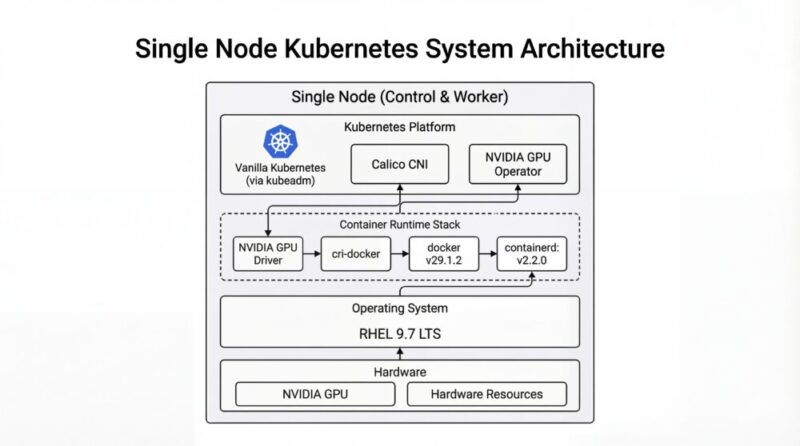
當 Kubernetes (K8s) 遇到 GPU 詳細裝機筆記 – Redhat 篇

會寫這一個主題,大概就是這步驟實在又多又複雜,
細節很多、然後軟體更新很快,步驟文章很容易失效

想必很有可能這篇沒多久就失效了,
至少可以給初學者一個概念,
就算其中步驟有變化,但一定只會變得更方便、更直覺

這種從頭開始、包含 GPU 的安裝,應該這個經驗不會太多人有。

不囉唆,我們開始吧

關閉 Nouveau 驅動

在安裝 GPU 之前,需關閉 Nouveau 驅動,不然會安裝失敗

新增一個 /etc/modprobe.d/blacklist-nouveau.conf 檔案
(這檔案預設系統沒有,需要自行創立)

sudo vi /etc/modprobe.d/blacklist-nouveau.conf

內容為

blacklist nouveau
options nouveau modeset=0

:wq 存檔

然後輸入以下指令,讓核心 Kernel 以重新載入 initramfs

sudo dracut --force

查看 Nouveau 狀態

lsmod | grep -i nouveau

安裝 NVIDIA 驅動

這邊使用 Redhat 系列做範例, Rocky Linux, Fedora 是同家族的,
理論上都可以使用

安裝 kernel-devel 套件

sudo yum install -y gcc kernel-devel-$(uname -r)

到 NVIDIA 官網來下載驅動程式

https://www.nvidia.com/en-us/drivers/

打入你型號的 GPU 卡,就可以搜尋到 Linux 版本的驅動程式
筆者當時寫文的時候,拿到的檔名是 NVIDIA-Linux-x86_64-550.142.run

我們就執行該程式

chmod +x NVIDIA-Linux-x86_64-550.142.run
./NVIDIA-Linux-x86_64-550.142.run

他會跑一連串互動式安裝

  1. Nouveau 停用選項
Nouveau can usually be disabled by adding files to the modprobe configuration
  directories and rebuilding the initramfs.

  Would you like nvidia-installer to attempt to create these modprobe configuration
  files for you?

Nouveau 通常可以透過在 modprobe 設定目錄中新增檔案並重建 initramfs 來停用。
您希望 NVIDIA 安裝程式嘗試為您建立這些 modprobe 設定檔嗎?

這邊選擇 YES

  1. Nouveau 停用檔已建立
 One or more modprobe configuration files to disable Nouveau have been written.
  You will need to reboot your system and possibly rebuild the initramfs before
  these changes can take effect.  Note if you later wish to reenable Nouveau, you
  will need to delete these files:
  /usr/lib/modprobe.d/nvidia-installer-disable-nouveau.conf,
  /etc/modprobe.d/nvidia-installer-disable-nouveau.conf

NVIDIA 安裝程式已建立一個或多個 modprobe 設定檔來停用 Nouveau。
您需要重新啟動系統,並可能需要重建 initramfs,這些變更才會生效。
請注意,如果您之後希望重新啟用 Nouveau,需要刪除以下檔案:

  • /usr/lib/modprobe.d/nvidia-installer-disable-nouveau.conf
  • /etc/modprobe.d/nvidia-installer-disable-nouveau.conf

OK 繼續

  1. 警告:NVIDIA 安裝程式無法確定 X 函式庫路徑
WARNING: nvidia-installer was forced to guess the X library path '/usr/lib64' and X module path '/usr/lib64/xorg/modules'; these paths were not queryable from the system.  If X fails to find the NVIDIA X driver module,
please install the `pkg-config` utility and the X.Org SDK/development package for your distribution and reinstall the driver.

警告: NVIDIA 安裝程式猜測 X 函式庫路徑為 /usr/lib64 且 X 模組路徑為 /usr/lib64/xorg/modules;這些路徑無法從系統中查詢到。
如果 X 無法找到 NVIDIA X 驅動程式模組,請安裝 pkg-config 工具以及適用於您發行版的 X.Org SDK/開發套件,然後重新安裝驅動程式。

這個警告可以忽略

OK 繼續

  1. 安裝 NVIDIA 32 位元相容性函式庫?
Install NVIDIA's 32-bit compatibility libraries?

您要安裝 NVIDIA 的 32 位元相容性函式庫嗎?

這邊選擇 NO

  1. 警告:未偵測到 Vulkan ICD 載入器
WARNING: This NVIDIA driver package includes Vulkan components, but no Vulkan ICD loader was detected on this system. The NVIDIA Vulkan ICD will not function without the loader. Most distributions package the Vulkan loader;
try installing the "vulkan-loader", "vulkan-icd-loader", or "libvulkan1" package.

這個 NVIDIA 驅動程式套件雖然包含了 Vulkan 元件,但系統並未偵測到 Vulkan ICD 載入器。如果沒有這個載入器,NVIDIA Vulkan ICD 將無法正常運作。

這邊選擇 OK

  1. 自動執行 nvidia-xconfig 更新 X 設定檔
Would you like to run the nvidia-xconfig utility to automatically update your X configuration file so that the NVIDIA X driver will be used when you restart X?  Any pre-existing X configuration file will be backed up.

您希望執行 nvidia-xconfig 工具來自動更新您的 X 設定檔嗎?這樣,當您重新啟動 X 時,就會使用 NVIDIA X 驅動程式。任何現有的 X 設定檔都會被備份。

這邊選擇 YES

  1. 完成
Installation of the NVIDIA Accelerated Graphics Driver for Linux-x86_64 (version: 550.142) is now complete.  Please update your xorg.conf file as appropriate; see the file /usr/share/doc/NVIDIA_GLX-1.0/README.txt for
details.

NVIDIA Linux-x86_64 加速顯示驅動程式(版本:550.142)已經安裝完成。
請您根據需求更新 xorg.conf 檔案;詳細資訊請參考 /usr/share/doc/NVIDIA_GLX-1.0/README.txt 這個檔案。

最後按 OK 完成安裝

顯示目前使用的顯示器

lshw -c video

鎖定 Kernel 核心 (Optional)

因為 NVIDIA 驅動程式跟 Linux Kernel (核心,內核) 有強相關,
為避免 Linux Kernel 不小心被更新而導致 NVIDIA 驅動程式壞掉
導致一直要反覆安裝 NVIDIA 驅動程式修復環境問題

可以用 yum versionlock 鎖定 Kernel 版本,讓它不被自動更新
若無安裝 yum versionlock 可以用這指令安裝

sudo yum install python3-dnf-plugin-versionlock

yum versionlock 鎖定 Kernel 版本

sudo yum versionlock kernel kernel-devel kernel-core kernel-modules kernel-modules-core kernel-headers kernel-tools kernel-tools-libs

安裝 nvidia-container-toolkit (nvidia-ctk)

註:nvidia-docker 已經 Deprecated 了,它已經用 nvidia-container-toolkit 取代了
有些舊文就不要參考了

nvidia-container-toolkit 文件
https://docs.nvidia.com/datacenter/cloud-native/container-toolkit/latest/install-guide.html

加入 yum repo 路徑

curl -s -L https://nvidia.github.io/libnvidia-container/stable/rpm/nvidia-container-toolkit.repo | \
sudo tee /etc/yum.repos.d/nvidia-container-toolkit.repo

安裝 nvidia-container-toolkit

sudo yum install -y nvidia-container-toolkit

裝完會得到 nvidia-ctk 指令

使用 nvidia-ctk 指令來設定 docker

sudo nvidia-ctk runtime configure --runtime=docker

它會直接修改 /etc/docker/daemon.json 檔案,加上 NVIDIA Container Runtime 支援

重開 Docker daemon

sudo systemctl restart docker

使用 nvidia-ctk 指令來設定 containerd (用於 K8s)

sudo nvidia-ctk runtime configure --runtime=containerd

重開 containerd daemon

sudo systemctl restart containerd

執行測試程式

這邊範例會開一個 ubuntu image 然後把 gpu 掛進去容器 (所有的 GPU)
並在容器裡面嘗試呼叫 nvidia-smi 指令

sudo docker run --rm --runtime=nvidia --gpus all ubuntu nvidia-smi

成功的話會看到 GPU 顯卡的資訊

安裝 CUDA Toolkit

文件
https://developer.nvidia.com/cuda-downloads?target_os=Linux&target_arch=x86_64&Distribution=RHEL&target_version=9&target_type=rpm_local

CUDA Toolkit Installer
Installation Instructions:

wget https://developer.download.nvidia.com/compute/cuda/12.6.2/local_installers/cuda-repo-rhel9-12-6-local-12.6.2_560.35.03-1.x86_64.rpm
sudo rpm -i cuda-repo-rhel9-12-6-local-12.6.2_560.35.03-1.x86_64.rpm
sudo dnf clean all
sudo dnf -y install cuda-toolkit-12-6

到目前為止,docker 就已經可以取用 GPU 了

docker 測試

測試一:docker 跑一個測試容器

這邊「隨意的」跑一個一個容器,甚至沒有 nvidia 相關指令都沒關係
像是最原始標準乾淨的 alpine image

docker run --rm --runtime=nvidia --gpus all alpine:3.22.0 nvidia-smi

這邊範例直接跑一個 nvidia-smi 指令,
這很明顯標準 alpine image 是沒有這個指令的

重點在於這二個參數 --runtime=nvidia --gpus all
說明如下:

  • --runtime=nvidia 把 NVIDIA 相關基礎驅動程式放進去容器
    包含 nvidia-smi 等相關指令
  • --gpus all 是使用全部的

若正常執行的話,會得到 GPU 卡的資料
若無法正常執行,可能依序排查:

主機上是否可以執行 nvidia-smi

若不行,請檢查 Kernel 與 NVIDIA 驅動程式是否有正確安裝

註:NVIDIA 驅動程式 跟 Linux Kernel (核心) 有強關聯,安裝時要注意。
建議要鎖定 Kernel 版本,避免 Kernel 不小心被更新,然後 NVIDIA 驅動程式壞掉,
導致一直要反覆安裝 NVIDIA 驅動程式修復環境問題
方法詳見上方 [鎖定 Kernel 核心]

若主機上可以執行 nvidia-smi,但 container 不能執行 nvidia-smi
理應是 nvidia-container-toolkit 的問題

測試二:docker 跑 vectoradd 測試容器

如果覺得這個測試太無聊,可以跑一個 VectorAdd image
他會用 GPU 反覆的開始跑向量加總,真的讓 GPU 有負載,
你可以藉由此來確定 GPU 是否運作正常

sudo docker run --rm --runtime=nvidia --gpus all nvcr.io/nvidia/k8s/cuda-sample:vectoradd-cuda11.6.0-ubi8

執行紀錄

# sudo docker run --rm --runtime=nvidia --gpus all nvcr.io/nvidia/k8s/cuda-sample:vectoradd-cuda11.6.0-ubi8
[Vector addition of 50000 elements]
Copy input data from the host memory to the CUDA device
CUDA kernel launch with 196 blocks of 256 threads
Copy output data from the CUDA device to the host memory
Test PASSED
Done

安裝 Kubernetes (K8s)

這段的步驟就跟標準 Kubernetes (K8s) 很接近,
完整可參考這裡
這邊快速節錄

關閉 Swap

sed 指令找尋 swap 片段,並加上註解

sudo sed -i '/ swap /s/^/#/g' /etc/fstab

暫時關閉 Swap

sudo swapoff -a

使用 grubby 指令確認開機參數是否還有 Swap

sudo grubby --info DEFAULT

可能會得到類似的結果(這邊以 RockyLinux 9.5 為例)

index=0
kernel="/boot/vmlinuz-5.14.0-503.14.1.el9_5.x86_64"
args="ro crashkernel=1G-4G:192M,4G-64G:256M,64G-:512M resume=/dev/mapper/rl_rk8--ctrl-swap 
rd.lvm.lv=rl_rk8-ctrl/root rd.lvm.lv=rl_rk8-ctrl/swap"
root="/dev/mapper/rl_rk8--ctrl-root"
initrd="/boot/initramfs-5.14.0-503.14.1.el9_5.x86_64.img"
title="Rocky Linux (5.14.0-503.14.1.el9_5.x86_64) 9.5 (Blue Onyx)"
id="11732e333bc94575b1636210b0a72f03-5.14.0-503.14.1.el9_5.x86_64"

這邊看到 resume=/dev/mapper/rl_rk8--ctrl-swaprd.lvm.lv=rl_rk8-ctrl/swap 就是殘留的 swap 參數,
(Swap 磁區名稱有可能跟我的不同,請依照實際情況調整)

一樣使用 grubby 指令移除

sudo grubby --update-kernel=ALL --remove-args="resume=/dev/mapper/rl_rk8--ctrl-swap rd.lvm.lv=rl_rk8-ctrl/swap"

雖然要移除前後這二個 swap 指令,但 
rd.lvm.lv=rl_rk8-ctrl/root 這個參數是要保留的,
如果誤刪除會「無法開機」要注意。

安裝 kubeletkubeadmkubectl 三兄弟

安裝文件:
https://kubernetes.io/docs/setup/production-environment/tools/kubeadm/install-kubeadm/

小弟整理的安裝指令

sudo setenforce 0 && \
sudo sed -i 's/^SELINUX=enforcing$/SELINUX=permissive/' /etc/selinux/config && \
cat <<EOF | sudo tee /etc/yum.repos.d/kubernetes.repo
[kubernetes]
name=Kubernetes
baseurl=https://pkgs.k8s.io/core:/stable:/v1.34/rpm/
enabled=1
gpgcheck=1
gpgkey=https://pkgs.k8s.io/core:/stable:/v1.34/rpm/repodata/repomd.xml.key
exclude=kubelet kubeadm kubectl cri-tools kubernetes-cni
EOF && \
sudo yum install -y yum-plugin-versionlock && \
sudo yum install -y kubelet-1.28.2 kubeadm-1.34.2 kubectl-1.34.2 --disableexcludes=kubernetes && \
sudo yum versionlock kubectl kubeadm kubelet && \
sudo systemctl enable --now kubelet

(科技發展迅速,整理的安裝文件有可能會過時,如果有更新版,請參考官方文件)

<每台都做> 手動編譯安裝 Container Runtime Interface (CRI) – cri-dockerd

這步驟不分角色,三台都要裝

https://kubernetes.io/docs/setup/production-environment/container-runtimes/

我們用 Docker Engine 推薦的 cri-dockerd

說明文件:
https://kubernetes.io/docs/tasks/administer-cluster/migrating-from-dockershim/migrate-dockershim-dockerd/#what-is-cri-dockerd

從官網手動安裝 Golang

若是 RHEL 9.4 (RockyLinux 9.4) 一樣沒有對應的 rpm 可以裝
然後新版 cri-dockerd 又要求新版 Golang(1.22.0 以上)才能編譯
但 RHEL 9.4 的 golang 套件沒這麼新,才到 go1.21.13 而已,但官網最新版是 1.23.2
所以我們需要岔題一下手動安裝 Golang

到 Golang 的官網下載最新版本的 Golang 例如 1.23.2

wget https://go.dev/dl/go1.23.2.linux-amd64.tar.gz

解壓縮 go1.23.2.linux-amd64.tar.gz 檔案,會得到 go 資料夾,把他搬到對應位置

tar zxvf go1.23.2.linux-amd64.tar.gz
sudo mv go /usr/lib/golang

然後建立捷徑

sudo ln -s /usr/lib/golang/bin/go /usr/bin/go

使用 go version 來確認版本

go version

執行紀錄

$ go version
go version go1.23.2 linux/amd64

手動編譯安裝 cri-dockerd

若是 RHEL 9.4 (RockyLinux 9.4) 沒有對應的 rpm 可以裝
所以用手動編譯的方式進行

以下是官方文件提供的步驟
https://github.com/mirantis/cri-dockerd#build-and-install

先安裝必要套件

sudo yum install -y make go

如果 yum 給的 golang 版本不夠新,需要手動安裝 golang,步驟在上方

git clone 最新的版本

git clone https://github.com/Mirantis/cri-dockerd.git

編譯它 (compile)

cd cri-dockerd && \
make cri-dockerd

安裝

cd cri-dockerd && \
mkdir -p /usr/local/bin && \
install -o root -g root -m 0755 cri-dockerd /usr/local/bin/cri-dockerd && \
install packaging/systemd/* /etc/systemd/system && \
sed -i -e 's,/usr/bin/cri-dockerd,/usr/local/bin/cri-dockerd,' /etc/systemd/system/cri-docker.service

然後請 systemctl 重新載入 daemon
最後啟動服務

sudo systemctl daemon-reload && \
sudo systemctl enable --now cri-docker

裝完就會有 unix:///var/run/cri-dockerd.sock

複製虛擬機 (VM)

這邊步驟就是將單純的將 虛擬機 (VM) 複製二份成三台,並全部啟動。
以下分別闡述複製完要做的事情

重新產生 Machine-id

用以下指令重新產生 Machine-id

sudo rm /etc/machine-id && \
sudo systemd-machine-id-setup

修改 Hostname (主機名稱)

sudo vi /etc/hostname

分別改成對應的主機名稱

重新設定 ssh,產生全新的 known-host

sudo rm -f /etc/ssh/ssh_host_* && sudo ssh-keygen -A

(這個部分的指令跟 Ubuntu 不一樣)

<每台都做> 設定主機對應

叢集的三台機器做出來,還不知道彼此,
這邊用 /etc/hosts 檔案來讓主機們各自找到彼此

sudo vi /etc/hosts

根據每台主機的 IP 位址與主機名稱

192.168.1.100   k8s-ctrl
192.168.1.101   k8s-node1
192.168.1.102   k8s-node2

IP 位址在前,主機名稱在後,用 tab 分隔。

先整理好內容,再各自寫在每一台上面,每一台主機都會看到同一份資料。

<每台都做> 設定網路雜項值

根據文件:
https://kubernetes.io/docs/setup/production-environment/container-runtimes/#forwarding-ipv4-and-letting-iptables-see-bridged-traffic

這邊設定網路連線轉發 IPv4 位址並讓 iptables 查看橋接器的流量

用文件提供的指令操作,等等一句一句解釋:

cat <<EOF | sudo tee /etc/modules-load.d/k8s.conf
overlay
br_netfilter
EOF

請 Kubernetes (K8s) 引用載入 br_netfilteroverlay 二個核心模組

sudo modprobe overlay && \
sudo modprobe br_netfilter

啟用 br_netfilteroverlay 二個核心模組

cat <<EOF | sudo tee /etc/sysctl.d/k8s.conf
net.bridge.bridge-nf-call-iptables  = 1
net.bridge.bridge-nf-call-ip6tables = 1
net.ipv4.ip_forward                 = 1
EOF

設定轉發 IPv4 位址,讓 iptables 查看橋接器的流量

sudo sysctl --system

再不起重新啟動電腦情況下,套用設定值

設定 Control plane node(控制平台)

利用 kubeadm init 指令來初始化,並代入這些參數:

sudo kubeadm init \
    --kubernetes-version 1.34.2 \
    --control-plane-endpoint=192.168.1.100 \
    --apiserver-advertise-address=192.168.1.100 \
    --node-name k8s-ctrl \
    --apiserver-bind-port=6443 \
    --pod-network-cidr=10.244.0.0/16 \
    --cri-socket unix:///var/run/cri-dockerd.sock

如果沒意外的話,完成之後會看到

Your Kubernetes control-plane has initialized successfully!

然後依照步驟,
若是 root 使用者,

.bash_profile 或者 .zsh_profile 設定環境變數

export KUBECONFIG=/etc/kubernetes/admin.conf

若是一般使用者,請依照指令依序設定

mkdir -p $HOME/.kube && \
sudo cp -i /etc/kubernetes/admin.conf $HOME/.kube/config && \
sudo chown $(id -u):$(id -g) $HOME/.kube/config

註:加入 token 是有期限的,如果隔太久沒有整個步驟做完,
或者忘記了、被洗掉了,可以用指令重新生成加入指令

kubeadm token create --print-join-command

\<Control plane 做> 安裝 Helm 套件管理程式

安裝文件
https://helm.sh/docs/intro/install/

從執行檔直接複製

wget https://get.helm.sh/helm-v3.13.1-linux-amd64.tar.gz
tar zxvf helm-v3.13.1-linux-amd64.tar.gz
cp linux-amd64/helm /usr/local/bin/helm

(科技發展迅速,整理的安裝文件有可能會過時,如果有更新版,請參考官方文件)

也可從 Script 安裝

curl -fsSL -o get_helm.sh https://raw.githubusercontent.com/helm/helm/main/scripts/get-helm-3 && \
chmod 700 get_helm.sh && \
./get_helm.sh

(科技發展迅速,整理的安裝文件有可能會過時,如果有更新版,請參考官方文件)

二者效果相同,擇一安裝即可。

設定 Worker node

用指令重新生成加入指令

kubeadm token create --print-join-command

出現 kubeadm join 指令之後,加上指明 cri-socket 就可以執行了

意指加上這行

--cri-socket unix:///var/run/cri-dockerd.sock

變成這樣

sudo kubeadm join 192.168.1.100:6443 
    --token cxxxxs.c4xxxxxxxxxxxxd0 \
    --discovery-token-ca-cert-hash sha256:103d7xxxxxxxxxxxxxxxxxxxxxxxxxxxxxxxxxxxxxxxxxxxxxxxxxxxxxx5b1b6 \
    --cri-socket unix:///var/run/cri-dockerd.sock

這樣就加入叢集了

設定 Calico CNI 網路

參考文件
https://docs.tigera.io/calico/latest/getting-started/kubernetes/quickstart

註:這邊 Calico CNI 也不停的一直在更新版本,步驟會略有一些差異,這邊本就文字記錄,
請時時刻刻查詢官方文件,實際以官方文件撰寫的為主

根據文件,第一步要建立 tigera-operator.yaml 的內容

kubectl create -f https://raw.githubusercontent.com/projectcalico/calico/v3.29.2/manifests/tigera-operator.yaml

要注意 calico 的版本號
另一個要注意,這指令一定要使用 kubectl create,不能使用 kubectl apply 指令替代
不然會有錯誤

第二步要建立 custom-resources.yaml 的內容
這邊我們修改一下,先把檔案抓下來

wget https://raw.githubusercontent.com/projectcalico/calico/v3.29.2/manifests/custom-resources.yaml

然後修改 custom-resources.yaml 的內容

vi custom-resources.yaml
apiVersion: operator.tigera.io/v1
kind: Installation
metadata:
  name: default
spec:
  # Configures Calico networking.
  calicoNetwork:
    ipPools:
    - name: default-ipv4-ippool
      blockSize: 26
      cidr: 10.244.0.0/16
      encapsulation: VXLANCrossSubnet
      natOutgoing: Enabled
      nodeSelector: all()

---

apiVersion: operator.tigera.io/v1
kind: APIServer
metadata:
  name: default
spec: {}

cidr 的值,原本是 192.168.0.0/16,改成我們使用 --pod-network-cidr 參數的值:10.244.0.0/16
其實也只是因為我們外面主機已經使用 192.168.0.0/16 的網段了,所以內部 K8s 跑的網段改成跟主機不一樣的 10.244.0.0/16

然後執行建立指令

kubectl create -f custom-resources.yaml

設定 Control node 兼 Worker node (Optional)

如果你需要 Control node 兼 Worker node 校長兼撞鐘,
你可以使用這個指令移除 taint,讓 control-plane 也能跑 Pod

(如有需求再使用)

kubectl taint nodes --all node-role.kubernetes.io/control-plane:NoSchedule-

安裝 gpu-operator

這邊是 GPU 的重點了,我們要安裝 gpu-operator,
讓 GPU 支援進入每一個 K8s node

註:舊版文件會教你安裝 k8s-device-plugin 元件,現直接使用 gpu-operator 元件即可
因為 gpu-operator 裡面已經包含了 k8s-device-plugin 元件
別的文件會教你安裝 DCGM-Exporter 元件,而它也一併納入 gpu-operator 元件裡了

GPU 切割分享方式有四種:

  • Time slicing (分時多工)
  • MPS (Multi-Process Service)
  • MIG (Multi-Instance GPU)
  • vGPU

這次使用 Time slicing(分時多工) 的方式來共享 GPU

加入 helm repo

helm repo add gpu-operator https://helm.ngc.nvidia.com/nvidia && \
helm repo update

顯示 helm charts 參數

helm show values gpu-operator/gpu-operator --version 24.6.2 > gpu-values.yaml

helm 安裝 gpu-operator

helm install gpu gpu-operator/gpu-operator -n gpu-operator --version 24.6.2 -f gpu-values.yaml

gpu-values.yaml 基本上不需要改什麼東西,除非你有其他需求

其他指令

helm 更新 gpu-operator

helm upgrade gpu-operator gpu-operator/gpu-operator -n gpu --version 24.6.2 -f gpu-values.yaml

helm 刪除 gpu-operator

helm uninstall gpu-operator -n gpu-operator

helm 下載 chart (如果有離線需求的話)

helm pull gpu-operator/gpu-operator --version 24.6.2

顯示 helm charts 參數 (離線檔案)

helm show values gpu-operator-24.6.2.tgz --version 24.6.2 > gpu-values.yaml

helm 安裝 gpu-operator (離線檔案)

helm install gpu gpu-operator-24.6.2.tgz -n gpu --version 24.6.2 -f gpu-values.yaml

GPU 確認 Compute Mode (運算模式)

注意,GPU 的 Compute Mode (運算模式) 是不受上述的 nvidia-container-toolkit, gpu-operator 影響的
是在 NVIDIA GPU 裡獨立運作的模式

模式有四種:

  • O: Default (Compute shared mode)
    預設,一次可以執行多個程式
  • 1: Exclusive Thread
    (deprecated) 作用與 Exclusive Process 相同
  • 2: Prohibited
    禁止在該卡執行任何計算程式
  • 3: Exclusive Process
    獨佔模式,該卡只能一次執行一個程式

通常設定在 DEFAULT 但一些特殊情況會「被」設定成別的

例如:使用 MPS (Multi-Process Service) 模式,
Compute Mode 會被設定成 EXCLUSIVE_PROCESS
EXCLUSIVE_PROCESS 在 Time slicing 運作模式底下,
無法將多個程式掛在同一張卡上,造成問題。

設定第一張卡的 Compute Mode 為 Default
通常預設為這個模式,在 Docker、在 K8s 使用 Time slicing(分時多工)
也是依賴這個模式

nvidia-smi -i 0 -c DEFAULT

設定第一張卡的 Compute Mode 為 Exclusive Process

nvidia-smi -i 0 -c EXCLUSIVE_PROCESS

如果你在 K8s 使用 MPS (Multi-Process Service) 模式,
因為 MPS 是一個服務程式獨佔整張 GPU 再軟體切割,
gpu-operator 會幫你切成這個模式(但不會幫你切回去)

那就先這樣啦!祝安裝愉快!
標準配置 Kubernetes (K8s) 叢集安裝筆記 – Ubuntu 篇

後來做了很多研究,分享我的 Kubernetes (K8s) 標準架設方式。

因為 Kubernetes (K8s) 套件一直更新,步驟已經有一點不太一樣了,
再加上我有小小更換一些元件,感覺值得再寫一次
沒意外的話,會來個大改版,到時候可能又要再寫一次(笑)
這次一樣分二個版本 Ubuntu 版本跟 Redhat 版本

如果想要參考以前的文章可以參考這裡:

廢話不多說,我們開始

預期得到的成果

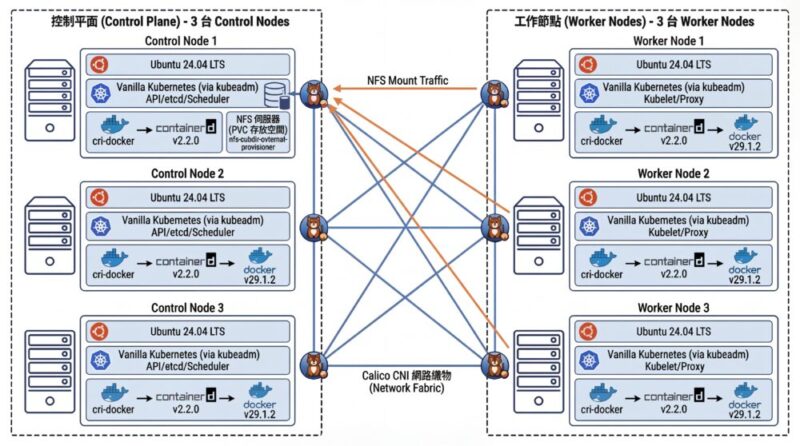
  • Ubuntu 24.04 LTS
  • Vanilla Kubernetes (via kubeadm) 1.34.2
  • docker v29.1.2 (containerd: v2.2.0)
  • cri-docker 0.3.20 (b11203a)
  • calico v3.29.2
  • 三台 Control node 與 三台 Worker Node 標準配置
  • 使用 NFS 存放 PVC 空間 (nfs-subdir-external-provisioner)
  • Metrics Server

Kubernetes 安裝步驟

Step 0. 虛擬機硬體建置

這邊是我 虛擬機 (VM) 的硬體部分建置設定
(最小實驗性質的資源規格,正式機不建議使用這個規格)

  • 2 CPU
  • 4GB Ram
  • 10GB Disk 以上,建議 30GB 較穩定

到時候要建立六台 VM,三台 Control Node 跟三台 Worker Node ,這是標準叢集的配置。
如果你要把三台 Control Node 兼用 Worker Node 校長兼撞鐘,也可以,但不建議,後面會告訴你怎麼設定。

Step 1. <每台都做> 安裝 Docker

Docker 不分角色,三台都要裝

安裝文件:
https://docs.docker.com/engine/install/ubuntu/

小弟整理的一鍵安裝指令
(科技發展迅速,整理的安裝文件有可能會過時,如果有更新版,請參考官方文件)

apt-get update -m -y && \
apt-get install -y ca-certificates curl && \
install -m 0755 -d /etc/apt/keyrings && \
curl -fsSL https://download.docker.com/linux/ubuntu/gpg -o /etc/apt/keyrings/docker.asc && \
chmod a+r /etc/apt/keyrings/docker.asc && \
echo \
  "deb [arch=$(dpkg --print-architecture) signed-by=/etc/apt/keyrings/docker.asc] https://download.docker.com/linux/ubuntu \
  $(. /etc/os-release && echo "${UBUNTU_CODENAME:-$VERSION_CODENAME}") stable" | \
  tee /etc/apt/sources.list.d/docker.list > /dev/null && \
apt-get update -y && \
apt-get install -y docker-ce docker-ce-cli containerd.io docker-buildx-plugin docker-compose-plugin

修改 daemon.json 讓跳開預設網段
(如果沒有該檔案請自行新增之)

sudo vi /etc/docker/daemon.json

內容為

{
  "log-driver": "json-file",
  "log-opts": {
    "tag": "{{.Name}}",
    "max-size": "2m",
    "max-file": "2"
  },
  "default-address-pools": [
    {
      "base": "172.31.0.0/16",
      "size": 24
    }
  ],
  "bip": "172.7.0.1/16"
}

設定 docker 預設開機啟動

sudo systemctl enable --now docker

驗證 Docker

可用 systemctl 指令查看是否有正常執行

sudo systemctl status docker

看看是否有 Running

可以用 docker ps 查看目前所有運行中的 container

docker ps

是否能夠正常顯示列表,若是初次安裝,列表是空的很正常。

Step 2. <每台都做> 關掉 swap

這步驟不分角色,六台都要做,雖然最新版本有(有限度的)支援 Swap
但我還是先建議把 Swap 關掉,以確保叢集的穩定性。

我們用以下步驟永久關閉 Swap:

  1. sed 指令找尋 swap 片段,並加上註解
sudo sed -i '/ swap /s/^/#/g' /etc/fstab
  1. 然後重新載入磁區
sudo mount -a

暫時關閉 swap 可以用 swapoff 指令

sudo swapoff -a

確認 swap

我們用 free 指令就可以看到 Swap 有沒有啟用了

free

Step 3. <每台都做> 安裝 kubeletkubeadmkubectl 三兄弟

安裝文件:
https://kubernetes.io/docs/setup/production-environment/tools/kubeadm/install-kubeadm/

加入 K8s 套件參考
安裝 kubelet kubeadm kubectl
(指定版本 1.34.2)

sudo apt update -y && \
sudo apt-get install -y apt-transport-https ca-certificates curl && \
curl -fsSL https://pkgs.k8s.io/core:/stable:/v1.32/deb/Release.key | sudo gpg --dearmor -o /etc/apt/keyrings/kubernetes-apt-keyring.gpg && \
echo 'deb [signed-by=/etc/apt/keyrings/kubernetes-apt-keyring.gpg] https://pkgs.k8s.io/core:/stable:/v1.32/deb/ /' | sudo tee /etc/apt/sources.list.d/kubernetes.list && \
sudo apt-get update -y && \
sudo apt-get install -y kubelet=1.34.2-1.1 kubeadm=1.34.2-1.1 kubectl=1.34.2-1.1 && \
sudo apt-mark hold kubelet kubeadm kubectl

(科技發展迅速,整理的安裝文件有可能會過時,如果有更新版,請參考官方文件)

這邊我有修改指定版本號

若你想查詢所有的版本,可以用以下指令

顯示所有版號

apt show kubelet -a | less

再修改指令上去

Step 4. <每台都做> 安裝 Container Runtime Interface (CRI) – cri-dockerd

這步驟不分角色,三台都要裝

https://kubernetes.io/docs/setup/production-environment/container-runtimes/

我們用 Docker Engine 推薦的 cri-dockerd

說明文件:
https://kubernetes.io/docs/tasks/administer-cluster/migrating-from-dockershim/migrate-dockershim-dockerd/#what-is-cri-dockerd

查看最新版本一樣沒有 24.04 (noble)

從官網手動安裝 Golang

如果你的 apt-get 套件庫的 Golang 不夠新的話
我在 Redhat 那邊有遇到這情況,我把說明文件先放在這裡

到 Golang 的官網下載最新版本的 Golang 例如 1.23.2

wget https://go.dev/dl/go1.23.2.linux-amd64.tar.gz

解壓縮 go1.23.2.linux-amd64.tar.gz 檔案,會得到 go 資料夾,把他搬到對應位置

tar zxvf go1.23.2.linux-amd64.tar.gz
sudo mv go /usr/lib/golang

然後建立捷徑

sudo ln -s /usr/lib/golang/bin/go /usr/bin/go

使用 go version 來確認版本

go version

內容如下

$ go version
go version go1.23.2 linux/amd64

手動編譯安裝 cri-dockerd

如果是 Ubuntu 24.04.1 LTS (Noble Numbat)
如果找不到你的版本,可能要手動編譯並安裝

以下是官方文件提供的步驟
https://github.com/mirantis/cri-dockerd#build-and-install
https://mirantis.github.io/cri-dockerd/usage/install-manually/

安裝 make 與 golang 套件

sudo apt install -y make golang

git clone 最新的版本

git clone https://github.com/Mirantis/cri-dockerd.git

編譯它 (compile)

cd cri-dockerd && \
make cri-dockerd

安裝

cd cri-dockerd && \
mkdir -p /usr/local/bin && \
install -o root -g root -m 0755 cri-dockerd /usr/local/bin/cri-dockerd && \
install packaging/systemd/* /etc/systemd/system && \
sed -i -e 's,/usr/bin/cri-dockerd,/usr/local/bin/cri-dockerd,' /etc/systemd/system/cri-docker.service

然後請 systemctl 重新載入 daemon
最後啟動服務

sudo systemctl daemon-reload && \
sudo systemctl enable --now cri-docker

如果是服務更新版本,需要重啟服務

sudo systemctl restart cri-docker

驗證 cri-docker

可用 systemctl 指令確認是否有正常運行

sudo systemctl status cri-docker

確認有 Running

確認版本號

cri-dockerd --version

執行紀錄

$ cri-dockerd --version
cri-dockerd 0.3.12-16-gebd9de06 (ebd9de06)

裝完就會有 unix:///var/run/cri-dockerd.sock

註:之前社群一直有人討論是否要編譯 ubuntu 24.04 (noble)
但我看下一版,應該就不使用 cri-dockerd 了
就沒繼續追蹤進度了

Step 5. 複製虛擬機 (VM)

這邊步驟就是將單純的將 虛擬機 (VM) 複製二份成三台,並全部啟動。
以下分別闡述複製完要做的事情

重新產生 Machine-id

用以下指令重新產生 Machine-id

sudo rm /etc/machine-id && \
sudo systemd-machine-id-setup

修改 Hostname (主機名稱)

sudo hostnamectl set-hostname k8s-node1

分別改成對應的主機名稱

重新設定 ssh,產生全新的 known-host

sudo ssh-keygen -A && \
sudo dpkg-reconfigure openssh-server

確認 Machine-id

sudo cat /sys/class/dmi/id/product_uuid

確認 Hostname

hostname

確認網卡 Mac address 位址

ip link

或者

ifconfig

都可以,如果沒有 ifconfig 指令要安裝 net-tools

sudo apt install -y net-tools

https://superuser.com/questions/636924/regenerate-linux-host-fingerprint

如果有需要的話,可以用 dhclient 指令重新取 DHCP 的 IP
(基本上你重新產生 Machine-id 的話,就會視為別台電腦了)

sudo dhclient -r

Step 6. <每台都做> 設定主機對應

叢集的三台機器做出來,還不知道彼此,
這邊用 /etc/hosts 檔案來讓主機們各自找到彼此

sudo vi /etc/hosts

根據每台主機的 IP 位址與主機名稱

192.168.1.100   ubuntu2404-k8s-ctrl1
192.168.1.101   ubuntu2404-k8s-ctrl2
192.168.1.102   ubuntu2404-k8s-ctrl3
192.168.1.103   ubuntu2404-k8s-worker1
192.168.1.104   ubuntu2404-k8s-worker2
192.168.1.105   ubuntu2404-k8s-worker3

IP 位址在前,主機名稱在後,用 tab 分隔。

先整理好內容,再各自寫在每一台上面,每一台主機都會看到同一份資料。

Step 7. <每台都做> 設定網路雜項值

根據文件:
https://kubernetes.io/docs/setup/production-environment/container-runtimes/#forwarding-ipv4-and-letting-iptables-see-bridged-traffic

這邊設定網路連線轉發 IPv4 位址並讓 iptables 查看橋接器的流量

用文件提供的指令操作,等等一句一句解釋:

cat <<EOF | sudo tee /etc/modules-load.d/k8s.conf
overlay
br_netfilter
EOF

請 Kubernetes (K8s) 引用載入 br_netfilteroverlay 二個核心模組

sudo modprobe overlay && \
sudo modprobe br_netfilter

啟用 br_netfilteroverlay 二個核心模組

cat <<EOF | sudo tee /etc/sysctl.d/k8s.conf
net.bridge.bridge-nf-call-iptables  = 1
net.bridge.bridge-nf-call-ip6tables = 1
net.ipv4.ip_forward                 = 1
EOF

設定轉發 IPv4 位址,讓 iptables 查看橋接器的流量

sudo sysctl --system

再不起重新啟動電腦情況下,套用設定值

檢查驗證

檢查 br_netfilteroverlay 二個核心模組有沒有被正確載入可以用以下二個指令

lsmod | grep br_netfilter
lsmod | grep overlay

檢查

  • net.bridge.bridge-nf-call-iptables
  • net.bridge.bridge-nf-call-ip6tables
  • net.ipv4.ip_forward 

這幾個系統變數是否有設定為 1,可以用 sysctl 指令來檢查:

sysctl net.bridge.bridge-nf-call-iptables net.bridge.bridge-nf-call-ip6tables net.ipv4.ip_forward

Step 8. 設定第一台 Control plane node(控制平台)

終於要來設定 Control plane (控制平台) 了,如果有其他教學看到 Master node 的話,
別擔心,指的是同一件事情。

利用 kubeadm init 指令來初始化,並代入這些參數:

sudo kubeadm init \
    --kubernetes-version 1.34.2 \
    --control-plane-endpoint=192.168.1.100 \
    --apiserver-advertise-address=192.168.1.100 \
    --node-name k8s-ctrl \
    --pod-network-cidr=10.244.0.0/16 \
    --cri-socket unix:///var/run/cri-dockerd.sock

參數說明

  • control-plane-endpoint
    指明 Control plane (控制平台) 是哪個網址,這邊設定好目前這台 IP 位址即可,假設為 192.168.1.100
    (這設定值可省略)
  • apiserver-advertise-address
    指明 API server 的廣播地址,預設就是 Control plane (控制平台) IP 位址,假設為 192.168.1.100
    (這設定值可省略)
  • node-name
    指明 Control plane (控制平台) 的名字,這裡跟主機名稱一致即可,注意大小寫底線,有些字元是不允許的。
  • pod-network-cidr
    指明 pod 內部網路使用的網段,這邊因為配合 Flannel CNI,請保留 10.244.0.0/16 先不要修改,除非你知道在做什麼。
  • cri-socket
    指明使用的 CRI 使用 unix:///var/run/cri-dockerd.sock 這設定值 請不要修改

會一路安裝第一台設定好為 control node

註:如果有需要,可以事先先下載 image
使用這指令

kubeadm config images pull --cri-socket unix:///var/run/cri-dockerd.sock --kubernetes-version 1.34.2

如果沒意外的話,完成之後會看到

Your Kubernetes control-plane has initialized successfully!

才成功三成而已,還沒完成!後續還要接續設定

Step 9. <在第一台 Control-node 做> 複製金鑰與證書

資料準備

在第一台 Control node 做操作

建立資料夾,假設路徑在 /tmp/k8s-certs 底下

mkdir -p /tmp/k8s-certs && \
mkdir -p /tmp/k8s-certs/etcd

我們需要複製以下檔案

.
├── ca.crt
├── ca.key
├── etcd
│   ├── ca.crt
│   └── ca.key
├── front-proxy-ca.crt
├── front-proxy-ca.key
├── sa.key
└── sa.pub

1 directory, 8 files

所以指令如下

sudo cp -r /etc/kubernetes/pki/{ca.*,sa.*,front-proxy-ca.*} /tmp/k8s-certs/ && \
sudo cp -r /etc/kubernetes/pki/etcd/ca.* /tmp/k8s-certs/etcd/

注意不要多複製其他檔案,不然到時候建立會有問題

複製到其他節點

我們就假設你都在第一台 Control node 做操作
我們把 /tmp/k8s-certs 資料夾複製到其他節點

scp -r /tmp/k8s-certs [email protected]:/tmp/

然後 ssh 分別登入到另外二個節點

ssh [email protected]

在另外兩個節點中,建立資料夾,並複製檔案
把剛剛的那幾個金鑰複製到指定 K8s 位置 /etc/kubernetes/pki/

mkdir -p /etc/kubernetes/pki/ && \
cp -R /tmp/k8s-certs/* /etc/kubernetes/pki/

注意如果做錯了需要下 kubeadm reset 重來的時候, /etc/kubernetes/pki/ 金鑰也會被清空掉,所以要再複製一次

kubeadm reset -f --cri-socket unix:///var/run/cri-dockerd.sock

Step 10. <在另外二台 Control node 做> 加入成爲 Control node

這邊就比較特別,因為剛剛的金鑰複製步驟做完之後,
就可以用指令重新生成加入指令

kubeadm token create --print-join-command

然後你就會得到一串加入指令,假設長這樣

kubeadm join 192.168.1.100:6443 --token 2xxxxc.6bxxxxxxxxxxxx96 \
      --discovery-token-ca-cert-hash sha256:b84fxxxxxxxxxxxxxxxxxxxxxxxxxxxxxxxxxxxxxxxxxxxxxxxxxxxxxxxxc6b4

這時候你就可以在第二台與第三台 Control node 上執行類似這樣的指令

kubeadm join 192.168.1.100:6443 --token 2xxxxc.6bxxxxxxxxxxxx96 \
      --discovery-token-ca-cert-hash sha256:b84fxxxxxxxxxxxxxxxxxxxxxxxxxxxxxxxxxxxxxxxxxxxxxxxxxxxxxxxxc6b4 \
      --control-plane --cri-socket unix:///var/run/cri-dockerd.sock

加上 --control-plane 參數,讓這台節點成為 Control node
還有加上 --cri-socket unix:///var/run/cri-dockerd.sock 參數,讓 kubeadm 知道你使用的是 cri-dockerd

這樣就完成了

你可以用 kubectl get node 查看一下

# kubectl get node node
NAME                   STATUS     ROLES           AGE     VERSION
ubuntu2404-k8s-ctrl1   NotReady   control-plane   3m22s   v1.34.2
ubuntu2404-k8s-ctrl2   NotReady   control-plane   9s      v1.34.2
ubuntu2404-k8s-ctrl3   NotReady   control-plane   5s      v1.34.2

這邊因為還沒有設定 CNI,所以 STATUS 為 NotReady 是 正常現象
(叢集才設定一半,還沒設定網路,當然顯示 K8s 叢集不可用)

Step 11. <在 Worker node 做> 加入 Worker node

如果要加入 Worker node,可以使用 kubeadm join 指令

可以在其中一台 Control code 用指令重新生成加入指令

kubeadm token create --print-join-command

然後你就會得到一串加入指令,假設長這樣

kubeadm join 192.168.1.100:6443 --token 2xxxxc.6bxxxxxxxxxxxx96 \
      --discovery-token-ca-cert-hash sha256:b84fxxxxxxxxxxxxxxxxxxxxxxxxxxxxxxxxxxxxxxxxxxxxxxxxxxxxxxxxc6b4

這時候你就可以在 Worker node 上執行類似這樣的指令

kubeadm join 192.168.1.100:6443 --token 2xxxxc.6bxxxxxxxxxxxx96 \
      --discovery-token-ca-cert-hash sha256:b84fxxxxxxxxxxxxxxxxxxxxxxxxxxxxxxxxxxxxxxxxxxxxxxxxxxxxxxxxc6b4 \
      --cri-socket unix:///var/run/cri-dockerd.sock

沒有意外的話,就可以正常加入了
其他台 Worker node 也是一樣的操作

Step 12. 設定 Calico CNI 網路

參考文件
https://docs.tigera.io/calico/latest/getting-started/kubernetes/quickstart

註:這邊 Calico CNI 也不停的一直在更新版本,步驟會略有一些差異,這邊本就文字記錄,
請時時刻刻查詢官方文件,實際以官方文件撰寫的為主

筆者撰文的時候 calico v3.29.2

文件在此
https://docs.tigera.io/calico/3.29/getting-started/kubernetes/quickstart

Murmur: 以前 v3.14 版本之前本來只有 calico.yaml 一個檔案,
後來改成 tigera-operator.yamlcustom-resources.yaml 二個檔案了,不影響操作

根據文件,第一步要建立 tigera-operator.yaml 的內容

kubectl create -f https://raw.githubusercontent.com/projectcalico/calico/v3.29.2/manifests/tigera-operator.yaml

要注意 calico 的版本號
另一個要注意,這指令一定要使用 kubectl create,不能使用 kubectl apply 指令替代
不然會有錯誤

第二步要建立 custom-resources.yaml 的內容
這邊我們修改一下,先把檔案抓下來

wget https://raw.githubusercontent.com/projectcalico/calico/v3.29.2/manifests/custom-resources.yaml

然後修改 custom-resources.yaml 的內容

vi custom-resources.yaml
apiVersion: operator.tigera.io/v1
kind: Installation
metadata:
  name: default
spec:
  # Configures Calico networking.
  calicoNetwork:
    ipPools:
    - name: default-ipv4-ippool
      blockSize: 26
      cidr: 10.244.0.0/16
      encapsulation: VXLANCrossSubnet
      natOutgoing: Enabled
      nodeSelector: all()

---

apiVersion: operator.tigera.io/v1
kind: APIServer
metadata:
  name: default
spec: {}

cidr 的值,原本是 192.168.0.0/16,改成我們使用 --pod-network-cidr 參數的值:10.244.0.0/16
其實也只是因為我們外面主機已經使用 192.168.0.0/16 的網段了,所以內部 K8s 跑的網段改成跟主機不一樣的 10.244.0.0/16

然後執行建立指令

kubectl create -f custom-resources.yaml

我這邊也列一下 calico v3.29.2 會用到的 image,供參考
(每一個版本可能用的 image 版號也會不同)

quay.io/tigera/operator:v1.36.5
docker.io/calico/typha:v3.29.2
docker.io/calico/node-driver-registrar:v3.29.2
docker.io/calico/csi:v3.29.2
docker.io/calico/pod2daemon-flexvol:v3.29.2
docker.io/calico/node:v3.29.2
docker.io/calico/kube-controllers:v3.29.2
docker.io/calico/cni:v3.29.2
docker.io/calico/apiserver:v3.29.2

Step 13. 設定 Control node 兼 Worker node (選擇性)

如果你需要 Control node 兼 Worker node 校長兼撞鐘,
你可以使用這個指令移除 taint

(如有需求再使用)

kubectl taint nodes --all node-role.kubernetes.io/control-plane:NoSchedule-

筆記一下,舊版指令如下

kubectl taint nodes --all node-role.kubernetes.io/master-

測試驗證

驗證

kubectl get pods -A

全部都要是 Running 的狀態

像這樣

# kubectl get pods -A
NAMESPACE         NAME                                           READY   STATUS    RESTARTS   AGE
calico-system     calico-node-nzl6r                              0/1     Running   0          37s
calico-system     calico-node-xp467                              1/1     Running   0          39s
calico-system     calico-node-xt9xg                              1/1     Running   0          39s
calico-system     calico-typha-6b99cb568-d8t92                   1/1     Running   0          102s
calico-system     calico-typha-6b99cb568-xsq5f                   1/1     Running   0          101s
kube-system       coredns-66bc5c9577-556g8                       1/1     Running   0          44m
kube-system       coredns-66bc5c9577-vwh6x                       1/1     Running   0          44m
kube-system       etcd-ubuntu2404-k8s-ctrl1                      1/1     Running   0          44m
kube-system       etcd-ubuntu2404-k8s-ctrl2                      1/1     Running   0          41m
kube-system       etcd-ubuntu2404-k8s-ctrl3                      1/1     Running   0          41m
kube-system       kube-apiserver-ubuntu2404-k8s-ctrl1            1/1     Running   0          44m
kube-system       kube-apiserver-ubuntu2404-k8s-ctrl2            1/1     Running   0          41m
kube-system       kube-apiserver-ubuntu2404-k8s-ctrl3            1/1     Running   0          41m
kube-system       kube-controller-manager-ubuntu2404-k8s-ctrl1   1/1     Running   0          44m
kube-system       kube-controller-manager-ubuntu2404-k8s-ctrl2   1/1     Running   0          41m
kube-system       kube-controller-manager-ubuntu2404-k8s-ctrl3   1/1     Running   0          41m
kube-system       kube-proxy-gssk9                               1/1     Running   0          44m
kube-system       kube-proxy-shls8                               1/1     Running   0          41m
kube-system       kube-proxy-xtsfw                               1/1     Running   0          41m
kube-system       kube-scheduler-ubuntu2404-k8s-ctrl1            1/1     Running   0          44m
kube-system       kube-scheduler-ubuntu2404-k8s-ctrl2            1/1     Running   0          41m
kube-system       kube-scheduler-ubuntu2404-k8s-ctrl3            1/1     Running   0          41m
tigera-operator   tigera-operator-6dc5767955-cfshr               1/1     Running   0          2m58s
kubectl get nodes -o wide

要看到所有節點都有 Ready 的狀態

像這樣

# kubectl get nodes -o wide
NAME                   STATUS   ROLES           AGE   VERSION   INTERNAL-IP     EXTERNAL-IP   OS-IMAGE             KERNEL-VERSION     CONTAINER-RUNTIME
ubuntu2404-k8s-ctrl1   Ready    control-plane   46m   v1.34.2   192.168.1.100   <none>        Ubuntu 24.04.3 LTS   6.8.0-88-generic   docker://29.1.2
ubuntu2404-k8s-ctrl2   Ready    control-plane   43m   v1.34.2   192.168.1.101   <none>        Ubuntu 24.04.3 LTS   6.8.0-88-generic   docker://29.1.2
ubuntu2404-k8s-ctrl3   Ready    control-plane   43m   v1.34.2   192.168.1.102   <none>        Ubuntu 24.04.3 LTS   6.8.0-88-generic   docker://29.1.2
ubuntu2404-k8s-worker1 Ready    None            43m   v1.34.2   192.168.1.103   <none>        Ubuntu 24.04.3 LTS   6.8.0-88-generic   docker://29.1.2
ubuntu2404-k8s-worker1 Ready    None            43m   v1.34.2   192.168.1.104   <none>        Ubuntu 24.04.3 LTS   6.8.0-88-generic   docker://29.1.2
ubuntu2404-k8s-worker1 Ready    None            43m   v1.34.2   192.168.1.105   <none>        Ubuntu 24.04.3 LTS   6.8.0-88-generic   docker://29.1.2

版本資訊

只是做個紀錄

# docker version
Client: Docker Engine - Community
 Version:           29.1.2
 API version:       1.52
 Go version:        go1.25.5
 Git commit:        890dcca
 Built:             Tue Dec  2 21:55:14 2025
 OS/Arch:           linux/amd64
 Context:           default

Server: Docker Engine - Community
 Engine:
  Version:          29.1.2
  API version:      1.52 (minimum version 1.44)
  Go version:       go1.25.5
  Git commit:       de45c2a
  Built:            Tue Dec  2 21:55:14 2025
  OS/Arch:          linux/amd64
  Experimental:     false
 containerd:
  Version:          v2.2.0
  GitCommit:        1c4457e00facac03ce1d75f7b6777a7a851e5c41
 runc:
  Version:          1.3.4
  GitCommit:        v1.3.4-0-gd6d73eb8
 docker-init:
  Version:          0.19.0
  GitCommit:        de40ad0
# kubeadm version
kubeadm version: &version.Info{Major:"1", Minor:"34", EmulationMajor:"", EmulationMinor:"", MinCompatibilityMajor:"", MinCompatibilityMinor:"", GitVersion:"v1.34.2", GitCommit:"8cc511e399b929453cd98ae65b419c3cc227ec79", GitTreeState:"clean", BuildDate:"2025-11-11T19:08:36Z", GoVersion:"go1.24.9", Compiler:"gc", Platform:"linux/amd64"}
# kubectl version
Client Version: v1.34.2
Kustomize Version: v5.7.1
Server Version: v1.34.2
# cri-dockerd --version
cri-dockerd 0.3.20 (b11203a)

Troubleshooting 疑難排解

如果你遇到類似的錯誤

# kubeadm join 192.168.1.100:6443 --token kkxxxx.xxxxxxxxxxxxxdl2      --discovery-token-ca-cert-hash sha256:bdfxxxxxxxxxxxxxxxxxxxxxxxxxxxxxxxxxxxxxxxxxxxxxxxxxxxxxxxxxx19c         --control-plane --cri-socket unix:///var/run/cri-dockerd.sock

[preflight] Running pre-flight checks
[preflight] Reading configuration from the "kubeadm-config" ConfigMap in namespace "kube-system"...
[preflight] Use 'kubeadm init phase upload-config --config your-config.yaml' to re-upload it.
error execution phase preflight: 
One or more conditions for hosting a new control plane instance is not satisfied.

[failure loading certificate for CA: couldn't load the certificate file /etc/kubernetes/pki/ca.crt: open /etc/kubernetes/pki/ca.crt: no such file or directory, failure loading key for service account: couldn't load the private key file /etc/kubernetes/pki/sa.key: open /etc/kubernetes/pki/sa.key: no such file or directory, failure loading certificate for front-proxy CA: couldn't load the certificate file /etc/kubernetes/pki/front-proxy-ca.crt: open /etc/kubernetes/pki/front-proxy-ca.crt: no such file or directory, failure loading certificate for etcd CA: couldn't load the certificate file /etc/kubernetes/pki/etcd/ca.crt: open /etc/kubernetes/pki/etcd/ca.crt: no such file or directory]

Please ensure that:
* The cluster has a stable controlPlaneEndpoint address.
* The certificates that must be shared among control plane instances are provided.

To see the stack trace of this error execute with --v=5 or higher

遇到這段

failure loading certificate for CA: couldn't load the certificate file

應該是沒有正確複製金鑰

除錯

如果有遇到問題,可以這樣觀察

查看 kubelet 的狀態

systemctl status kubelet

查看 kubelet 的 Log

journalctl -xeu kubelet

這樣最基礎的 K8s 加上網路就完成了

Persistent Volumes (PV) 磁碟相關設定

基本上會需要一個共用空間來配置 Persistent Volumes (PV)
我們可以用 NFS 來做為該共用空間
這邊可能就比較雜項一點,但如果沒有設定好,
應用程式設定 Persistent Volume Claim (PVC) 是不會有動作的,
狀態會卡住無法正確部署

安裝 nfs-server (Optional)

剛剛有提到,我們使用 NFS 來作為存放 Persistent Volumes (PV) 的地方,
需要一個 NFS 的位置,這個可以是你的 NAS,也可以是台電腦,
也可以是 TrueNAS 或者 OpenMediaVault (OMV),總之做法很多,
這邊示範如果你什麼都沒有,只有 Ubuntu 主機,如何直接在上面裝一個 NFS 伺服器。

安裝 nfs-server

sudo apt install nfs-kernel-server nfs-common -y

假設我們要共用的資料夾路徑為 /export/k8s-space
所以我們來開 /export/k8s-space 資料夾

mkdir -p /export && \
mkdir -p /export/k8s-space

編輯 /etc/exports 設定檔

vi /etc/exports

內容為

/export/k8s-space 192.168.1.0/24(rw,subtree_check,insecure)
/export 192.168.1.0/24(rw,root_squash,no_subtree_check,hide)

這邊 IP 設定可存取的網段,假設為 192.168.1.0/24,請依需求修改

啟動 nfs 服務

sudo systemctl start --now nfs-kernel-server.service

如果 /etc/exports 設定檔有更新,記得用指令更新 nfs 檔案清單

exportfs -a

設定與安裝 nfs-subdir-external-provisioner

這塊就是 K8s 的範疇,
使用 helm 來安裝 nfs-subdir-external-provisioner
他會做一件事情,持續偵測 K8s 狀態,
當收到 PVC 請求的時候,在 nfs 開一個指定的資料夾,當成 PV
然後掛載在 PVC 上

加入 helm repo 參考

helm repo add nfs-subdir-external-provisioner https://kubernetes-sigs.github.io/nfs-subdir-external-provisioner
helm repo update

產生 helm charts 參數

helm show values nfs-subdir-external-provisioner/nfs-subdir-external-provisioner \
  --version 4.0.18 > nfs-values.yaml

它會產生一個預設的 nfs-values.yaml 供你修改

修改 nfs-values.yaml

這就是重頭戲,修改 nfs-values.yaml

vi nfs-values.yaml

修改的片段如下,請依需求修改

image:
  repository: registry.k8s.io/sig-storage/nfs-subdir-external-provisioner
  tag: v4.0.2
  pullPolicy: IfNotPresent
#imagePullSecrets:
#- name: regcred

設定值說明

  • image.repositoryimage.tag: image 的位址,通常情況私有部署時,
    會把 image 放進私有的 Registry,所以會對應修改這些值
  • image.pullPolicy:部署時拉取的策略,常用值可以是 IfNotPresent (如果沒有的話才從遠端下載) 或 Always (總是每次都從遠端下載)
  • imagePullSecrets.name:私有 Registry 的登入資訊
nfs:
  server: 192.168.1.2
  path: /export/k8s-space
  mountOptions:
  volumeName: nfs-subdir-external-provisioner-root
  # Reclaim policy for the main nfs volume
  reclaimPolicy: Delete

設定值說明

  • nfs.server:NFS 伺服器位址,請依需求修改
  • nfs.path:NFS 的遠端路徑,請依需求修改
  • nfs.reclaimPolicy: 如果 PVC 刪除之後的該空間的預設動作處理,
    常用值為 Retain (保留) 與 Delete (刪除),
    若是 Retain 的話,要記得 定時進來手動清理空間
    因為 PVC 刪除時,不會連動被刪除,但也不會掛回同一個 PVC,
    重新部署時就會開一個新的空間,久而久之就變成莫名的占空間

修改完成之後,就可以將它安裝起來

安裝部署 nfs-subdir-external-provisioner

helm install nfs-subdir-external-provisioner nfs-subdir-external-provisioner/nfs-subdir-external-provisioner \
  -n nfs-subdir-external-provisioner --version 4.0.18 -f nfs-values.yaml

其他相關指令

更新 nfs-subdir-external-provisioner 部署

helm upgrade nfs-subdir-external-provisioner nfs-subdir-external-provisioner/nfs-subdir-external-provisioner \
  -n nfs-subdir-external-provisioner --version 4.0.18 -f nfs-values.yaml

如果有參數有弄錯,可以用指令刪除部署,然後再重新部署

helm uninstall nfs-subdir-external-provisioner -n nfs-subdir-external-provisioner

如果不知道 nfs-values.yaml 合併回 yaml 會長什麼樣子,
我會用 helm templatenfs-values.yaml 合併回 template 輸出原始 yaml,
來做比對與比較。

產生 nfs-subdir-external-provisioner templeate

helm template nfs-subdir-external-provisioner nfs-subdir-external-provisioner/nfs-subdir-external-provisioner \
  -n nfs-subdir-external-provisioner --version 4.0.18 -f nfs-values.yaml --output-dir ./nfs-yamls

正常情況會有一個 Pod 在 K8s 叢集中常駐執行

安裝 metrics-server

在自行安裝的 Vanilla Kubernetes 預設是不會安裝 metrics-server 的
換言之,你無法使用 kubectl top nodekubectl top pod 等指令,
部署 Horizontal Pod Autoscaling (HPA) 也會失效,
因為他抓不到叢集 CPU、記憶體…等資訊。

所以我們讓補上 metrics-server 讓功能完整。

安裝指令也蠻簡單的,不需什麼額外設定

kubectl apply -f https://github.com/kubernetes-sigs/metrics-server/releases/latest/download/components.yaml

測試 metrics-server

測試 metrics-server 的方式很簡單

打上常用的這個指令可以測試

顯示每個 node 的資源使用狀況

kubectl top node

顯示每個 Pod 的資源使用狀況

kubectl top pod -A

就先分享到這,希望有幫助到你。
祝架設愉快!