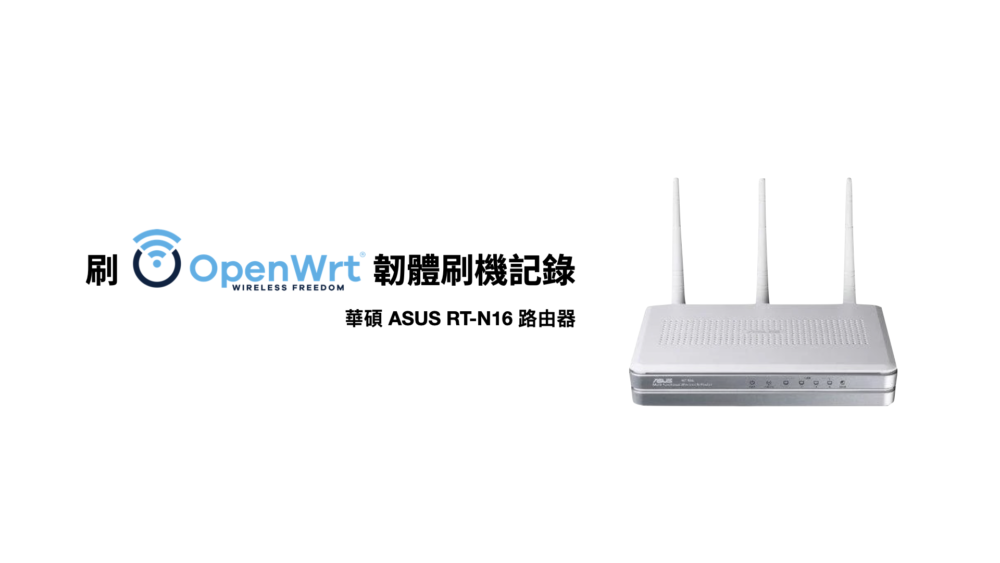
刷 OpenWRT 韌體刷機記錄 – 華碩 ASUS RT-N16 路由器

查查部落格文章,原來我曾經有過 Asus RT-N10+Asus RT-N16 …等路由器。
這幾台其實可以相容 DD-WRT 與 Tomato 第三方韌體,
但現今,我還是會推薦使用 OpenWRT,功能多太多了。

因為華碩原廠開始用各種方式阻擋置換第三方韌體,熟悉的手感不見了,故記錄一下。

注意:刷機有風險,刷機前請詳閱說明書,刷壞了屬於個人行為,小弟也不負責。
刷機後很有可能失去保固,如果害怕弄壞就按左上角關閉本文吧!

開始之前,記得看文件

OpenWRT 的刷機指南
https://openwrt.org/toh/asus/rt-n16
找到對應的型號就開始吧,很多招都從這來的。

硬體概述

  • CPU: Broadcom BCM4718 480MHz
  • Flash: 32MB
  • RAM: 128MB
  • 2.4GHz Wi-Fi (b/g/n): 300Mbps
  • 5 ports Gigabit ethernet 10/100/1000 Mbps
  • USB 2.0 x 2

材料準備

  1. 去華碩 ASUS 官網下載 Firmware Restoration 韌體更新程式
    ASUS Firmware Restoration 版本 2.1.0.2

https://www.asus.com/tw/supportonly/rtn16/helpdesk_bios/

並在 Windows 電腦安裝起來。

  1. 下載該型號最初版的韌體 (Firmware)

ASUS RT-N16韌體版本 3.0.0.4.374.979 (2013/10/09)
https://www.asus.com/tw/supportonly/rtn16/helpdesk_bios/

這是該型號最初版的韌體。

  1. DD-WRT 的 INITIAL 中繼過渡韌體 (Firmware)

依據 DD-WRT 官方文件所說需要下載這一份 22118 K2.6_mini_RT-N16.trx 過渡韌體
https://download1.dd-wrt.com/dd-wrtv2/downloads/betas/2013/07-24-2013-r22118/broadcom_K26/dd-wrt.v24-22118_NEWD-2_K2.6_mini_RT-N16.trx

(過渡韌體檔名為 dd-wrt.v24-22118_NEWD-2_K2.6_mini_RT-N16.trx 供參考)

  1. OpenWRT 該型號的最新版韌體 (Firmware)

https://downloads.openwrt.org/releases/22.03.5/targets/bcm47xx/mips74k/openwrt-22.03.5-bcm47xx-mips74k-asus_rt-n16-squashfs.trx

(截稿至今,檔名為: openwrt-22.03.5-bcm47xx-mips74k-asus_rt-n16-squashfs.trx 僅供參考。)

安裝步驟

相關步驟筆記如下,可能寫得有點雜,請見諒。

因為新版韌體「 3.0.0.4.380.7378 (2017/04/26) 」的網頁介面有鎖非原廠韌體更新,故要先退版。

  1. 設定好電腦本機 IP: 192.168.1.2 子網路遮罩: 255.255.255.0
  2. 進入「救援模式 (Rescue mode)」(等下會敘述)
  3. 使用剛剛下載的 ASUS Firmware Restoration 韌體更新程式 刷機

這裡有二種選擇,

刷入最初版的韌體 (Firmware):3.0.0.4.374.979 (2013/10/09)

完成後會進入 原廠韌體介面,確認版號之後,直接從路由器管理介面,直接更新韌體,刷最新版 OpenWRT 韌體即可。

(截稿至今,檔名為: openwrt-22.03.5-bcm47xx-mips74k-asus_rt-n16-squashfs.trx 僅供參考。)

或者

刷入 DD-WRT 的 INITIAL 過渡韌體
dd-wrt.v24-22118_NEWD-2_K2.6_mini_RT-N16.trx 供參考)

完成後會進入 DD-WRT,但這個版本不能直接使用(所以才稱做中繼過渡韌體)
使用電腦 Firefox,透過這個過渡版本的路由器網頁管理介面
,刷最新版 OpenWRT 韌體即可。

(截稿至今,檔名為: openwrt-22.03.5-bcm47xx-mips74k-asus_rt-n16-squashfs.trx 僅供參考。)

救援模式 (Rescue mode)

新版韌體「 3.0.0.4.380.7378 (2017/04/26) 」的救援模式進入方式有改版,但如果你刷入了舊版韌體「3.0.0.4.374.979 (2013/10/09)」,救援模式進入方式會變成舊方式。

我二種方式都列出來供大家參考。

  • 舊版:路由器斷電後,按住 restore 鍵不放並插電,持續 5 秒,電源燈會變成慢閃 (2 秒亮一下)
  • 新版:路由器斷電後,然後按住紅色 WPS 按紐,然後插電,等到看到電源燈亮了 (大約 1 秒) 之後再按住 restore 直到電源燈慢閃 (2 秒亮一下)

如何判斷是否有進入救援模式?

如何判斷是否有進入救援模式?
我覺得電腦連接網路線,用 ping 最準。

設定好電腦本機 IP: 192.168.1.2 子網路遮罩: 255.255.255.0

用 ping 加上 -t 參數,變成連續 ping 模式

ping 192.168.1.1 -t

你會發現 TTL=64 (正常模式) 變為 TTL=100 (救援模式)

Reply from 192.168.1.1: bytes=32 time<1ms TTL=64
Reply from 192.168.1.1: bytes=32 time<1ms TTL=100

有變成 TTL=100 就代表成功進入救援模式了,有時候可能要多試幾次才會成功進去,就算進入救援模式了

幾個須注意的重點 (雷點)

  • 如果你的電腦處於複雜的網路環境,例如有裝 Hyper-V 虛擬機、 VMWare 虛擬機
    又有 WiFi 等等多個網路裝置
    把這些網路裝置先停用,把網路環境單純化

  • 救援模式的方式有偷偷改過,但如果刷舊版韌體會被改回來
    總而言之,可以先試試看舊版,如果不行再試試看新版方式

  • 過渡版 DD-WRT 網頁介面刷機的時候,Google Chrome 會出現 ERROR_EMPTY_RESPONSE 的離奇問題
    實測後用火狐 Firefox 就不會出現此問題,在這裡使用 Firefox。

希望整個流程對你有幫助。

參考資料

刷 OpenWRT 韌體刷機記錄 – 華碩 ASUS RT-AC58U 路由器

剛好拿到一台華碩 ASUS RT-AC58U AC1300 路由器,華碩硬體做得還不錯,很耐用。
雖然不是 WiFi 6,但 WiFi 5 AC1300 (400 + 867 Mbps) 可以勇一陣子,再戰十年。

這算是我第五台刷機的機器了,該有步驟的還是會講一下。

我個人很愛開源第三方韌體,從 DD-WRT 玩到 Tomato,直到 OpenWRT (LEDE) 橫空出世,可玩性就在這裡了。
OpenWRT 可以突破原廠限制,很多商用進階功能,直接下放到家用機種,穩定性也比原廠韌體高,這就是我刷機的原因。

注意:刷機有風險,刷機前請詳閱說明書,刷壞了屬於個人行為,小弟也不負責。
刷機後很有可能失去保固,如果害怕弄壞就按左上角關閉本文吧!

開始之前,記得看文件

OpenWRT 的刷機指南
https://openwrt.org/toh/asus/rt-ac58u
很多沒提到的細節都在這裡

硬體概述

  • CPU: Qualcomm Atheros IPQ4018 或 IPQ4019 717Mhz
  • Flash: 128MB
  • RAM: 128MB
  • 2.4GHz Wi-Fi (b/g/n): 400Mbps
  • 5GHz Wi-Fi (a/n/ac): 867Mbps
  • 5 ports Gigabit ethernet
  • USB 3.0 x 1

安裝方式

注意:刷機有風險,刷機前請詳閱說明書,刷壞了屬於個人行為,小弟也不負責。
刷機後很有可能失去保固,如果害怕弄壞就按左上角關閉本文吧!

刷機前請再三確認型號、硬體版號、國際版還是地區版,刷錯型號會直接變磚。

參考步驟為 OpenWRT 的刷機步驟

  1. 到 Zyxmon’s AC58U 網頁,下載我們的中繼韌體 (Firmware) XXX-squashfs-flash-factory.trx 檔案。

(截稿至今,檔名為: openwrt-r1834-0f04829-ipq806x-asus_rt-ac58u-squashfs-flash-factory.trx 僅供參考。)

  1. 瀏覽器鍵入 http://192.168.1.1/ 登入華碩的路由器管理介面

  2. 在 系統管理 Administration → 韌體更新 Firmware Upgrade
    (可能的頁面網址是 http://192.168.1.1/Advanced_FirmwareUpgrade_Content.asp
    上傳 XXX-squashfs-flash-factory.trx 檔案,重開機後會進入 OpenWRT (LEDE),不過這不要太高興,這個中繼版本有一些 Bug,沒辦法使用。

  3. 在終端機用指令打開 SSH
    (以下是用 Mac 做為連線,理論上 Windows 的 Powershell 也適用,或者使用 putty ,SSH 的連線方式就不贅述了。)

ssh [email protected]

依序鍵入以下指令:

# umount /mnt/ubi0_5
# ubirmvol /dev/ubi0 -N jffs2

意思大致為:刪除 jffs2 分割區,解除其保護機制。

  1. OpenWRT 網站 下載最新版更新版 OpenWRT 韌體,
    檔名 XXX-squashfs-sysupgrade.bin

(截稿至今,檔名為: openwrt-22.03.2-ipq40xx-generic-asus_rt-ac58u-squashfs-sysupgrade.bin 僅供參考。)

  1. 瀏覽器鍵入 http://192.168.1.1/ 到這個半殘中繼韌體的路由器管理介面,
    上傳韌體(可能的頁面網址是 http://192.168.1.1/cgi-bin/luci/admin/system/flashops),記得 Keep settings 的勾勾要拿掉,不要保留設定。

  2. 重開機就可以使用完整版 OpenWRT 了。

希望這篇文章對大家有幫助。

參考資料

[教學] 小米路由器 mini 刷機紀實 (PandoraBox / Padavan / OpenWRT / LEDE)

xiaomiroutermi42.jpg

圖片來源:https://blog.jks.coffee/wp-content/uploads/2017/11/xiaomiroutermi42.jpg

其實 小米路由器 mini 這台已經出一陣子了,

官方的韌體也是不錯用但小弟有一些更進階的需求,
所以嘗試使用刷第三方韌體的想法,
網路上教學很多,多方參考才能降低失敗率
以下是我參考多方文件所得出的筆記

刷機有風險,刷機前請參考各方教學文 
步驟弄錯,變磚不要找我 😛

打開 SSH 介面

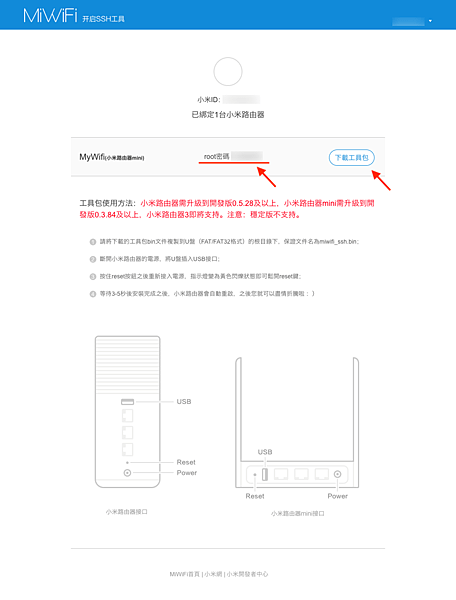
瀏覽官方 SSH 解鎖工具
前提要先把機器綁定到小米帳號底下,這網址才會有作用 (注意,該動作也會直接註銷喪失保固!

https://d.miwifi.com/rom/ssh

這裡會提供 root 密碼, SSH 工具 (miwifi_ssh.bin)

大略步驟如下:

  1. 刷入開發版 Rom
  2. USB隨身碟放入SSH工具 miwifi_ssh.bin
  3. 斷電,按住reset按鈕之後重新接上電源,長按約3-5秒 LED 變為黃燈閃爍,安裝後會自動重啟
  4. 連入 ssh 進行刷機

screencapture-d-miwifi-rom-ssh-1512040175668.png

打開 SSH 刷入 Breed 工具

Breed 是一款類似於 u-boot 的不死固件,類似手機的 Recovery
它放在 Bootloader 中,當 Firmware 有問題的時候,還可以經由進入 Breed 來做刷機

另外因為小米路由器的韌體架構的關係,韌體上面會有小米序號,
必須要先做備份,以免事後無法回復到原廠韌體。

  1. 查看 rom 資料
$ cat /proc/mtd
dev:    size   erasesize  name
mtd0: 01000000 00010000 "ALL"
mtd1: 00030000 00010000 "Bootloader"
mtd2: 00010000 00010000 "Config"
mtd3: 00010000 00010000 "Factory"
mtd4: 00c80000 00010000 "OS1"
mtd5: 00b11e68 00010000 "rootfs"
mtd6: 00200000 00010000 "OS2"
mtd7: 00100000 00010000 "overlay"
mtd8: 00010000 00010000 "crash"
mtd9: 00010000 00010000 "reserved"
mtd10: 00010000 00010000 "Bdata"
  1. 備份成檔案
cd /tmp
mkdir rom
dd if=/dev/mtd0 of=/tmp/rom/ALL.bin
dd if=/dev/mtd1 of=/tmp/rom/Bootloader.bin
dd if=/dev/mtd2 of=/tmp/rom/Config.bin
dd if=/dev/mtd3 of=/tmp/rom/Factory.bin
dd if=/dev/mtd4 of=/tmp/rom/OS1.bin
dd if=/dev/mtd5 of=/tmp/rom/rootfs.bin
dd if=/dev/mtd6 of=/tmp/rom/OS2.bin
dd if=/dev/mtd7 of=/tmp/rom/overlay.bin
dd if=/dev/mtd8 of=/tmp/rom/crash.bin
dd if=/dev/mtd9 of=/tmp/rom/reserved.bin
dd if=/dev/mtd10 of=/tmp/rom/Bdata.bin
  1. 複製備份到電腦上

用 scp 把備份檔案抓出來 $ scp -r [email protected]:/tmp/rom .

(註:scp 指令適用於 Mac / Linux 環境,
如果是 Windows 的使用者,請改用 pscp 或 WinSCP 來做資料傳輸)

恢覆指令 (以後備用)

mtd write /tmp/rom/Bootloader.bin Bootloader
mtd write /tmp/rom/Config.bin Config
mtd write /tmp/rom/Factory.bin Factory
mtd write /tmp/rom/OS1.bin OS1
mtd write /tmp/rom/rootfs.bin rootfs
mtd write /tmp/rom/OS2.bin OS2
mtd write /tmp/rom/overlay.bin overlay
mtd write /tmp/rom/crash.bin crash
mtd write /tmp/rom/reserved.bin reserved
mtd write /tmp/rom/Bdata.bin Bdata
  1. 刷入 Breed

用 scp 把 breed-mt7620-xiaomi-mini.bin 檔案複製進去

$ scp breed-mt7620-xiaomi-mini.bin [email protected]:/tmp
  1. 執行刷機
cd /tmp
mtd -r write breed-mt7620-xiaomi-mini.bin Bootloader

進入 Breed 介面

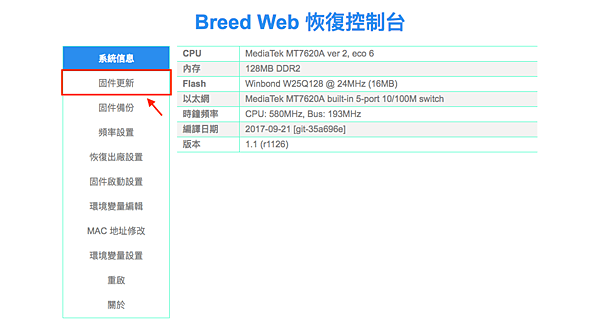
斷電,按住reset按鈕之後重新接上電源,長按3-5秒,LED 變為藍燈閃爍 插網路線,瀏覽 192.168.1.1 進入 Breed 介面

screencapture-192-168-1-1-1512040517285.png

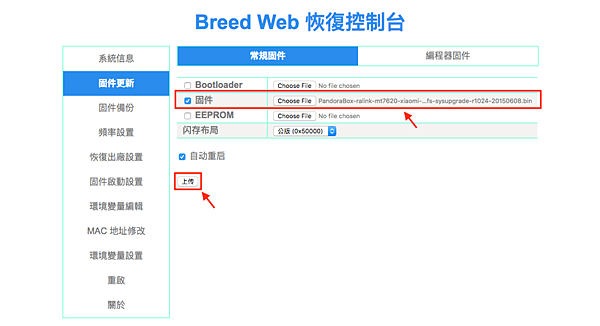
選固件更新,在固件這欄刷入你要的 Rom

screencapture-192-168-1-1-upgrade-html-1512040580563.png

[PandoraBox]

檔名:PandoraBox-ralink-mt7620-xiaomi-mini-squashfs-sysupgrade-r1024-20150608.bin

下載位置

[Padavan (老毛子華碩第三方固件)]

檔名:RT-AC54U-GPIO-30-xiaomimini-128M_3.4.3.9-099.trx

下載位置

[OpenWRT]

檔名:openwrt-15.05.1-ramips-mt7620-xiaomi-miwifi-mini-squashfs-sysupgrade.bin

15.05.1下載位置

snapshots(開發版)下載位置

[LEDE]

檔名:lede-17.01.4-ramips-mt7620-miwifi-mini-squashfs-sysupgrade.bin

17.01.4下載位置

(下載連結均由網路搜尋而得,可能會失效,如有缺檔,請自行搜尋,小弟亦不補檔)

刷完手動重新整理,進入新韌體介面

這裡就留給大家動手玩玩各種韌體了

要注意,Breed 適用刷第三方 Rom,雖然也可以刷回小米官方韌體
但是 序號(SN) 會被洗掉不見,沒有序號就不能綁定小米帳號,也不能重新開啟 SSH 權限
如果要刷回原本官方韌體,要把原本備份下來的資料 (包含 Bootloader) 整個倒回去才行
如果成功的話,這時候應該會回到官方的開發版韌體

總結一下,小米路由器mini 這台其實沒有想像中的難刷機,刷了之後能用的功能就更多了,能調整的地方更細緻 第三方韌體穩定度蠻不錯的,適合中重度的玩家使用

參考資料

http://www.jianshu.com/p/111b6c1cbccf
http://eric0703.pentaxfans.net/2934
http://kyoko7384.blogspot.com/2017/03/mini-mod-iptv-rom-mod-padavan-rt-ac54u.html
https://leamtrop.com/2017/05/11/flash-openwrt-squashfs/
https://kirkhsutw.blogspot.tw/2017/06/mini.html
https://kknews.cc/tech/oyb2j3m.html
https://jingyan.baidu.com/article/c45ad29c24ee27051653e264.html
https://jingyan.baidu.com/article/3f16e003faa67e2591c10300.html
https://jingyan.baidu.com/article/215817f790b3ca1eda142333.html