
之前有寫過一篇 TOTOLINK X5000R 的刷機介紹,
X5000R 刷機幾乎沒有難度可言,原廠網頁管理介面的韌體更新直接上傳 OpenWRT 就可以了。
本來以為一切會跟之前一樣很順利的,
結果還是大意了。
把曲折的過程記錄一下,
這種久久做一次的東西容易忘記。
還是要提醒:
刷機有風險,而且有一定的專業性,而且會有破壞保固的可能,
本文不承擔任何操作的風險。
Table of Contents
硬體規格與晶片組資訊
TOTOLINK X6000R 採用 MediaTek 的 Filogic 820 平台,
這是 Wi-Fi 6 AX3000 級別路由器設計的整合型晶片方案。
MT7981B 使用雙核心 ARM Cortex-A53 處理器,運行頻率 1.3GHz,
採用 12nm 製程,整合了乙太網路和 WiFi 功能。
| 組件 | 規格 |
|---|---|
| SoC/CPU | MediaTek MT7981B (Filogic 820),雙核 ARM Cortex-A53 @ 1.3GHz |
| 記憶體 | 256MB DDR3 |
| 快閃記憶體 | 16MB SPI NOR (EON EN25QX128A) |
| 2.4GHz WiFi | MT7981BA + MT7976CN,802.11ax,2×2 MIMO,574Mbps |
| 5GHz WiFi | MT7981BA + MT7976CN,802.11ax,2×3 MIMO,2402Mbps |
| 乙太網路交換器 | MediaTek MT7531AE,5 埠 Gigabit |
| 網路埠 | 1 WAN + 4 LAN (全 Gigabit) |
| 電源 | 12V DC,1A |
WiFi 功能方面,X6000R 支援 160MHz 頻寬、1024-QAM 調變、MU-MIMO、OFDMA、Beamforming 和 TWT 節能技術。四根外接天線(1 雙頻 + 1 2.4GHz + 2 5GHz)提供 TOTOLINK 所謂的「Xtra Range Technology」延伸覆蓋範圍。
OpenWRT 官方支援狀態
支援狀態:已正式支援
TOTOLINK X6000R 的 OpenWRT 支援已於 2025 年 9 月 21 日 透過 Pull Request #20035 合併到主線程式碼庫。
https://github.com/openwrt/openwrt/pull/20035
https://openwrt.org/toh/hwdata/totolink/totolink_x6000r
https://openwrt.org/toh/totolink/x6000r
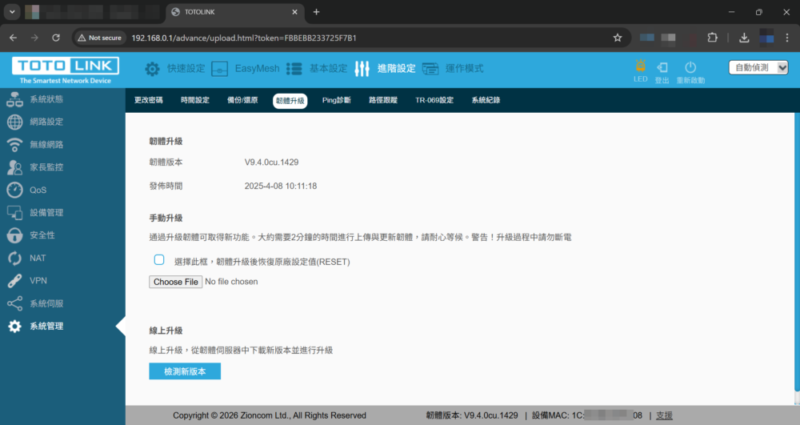
記錄一下原出廠的韌體版本號: V9.4.0cu.1429 (2025-4-08 10:11:18)
這個版本可能在原廠韌體下載網頁被拿掉了,但這個版本可以進入救援模式,
其他版本不確定
原廠網頁介面升級(無法使用)
這是最簡單的刷機方式,適用於路由器正常運作且能進入原廠管理介面的情況。
以前可以(這也是我為何這麼推薦的原因),但這步已經被封掉了。
使用 TOTOLINK 網頁救援模式
事前準備:
- 下載 OpenWRT sysupgrade 映像檔(安裝用)或 OEM 原廠韌體(還原用)
- 一條乙太網路線
詳細步驟:
- 從 OpenWRT 韌體下載
*-sysupgrade.bin映像檔
撰寫文的時候的正式版是 24.10.5
檔名為 openwrt-24.10.5-mediatek-filogic-totolink_x6000r-squashfs-sysupgrade.bin
這個版本在 TOTOLINK X6000R 實測 Wi-Fi 不正常,等待新版本修復。
請改用 SNAPSHOT 版本
檔名為 openwrt-mediatek-filogic-totolink_x6000r-squashfs-sysupgrade.bin
注意是要下載 -sysupgrade.bin 而不是另外一個
-
設定電腦網路:
- IP 位址:
192.168.1.10(或任意 192.168.1.2-254) - 子網路遮罩:
255.255.255.0 - 閘道:
192.168.1.1
- IP 位址:
-
單接網路線到該路由器任意 LAN 孔
-
持續的 ping 查看路由器存活
Windows 可以用 命令提示字元 (cmd) 打上 ping
ping -t 192.168.1.1Mac/Linux 的 Terminal
ping 192.168.1.1-
進入恢復模式 (Recovery Mode):
- 設定電腦 IP: 192.168.1.100
- 子網路遮罩 NetMask: 255.255.255.0
打開 ping 持續 ping 192.168.1.1
Windows 使用 ping -t,Mac/Linux 使用 ping
ping -t 192.168.1.1ping 192.168.1.1步驟如下:
- 拔除電源(斷電),
- 用迴紋針按住 Reset 鍵不放並插電,
- 看到 LED 藍紅閃爍後,整個 LAN 綠色 LED 燈亮起(大約 6 秒後)
- 釋放 RESET 按鈕
如果成功的話,會進入恢復模式 (Recovery Mode)
ping 原本不通的,變成會通
- 瀏覽網頁
http://192.168.1.1
只有一個醜醜的網頁介面(甚至是簡體字的…但毋須在意,之後就刷機刷掉了)
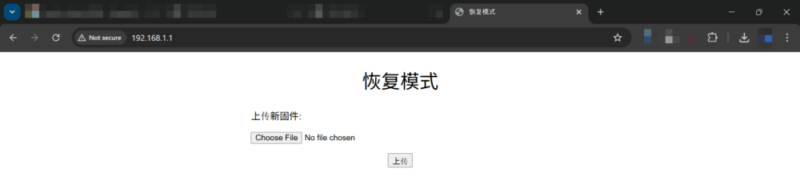
- 上傳 OpenWRT sysupgrade 映像檔
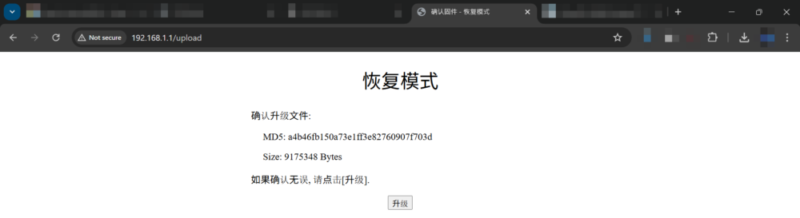

- 等待約 5 分鐘左右,路由器將自動重啟

- 重啟後以
http://192.168.1.1存取 OpenWRT(使用者為 root,無密碼)
使用 SNAPSHOT 韌體注意事項
SNAPSHOT 韌體他預設預覽版是沒有安裝 luci 網頁管理介面的,
(只開了一個 ssh port 而已)
所以瀏覽 http://192.168.1.1 會 完全沒有反應,
我們用以下步驟來安裝 luci 網頁管理介面,來修正這件事情
記得 WAN 插入現有網路,讓路由器可以上網。
使用 ssh 登入
ssh [email protected]預設沒有密碼,會直接登入
記錄一下
BusyBox v1.37.0 (2026-01-02 17:07:02 UTC) built-in shell (ash)

  _______                     ________        __
 |       |.-----.-----.-----.|  |  |  |.----.|  |_
 |   -   ||  _  |  -__|     ||  |  |  ||   _||   _|
 |_______||   __|_____|__|__||________||__|  |____|
          |__| W I R E L E S S   F R E E D O M
 -----------------------------------------------------
 OpenWrt SNAPSHOT, r32804-ac8b5526bc
 -----------------------------------------------------

 OpenWrt recently switched to the "apk" package manager!

 OPKG Command           APK Equivalent      Description
 ------------------------------------------------------------------
 opkg install <pkg>     apk add <pkg>       Install a package
 opkg remove <pkg>      apk del <pkg>       Remove a package
 opkg upgrade           apk upgrade         Upgrade all packages
 opkg files <pkg>       apk info -L <pkg>   List package contents
 opkg list-installed    apk info            List installed packages
 opkg update            apk update          Update package lists
 opkg search <pkg>      apk search <pkg>    Search for packages
 ------------------------------------------------------------------

For more information visit:
https://openwrt.org/docs/guide-user/additional-software/opkg-to-apk-cheatsheet
可以看到我使用了 SNAPSHOT, r32804-ac8b5526bc 版本的韌體。
他有提示到,這個版本已經從 opkg 套件管理程式,改成 apk 指令了
我們用以下指令安裝 luci 網路管理介面
apk update && \
apk add luci
如果是之前 opkg 版本的話,可以這樣
opkg update && \
opkg install luci
意思是相同的。
裝完就能使用瀏覽器瀏覽 http://192.168.1.1 存取 OpenWRT(使用者為 root,無密碼)摟!