這份文件搞很久,自己也試很久。參考很多人的經驗,還有網路
終於可以在Windows XP下,網路上的方鄰中為該分享的電腦設定共用資料夾
分開權限管理
網路上的資料很多都不夠完整,這份是蒐集最完整的一版
—————————————————————————————————————–

夏天的午後,來杯下午茶,分享你我的心。
這份文件搞很久,自己也試很久。參考很多人的經驗,還有網路
終於可以在Windows XP下,網路上的方鄰中為該分享的電腦設定共用資料夾
分開權限管理
網路上的資料很多都不夠完整,這份是蒐集最完整的一版
—————————————————————————————————————–
Wed 2009/12/9 2:41
各位 Linux 使用者,您好:
「Google 瀏覽器」現已推出可在 Linux 上使用的測試版!感謝許多 Chromium 和 WebKit 開發人員的努力,讓「Google 瀏覽器」成為快速又穩定的瀏覽器。以下是有關「Google 瀏覽器」小組的一些有趣資訊:
撰寫了約 60,000 行Linux的程式碼
產生了 23 個開發版本
修正了 2,713 個Linux的錯誤 閱讀全文〈適用Linux的Google瀏覽器已推出測試版〉
別讓PowerPoint害死你/Jesper Johansson
PowerPoint很有用,但為何大多數用它所作的簡報說明都極端令人痛苦?
—
我又參加了另1個活動,這1次我決定在自己的報告之間,抽空看看其他幾個會議,而不是光忙著找免費的食物。這次經驗讓我想起1個舊時的概念:PowerPoint害死人。某些人使用PowerPoint的方式實在令人不敢恭維。Steve Riley常稱電子郵件為「知識滅絕之地」,Steve老兄,你錯了,毀滅知識最快的途徑,就是把它放進PowerPoint。 閱讀全文〈[轉貼]別讓PowerPoint害死你〉
向來標榜安全性,年年屢獲PC Magazine、CNET等國外科技媒體表揚為最佳瀏覽器的「火狐」Firefox,傳出遭到安全紀錄素來不良的微軟波及,產生一個嚴重安全漏洞。
雖然主導Firefox開發的Mozilla基金會已經緊急進行強制更新,將造成問題的微軟程式碼列入黑名單,暫時阻絕了漏洞,但網友砲火猛烈,痛批微軟讓自己IE爛掉不夠,還想拖Firefox下水。
———————-題外話開始———————-
大家都有Nokia 3120 classic吧?話說好像是3G手機裡最便宜的
好像有些搭門號 0元的樣子
雖然便宜,但軟硬體的做工不會很差,還是一樣保持nokia的作風
我最喜歡的幾個功能:
mp3隨身聽,搭一張2G的SD mirco就可以達到,大概可以放170多首歌吧(放太多會當機,如果常更新曲目的話,這數目已經很夠用了)
FM收音機,這要搭配耳機使用,把耳機線路當成天線,讓人很驚訝,而且音質還不錯^^
Outlook行事曆同步功能,這個是PDA才有的功能,Nokia也把它寫進去3120 classic裡面了,可以設定多少時間前提醒,如果搭配Google Calendar Snyc,那功能又提升了一等
Outlook聯絡人同步功能,如上所述,這功能也很絕,像我是隨時跟二個裝置做同步,真的很方便
不過要提的一點是,用3120c手機建立的聯絡人,手機欄位會存到Outlook聯絡人的「其他」的欄位就是了
有時候會來電記錄小小顯示不正常,(就是不一定會帶出聯絡人的名字,只會顯示電話),小小的缺點
———————-題外話結束———————-
而今天,我們要把這隻手機的功能發揮到極致
使用手機內建的簡報專家 (Nokia Wireless Presenter)來做簡易的藍芽遠端控制
這篇的文章的來源很不齊全,是我東拼西湊弄出來的
首先,你需要:
藍芽棒一隻(或是筆電內建的藍芽)
Nokia 3120 classic或是其他有內建簡報專家不同型號的手機
電腦端的一些軟體
困難一:Nokia Wireless Presenter電腦端的載點有點特殊
我是從不同型號抓下來的,再不行,就只好問問Google大師摟
http://www.nokia.com.tw/get-support-and-software/presenter
困難二:如果Nokia沒有內建這套軟體的話,可能要想想辦法了
Nokia Ovi好像可以Free的Download,跟大家抱歉,我還沒有試成功
困難三:關於藍芽的驅動部分,我不確定Windows XP內建的藍芽驅動能否正確抓到(對應到)
Nokia Wireless Presenter所需要的COM Port,我是用Broadcom的WIDCOMM Driver才可以正常連線的,關於XP內建的藍芽驅動有待測試
困難四:不確定Office版本的問題,至少Office PowerPoint 2007可以用以下的另一種方式正常使用
1. 首先,電腦跟手機的藍芽先打開,然後對應裝置 (不需要使用Nokia PC Suite)
中途要我們用加密連線,設定密碼。只要電腦端的密碼跟手機端的密碼相同即可
(像WIDCOMM會亂數給我們密碼,你只要照著在手機上打即可)
2. 開啟你的簡報PPT,如果你有影片或音樂的話也要一併開啟
3. 開啟電腦端的Nokia Wireless Presenter,做程式對應的細部按鍵設定
像是Footbar、Winamp啦
4. 開啟手機的「簡報專家」,按中間的「連線」
它會搜尋附近的所有裝置,請選擇電腦的藍芽裝置名稱
5. 之後,電腦端會出現一個泡泡,問你要不要建立一個連線
(請馬上記住該COM埠的埠號,我這裡是COM7)
6. 在Nokia Wireless Presenter選擇正確的埠號,按確定之後
Wireless Presenter的小圖示會由灰色變為綠色,代表連結成功
7. 手機上會出現對應的設定檔清單,請依需要來選你的要控制的程式
8. 最後,來使用你剛剛所設定的按鍵,好好講一篇簡報吧
註記:一定要在還沒跟Wireless Presenter建立連線前開好程式
Wireless Presenter才可以抓到符合該設定檔的程式,而且中途也不要關掉該程式
否則會抓不到要控制的程式
我覺得還蠻好玩的說,不想花錢買無線簡報滑鼠,這是一個蠻不錯的替代選擇
只是設定上是有些複雜,有時候玩一玩按太快,來不及把資料傳給電腦,程式偶爾會當掉
當然,簡報滑鼠還是比這個方法較方便啦。
有3120 classic的使用者可以玩玩看
Pixnet的後台很華麗,很漂亮
一開始還有點不習慣
(說實在我還很懷念以前的舊後台…好啦,這不是重點)
今天還介紹這東西,也是多虧Pixnet站方,有花心思研究xml2pc
這格式跟wordpress一樣的,剛好Windows Live Writer偏偏有支援wordpress的xml2pc
所以這不可思議的事就發生了
Windows Live Writer這雖然是M$的東西
(很多人可能對他很感冒….XD)
我是想說說這軟體腳色本質,有很多好處
1. 離線編輯,可以搞得像word一樣,可以儲存在本機
也不會因網路不順而lost掉文章(這大家應該很多經驗)
2. 隨時都可以寫,寫好就一次發送到網路上
3. 不用等待網路下載"寫文章"的頁面
每次等它下載,連寫的興致都沒了
4. 能記住密碼,跟MSN上線一樣
5. 如果文章有附圖片的,會一併上傳上去
可以跟WORD一樣,直接從檔案總管把圖片拖到內文來
(只是沒這麼好管理就是了)
好吧,廢話完畢。請看圖說故事
1. 安裝Windows Live Writer,就是在裝MSN的時候多勾一個這個
使用「NEXT大法」就可以裝好了

2. 開啟Writer,如果沒有建立Live Space帳號,會省略這步
有建立過的就要在右上角按這個鈕 > 新增部落格帳號
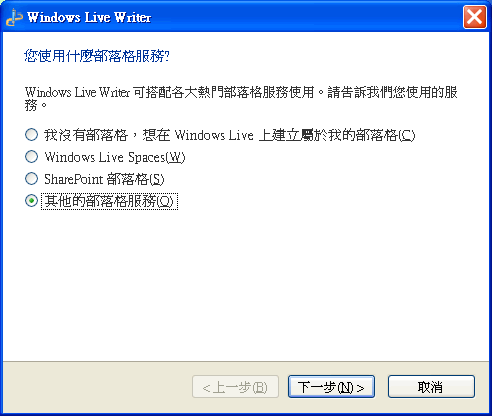
3. 選擇「其他的部落格服務」,按「下一步」
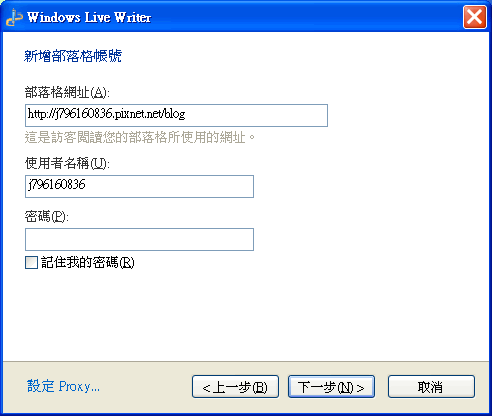
4. 輸入相關資訊,像Pixnet要像我這樣打,但帳號不要跟我一樣,按「下一步」
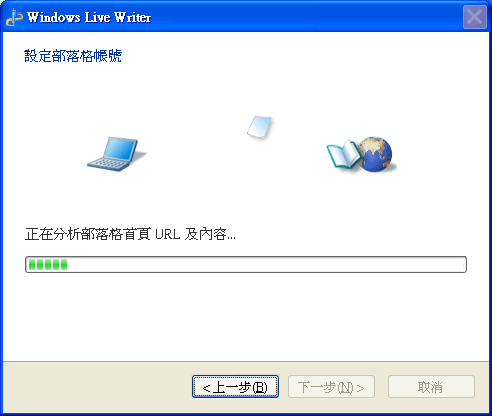
5. 等待,喝杯咖啡
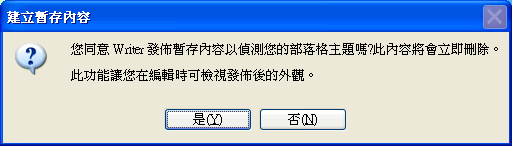
6. 這選項是要讓版面更有FU,所以要選「是」

7. 命名個給你看的名稱,按「結束」完成!
趕快來玩一下吧
(註:上傳的圖片,相簿會另外有個專用的夾,網路的後台不能刪除)
(Pixnet站方很貼心的會儲存草稿(給網路的後台發佈新文章用的),有時還是要去網路的後台刪一刪)
(本機看不到文章回應,還有留言板…等等,只能拿來發文章)