[教學] OPEN VPN for Windows 環境設定整理


這裡我整理了其設定方法,文字檔的設定還真有些複雜
整理起來備忘
參考自http://www.kerobbs.net/thread-9082-1-1.html

——————————————————————————–

所需工具

  1. OpenVPN GUI for Windows
  2. Notepad++ 或是其他非內建記事本文字編輯器
  3. Cmd Here PowerToy


請先到這裡下載OpenVPN GUI for Windows
http://openvpn.se/download.html

找Installation Package安裝

我用的版本openvpn-2.0.9-gui-1.0.3-install.exe

請將之安裝,請記得安裝路徑
我是裝在D:\Program Files\OpenVPN


NotePad++請到這裡下載安裝
http://notepad-plus.sourceforge.net/tw/download.php?lang=tw

因為用Windows內建的記事本開設定檔無法正確換行


Cmd Here PowerToy載點在這
http://download.microsoft.com/download/whistler/Install/2/WXP/EN-US/CmdHerePowertoySetup.exe

目的是方便開啟某目錄的命令提示字元而不用一直用cd切換資料夾

 ——————————————————————————–

到安裝OpenVPN的目錄  (我是裝在 D:\Program Files\OpenVPN 目錄)
先備份easy-rsa和sample-config子目錄 (包成二個7z壓縮檔丟在旁邊)

用cmd切到easy-rsa目錄

編輯vars.bat.sample,修改以下資料
(rem那整行是註解)
————————————————————
rem 改目錄成正確的
set HOME=D:\Program Files\OpenVPN\easy-rsa

rem 視情況選擇金鑰長度要1024或2048(但2048編碼時要等很久,之後的設定值要跟它一樣)
set KEY_SIZE=1024

rem 下面設定值一需要改一改
set KEY_COUNTRY=TW
set KEY_PROVINCE=TW
set KEY_CITY=Taipei
set KEY_ORG=home
set KEY_EMAIL=[email protected]

————————————————————

執行init-config.bat,建置設定檔
正常來說會沒有錯誤訊息,它會copy二個檔案出來。

執行vars.bat,初始環境變數

然後再執行clean-all.bat,清空keys資料夾
在這邊要注意,當你執行這個時,keys目錄裡的東西將會被刪
這邊也要注意是否有錯誤訊息發生。如無意外,就會copy二個檔案出來。

再執行build-dh.bat,製作亂數 (要稍等電腦一段時間)

執行build-ca.bat,要作伺服器的認証 (產生keys\ca.key檔)
這邊如果在[]之間有資料,(也就是之前你改的vars.bat.sample值),可以直接按「enter」表示與左邊的預設值相同。
我覺得用戶端的資料若沒有合乎的話,可能會產生不出來!
多以下這二個參數,請務必抄下來

Organizational Unit Name (eg, section) []:user
Common Name (eg, your name or your server’s hostname) []:johnny

請執行build-key-server.bat server指令,製作伺服器端的秘鑰 (產生keys\server.key檔)keys\server.key
請注意有加入「 server」參數(請務必空一格,代表它帶有參數)
資料一定要統一,例如section跟host name等等。
密碼請變更成難猜的密碼。
後面是告訴你是否要認証,當然是輸入「y」,後面也是輸入「y」。
到此步驟已經將伺服器所有認証的部份全建立好了。
以下是執行時的重點部份

Organizational Unit Name (eg, section) []:user
Common Name (eg, your name or your server’s hostname) []:johnny

A challenge password []:12341234
An optional company name []:user

Sign the certificate? [y/n]:y
1 out of 1 certificate requests certified, commit? [y/n]y


———————————————————————————
接下來製作用戶端的秘鑰
請執行build-key.bat client1
請注意有加入「 client1」參數(請務必空一格,代表它帶有參數,本參數可以隨意變換,例如:「build-key jack」,或「build-key john」)
在這邊你有多少台電腦需連到伺服器就建立幾個,名字可以取自己容易記的。

這裡請注意,當製作client端連線資料時,主機名稱不可重覆
否則會出現.old的錯誤訊息,只能再重作一次囉!

Organizational Unit Name (eg, section) []:user
Common Name (eg, your name or your server’s hostname) []:clinet1

A challenge password []:12341234
An optional company name []:user

Sign the certificate? [y/n]:y
1 out of 1 certificate requests certified, commit? [y/n]y

———————————————————————————

將伺服器端所需要的檔案(ca.crt、ca.key、dh2048.pem、server.crt、server.key)
複製一份到 config 資料夾。

然後將sample-configserver.ovpn
複製一份到 config 資料夾。

然後修改config的server.ovpn檔
以下是設定重點,全部都要看
———————————————————————————
# 若你有多組ip,可以在local中輸入你要指定的ip,記得前面的分號要拿掉。
local 192.168.1.2

# 要連線的連接埠,請確認防火牆有正確的開啟且導向該連接埠
port 1194

# 使用TCP連線或UDP連線
proto udp

# 看是要走tun模式還是tap模式(這邊我是用預設,其它都改為自己能用的)。
# “dev tun” will create a routed IP tunnel,
# “dev tap” will create an ethernet tunnel.
# tap模式是要建一張虛擬網卡,用它來橋接網路
# tun模式是直接現有用IP做通道
dev tun

# dh這邊是密鑰長度,如果你改了預設數字1024,就要改成符合你之前設定的數字!
dh dh1024.pem

# server這邊的參數是指定你的vpn的網段,我是使用192.168.2.0 255.255.255.0
server 192.168.23.0 255.255.255.0
ifconfig-pool-persist ipp.txt

# 開啟push “route 192.168.2.0 255.255.255.0″後可以使用戶端電腦知道要走vpn。
push “route 192.168.23.0 255.255.255.0

# 開啟client-to-client後可以使用戶端電腦連往別台用戶端電腦。
client-to-client

# 開啟duplicate-cn是怕用戶端電腦名稱可能會取一樣的情況發生。
# (這個用途在於,若你想要分享給大家使用,
# 又不想每個人都建一個連線檔案的話,就必須設定,
# 設定之後每個人的ip連上來就不會被固定下來!)
duplicate-cn

———————————————————————————

到此就作好伺服器端電腦的設定了,記得要存檔(Ctrl+S),開始執行看看是否有誤。
右點在OpenGUI的小圖示,選「connect


會另開一視窗,如果沒問題,該視窗會自行關閉。


若正確執行無誤的話,此時OpenGUI的小圖示會由紅燈轉綠燈,並且告知ip為何。

查看一下網路連線資料,果然多了一個網路卡,並且多了一個ip。


———————————————————————————

以下為用戶端的設定

用戶端也是要安裝OpenVPN GUI才能使用,詳情不再敘述。
安裝完後,在config子目錄中,將用戶端認証需要的檔案置放其中,
複製伺服器端easy-rsa\keysca.crt、client1.crt、client1.key 到用戶端的config資料夾
從「sample-config」目錄中複製「client.ovpn」 到用戶端的config資料夾

修改client.ovpn設定檔
————————————————————
#  看伺服器是走tap還是tun,需跟server端設定一致。
dev tun

#  看伺服器是走tcp還是udp,需跟server端設定一致。
proto udp

#  remote的參數,如果你架的伺服器有DNS,可以在此設定,
#  例如:remote john.dyndns.org 1194
#  1194指的是port,這也要看伺服器是設成哪一port。
remote my-server-2 1194

#  ca ca.crt是不動它的,要動的是用戶端,如果你的用戶端名稱為john,
#  則cert跟key後面接的檔名一定要改為john,否則會找不到檔案。改完後就存檔(Ctrl+S)。
ca ca.crt
cert client1.crt
key client1.key

————————————————————

右點在右下角找OpenVPN GUI小圖示,選「Connect」

執行後,會跳出視窗,若連線成功,此視窗會自動消失。

瞧,我們就得到ip了!耶!萬歲!我們成功了!


[備忘] Avira 小紅傘 去廣告方法+MSN接收檔案掃毒

文章引用自:
http://calvin9872.pixnet.net/blog/post/23127218
http://spock.pixnet.net/blog/post/8175808


以下一小段廢話:
大家都知道小紅傘的好用,偵測能力一流,不過就是會有討厭的廣告
以下照做就可以搞定摟,重灌時每次都要找這段,乾脆做為筆記備份一下


更新去廣告的設定方法:

1.點選 [控制台] -> [系統管理工具] -> [本機安全性原則]
2.點選 [軟體限制原則] -> [建立新原則]
3.點選 [其他原則] 右邊空白處點滑鼠右鍵選取 [新增路徑規則]
如下圖,主要是新增兩個路徑規則(藍色框),分別是:
C:Program FilesAntiVir PersonalEdition Classicavnotify.dll
C:Program FilesAntiVir PersonalEdition Classicavnotify.exe
4.按下 [瀏覽] 按鈕,路徑依序選擇 C:Program FilesAntiVir PersonalEdition Classic 資料夾中的avnotify.dll、avnotify.exe 兩個檔案…
5.安全性等級選擇為 [不允許] ,完成!


至於MSN常常會有這種情況,明明朋友傳了檔案,接收完畢卻因為沒有設定防毒而被擋掉刪除
竟然有灌小紅傘,就該丟掉這難用的Windows Live OneCare吧

簡易設定

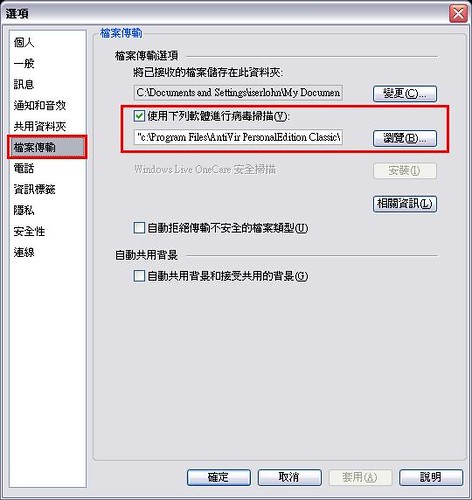
開啟 MSN 功能表列,選擇【工具】 -> 【選項】-> 【檔案傳輸】,在 "檔案傳輸選項" 裏,勾選 "使用下列軟體進行掃描",在下方的路徑欄位輸入下面這段文字–

“C:Program FilesAntiVir PersonalEdition Classicavscan.exe” /GUIMODE=2 /PATH=%file%

( 請標記後,按Ctrl + C 即可貼到筆記本,如果您的瀏覽器無法標記,請按這裡 )


請朋友隨便傳個檔案測試一下,接收完成時如果有開啟AntiVir 掃描視窗就是設定成功。(這裡測試請朋友傳送一個 test.txt 文字檔)

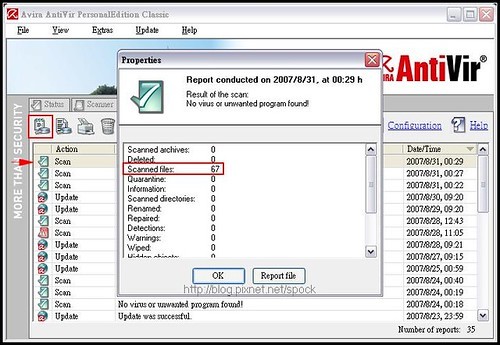
為了驗證掃描情況,請開啟AntiVir 主程式,選擇”Report 報表” 功能,查看一下剛剛傳檔的掃描情況~ (一般有病毒會發報,這裡查看報表主要是要說明設定的差異性)

原文有個進階做法,礙於文長就不貼出來摟,請參考原文
———————————————————————————————————-
Winrar 掃毒設定

設定參數與先前內容 “進階設定參數” 相同

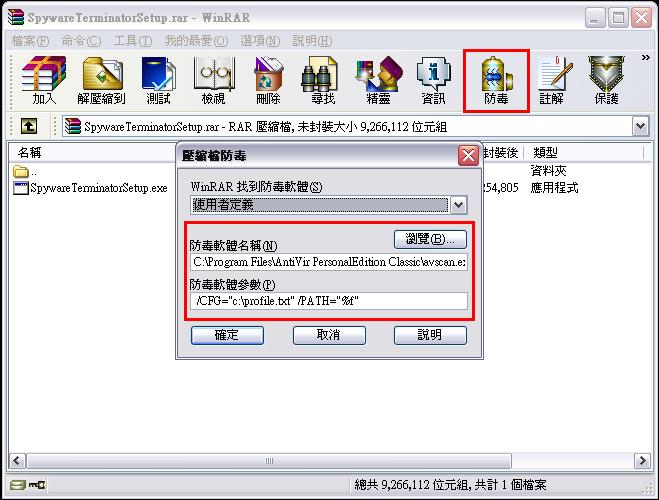
請參閱下圖:
1. 點選一下RAR選單上的”防毒”
2. 於壓縮防毒視窗設定 “防毒軟體名稱” ,這裡選 “瀏覽” 把檔案指到小紅傘目錄下的 avscan.exe
3. 防毒軟體參數設定: /CFG=”c:profile.txt” /PATH=”%f”
4. 按下確定,小紅傘就會針對壓縮檔內的檔案進行病毒掃描~
5. 到小紅傘的Reports 選項,確認掃描結果

有空可以到原文去逛逛嘿

[教學]ASP連接Mysql資料庫

文章引用修改自http://www.xishuiw.com/info/2009-2/2009-2-22-16232.htm

我一開始以為ASP使用資料庫不是連接SQL Server就是Access
(當然我知道可以連接Excel或是csv ….等等之類的,但效率都頗差)

現在教你方法

1.   安裝MySql,應該也都不用自己慢慢裝,還要設定甚麼的
網路上整合包很多,連Appserv或是XAMPP都這麼發達,隨便去裝一個就有了


2.  然後到Mysql官網下載MySQL Connector/ODBC 目前版本為5.1
http://dev.mysql.com/downloads/connector/odbc/5.1.html

安裝完,電腦當然沒啥改變,到控制台 > 系統管理工具 > 資料來源 (ODBC) > 驅動程式

來看看有沒有成功安裝 (捲軸往下拉,應該會有Mysql ODBC 5.1 Driver)

3.  建立資料庫,還有資料表,倒入資料(我之後再發文)

3. 使用ASP語法


先建立connection物件,內文有中文字的部分要自行修改

connstr=”driver={mysql odbc 5.1 driver};database=資料庫名;server=localhost;uid=使用者名稱;password=密碼;Stmt=Set Names ‘UTF-8′”
set conn = server.createobject(“adodb.connection”)
conn.open connstr

然後是建立Recordset物件

set rs=server.createobject(“adodb.recordset”)
sql=”select * from 資料表名”
rs.open sql,conn,1,2

或者這樣建立Recordset物件

set rs = conn.execute(“select * from 資料表名”)

剩下的用法就跟之前叫Access的用法都一樣了


跑不出來時,有幾個重點

1. 請確認是否MySQL Connector/ODBC有安裝成功

2. 資料庫登入的帳號/密碼/主機/資料庫

3. SQL語法有些會與Access的不同,像是資料表名就不用中括號 [ ] 包
等等…請見其用法

4. 看網路上的文章,MySQL Connector 3.51版不支援UTF-8請更新版本

5. 若出現亂碼,請注意資料庫的編碼  和  連線時設定的編碼  與  網頁顯示的編碼  是否都吻合?


有問題再提出來吧


上午 01:00 2009/7/11
目前發現,Mysql不支援ASP本身的分頁功能
(應該定位式資料存取也不支援,看來還是要用Mysql提供的limit語法了…)

rs.AbsolutePage = Page

————————————

像是資料表名就不用中括號 [ ] 包
Emeditor有批次的解決辦法記得勾Regular Expressions
搜尋     \[(.*?)\]
取代     \1\E

[教學]用Windows Live Writer來寫Pixnet的網誌

Pixnet的後台很華麗,很漂亮
一開始還有點不習慣
(說實在我還很懷念以前的舊後台…好啦,這不是重點)

今天還介紹這東西,也是多虧Pixnet站方,有花心思研究xml2pc
這格式跟wordpress一樣的,剛好Windows Live Writer偏偏有支援wordpress的xml2pc

所以這不可思議的事就發生了

Windows Live Writer這雖然是M$的東西
(很多人可能對他很感冒….XD)
我是想說說這軟體腳色本質,有很多好處

1.  離線編輯,可以搞得像word一樣,可以儲存在本機
也不會因網路不順而lost掉文章(這大家應該很多經驗)

2.  隨時都可以寫,寫好就一次發送到網路上

3.  不用等待網路下載"寫文章"的頁面
每次等它下載,連寫的興致都沒了

4.  能記住密碼,跟MSN上線一樣

5.  如果文章有附圖片的,會一併上傳上去
可以跟WORD一樣,直接從檔案總管把圖片拖到內文來
(只是沒這麼好管理就是了)


好吧,廢話完畢。請看圖說故事

1.  安裝Windows Live Writer,就是在裝MSN的時候多勾一個這個
使用「NEXT大法」就可以裝好了

0

2.  開啟Writer,如果沒有建立Live Space帳號,會省略這步
有建立過的就要在右上角按這個鈕  >  新增部落格帳號


1 

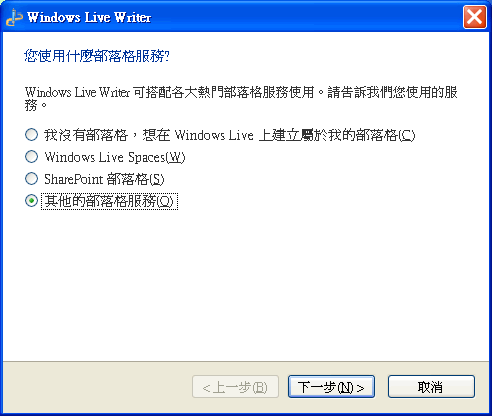
3.  選擇「其他的部落格服務」,按「下一步」

2

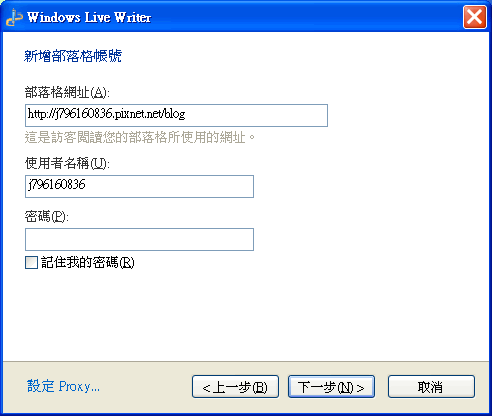
4.  輸入相關資訊,像Pixnet要像我這樣打,但帳號不要跟我一樣,按「下一步」

3

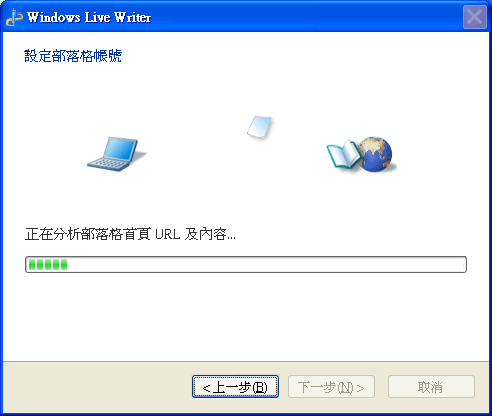
5.  等待,喝杯咖啡

4

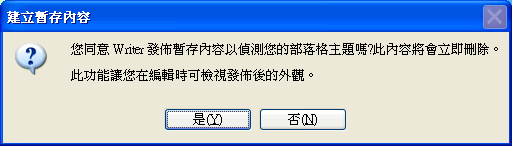
6.   這選項是要讓版面更有FU,所以要選「是」

5

7.  命名個給你看的名稱,按「結束」完成!


趕快來玩一下吧

(註:上傳的圖片,相簿會另外有個專用的夾,網路的後台不能刪除)
(Pixnet站方很貼心的會儲存草稿(給網路的後台發佈新文章用的),有時還是要去網路的後台刪一刪)
(本機看不到文章回應,還有留言板…等等,只能拿來發文章)

[轉貼][備忘]關於PFN_LIST_CORRUPT錯誤

引用原文:http://www.wretch.cc/blog/wch6858/10834510


關於PFN_LIST_CORRUPT錯誤

PFN_LIST_CORRUPT
藍底白字錯誤代碼是0x0000004E

如果是遇到這樣的問題
趕快去換條新的記憶體吧
重灌能救回的機率很低

當然
搞很久
還去查了些原因
說什麼錯誤導致IO出現問題
以為是熱當 結果是錯的
重灌了顯卡驅動程式也不行
甚至在重灌OS時也來…
於是昨天下午直接跑台北跟創見服務中心換了兩條新的1G記憶體DDR-400
接下來一切正常到現在
遇到此問題的
趕快去換吧
有很大的原因會是記憶體爆了

爆的顆粒是海力士的吧 使用期間約1個月
目前換到的顆粒是三星

[筆記]ASP印出檔案列表(包含子資料夾)的程式

找很久,也終於給我找到了
這可是很多書上沒有寫的喔

FileSystemObject的資料本來就比較少
反正都變成ASP.net了,這種驚訝應該不是很多人能體會吧
因為這些都是ASP.net的基本配備=  =

傳入絕對路徑,會傳回整理過的檔案列表(包含子資料夾)

有興趣的人煩請看程式碼更動,謝謝。

——————————————————————————

<

p>’顯示檔案列表  
Function ShowFileList(folderspec)  
Dim f, f1, fc, s  
Set fso = CreateObject(“Scripting.FileSystemObject”)
If (fso.FolderExists(folderspec)) Then
Set f = fso.GetFolder(folderspec)  

<

p>Set fc = f.SubFolders
For Each f1 in fc  
s = s &”&lt;dir&gt;”& f1.name  
s = s & “<br>”  
Next  

<

p>Set fc = f.Files  
For Each f2 in fc  
s = s & f2.name  
s = s & “<br>”  
Next  
ShowFileList = s  
Else  
ShowFileList = -1  
End if  
End Function  

[筆記]關於C裡面的pointer

上課學到pointer
很多人聽不太懂,手邊剛好有寫個測試程式
分享給大家,程式碼有點冗長
都是為了直接看結果方便之原故
之後如果有搭配array的使用,我會再發一篇
敬請期待

環境:Microsoft Visual C++ 6.0

#include “stdafx.h”
#include <stdio.h>
#include <stdlib.h>

int main(int argc, char* argv[])
{
 int a=3,b=5,*pn1,*pn2,**ppn;
 pn1=&b;
 pn2=&a;
 printf(“指令:\n\tint a=3,b=5,*pn1,*pn2,**ppn;\n\tpn1=&b;\n\tpn2=&a;\n\n結果:\n”);
 
 printf(“a=%-3d &a=%p \n”, a ,&a);
 printf(“b=%-3d &b=%p \n”, b ,&b);
 
 printf(“*pn1=%-3d &*pn1=%p &pn1=%p pn1=%p \n”, *pn1 ,&*pn1 ,&pn1 ,pn1);
 printf(“*pn2=%-3d &*pn2=%p &pn2=%p pn2=%p \n”, *pn2 ,&*pn2 ,&pn2 ,pn2);
 
 printf(“指令:\n\t*pn1=100;\n\n結果:\n”);
 *pn1=100;
 printf(“*pn1=%-3d &*pn1=%p &pn1=%p pn1=%p \n”, *pn1 ,&*pn1 ,&pn1 ,pn1);
 printf(“*pn2=%-3d &*pn2=%p &pn2=%p pn2=%p \n”, *pn2 ,&*pn2 ,&pn2 ,pn2);
 printf(“a=%-3d &a=%p \n”, a ,&a);
 printf(“b=%-3d &b=%p \n”, b ,&b);
 ppn=&pn1;
 printf(“指令:\n\tppn=&pn1;\n\n結果:\n”);
 printf(“**ppn=%-3d &**ppn=%p *ppn=%p\n&*ppn=%p &ppn=%p ppn=%p \n”
  , **ppn ,&**ppn ,*ppn , &*ppn, &ppn, ppn);
 
 system(“PAUSE”);
 return 0;
}

[備忘] 頁面轉址語法

頁面轉址語法,上次找很久找不到
如今放上來做備忘,以免不時之需


<html>
<head>
<meta http-equiv=”content-type” content=”text/html; charset=big5″>
<meta http-equiv=”Refresh” content=”0;url=頁面網址”>
<title>頁面載入中…</title>
</head>
<body>
頁面載入中…請稍候<br>
<a href=”index.asp”>頁面標題</a>
<script language=”JavaScript”>
<!–
location.href= (‘頁面網址’);
–>
</script>
</BODY>
</HTML>

[小技巧] 解決掉ATI驅動程式留下的 dxva_sig.txt

這不是木馬問題,media player 播放影片時,就會出現無用的 dxva_sig.txt
是因為啟用了WMV硬體加速

方法一:

引用自:http://forum.palmislife.com/viewthread.php?tid=58325
http://forum.pcdvd.com.tw/showthread.php?t=466551 

每次看WMV總是會停格或色塊
而且一播放就會出現無用的 dxva_sig.txt
就在剛剛找到問題的解決方法了
去底下網頁下載ATI Tray Tools並安裝起來
http://www.guru3d.com/article/atitraytools/189/
這是ATI專用的工具列程式,可以用來作很多細部調整或超頻
現在也可以利用他的調整功能來解決這個問題
將這程式常駐後去圖示上點滑鼠右鍵選擇
Tweaks > Advanced Tweaks
然後下拉選擇 Video Tweaks
找到 DXVA_WMV 把他勾起來
按下OK後立刻就生效了,不用重新開機
接下來就可以去搜尋整台電腦把 dxva_sig.txt 全部清乾淨

方法二:

引用自:http://zhidao.baidu.com/question/6998238.html

下載一個針對WM10的更新程式就可解決

http://download.microsoft.com/download/f/9/6/f969ae58-75d4-4241-b58c-9a295372d8c0/windowsmedia10-kb888656-x86-global-enu.exe

開啟 windows media player 10, 選上方選單中的”工具” -> “選項” -> “效能” -> “進階”
,出現進階設定畫面後,請看看你的”視訊加速”及”DVD視訊”都有的”使用視訊混合轉譯器”選項
將它關閉

如有誤,歡迎不吝指正,謝謝

[小技巧] linux下的檔案分割及合併

文章引用自:http://www.real-blog.com/linux-bsd-notes/19

需要將一個體積龐大的檔案分割成細小的檔案

分割檔案
假如有一個 5MB 的 testing.mp3 檔案,你想分割成每份 1MB 大小的檔案,可以用以下指令:

split –bytes=1000000 testing.mp3 output

輸出檔名為outputaa outputab outputac … 等等,每個檔案為1000000 bytes

合拼檔案

cat split1 split2 split3 > output

以上指令會將 split1, split2, split3 合拼為 output 檔案。如果在目錄內沒有其他檔案是以 output 開頭的話,則可以將以上指令簡化成:

cat split* > output


——————————————————————————————

比較windows XP下的合併檔案

引用自:http://blog.yam.com/wage/article/5746554

合併多個文字檔

假設有a.txt, b.txt, c.txt三個文字檔,想要將之合併為一個文字檔output.txt

copy a.txt+b.txt+c.txt output.txt 

如果不是文字檔,採用二進位方式合併

copy a.txt+b.txt+c.txt output.txt /b

或是使用hjsplit檔案分割合併工具 (freeware有繁中版)

至於能不能在XP與linux混用(例如:linux下分割,copy到XP合併)有待實驗